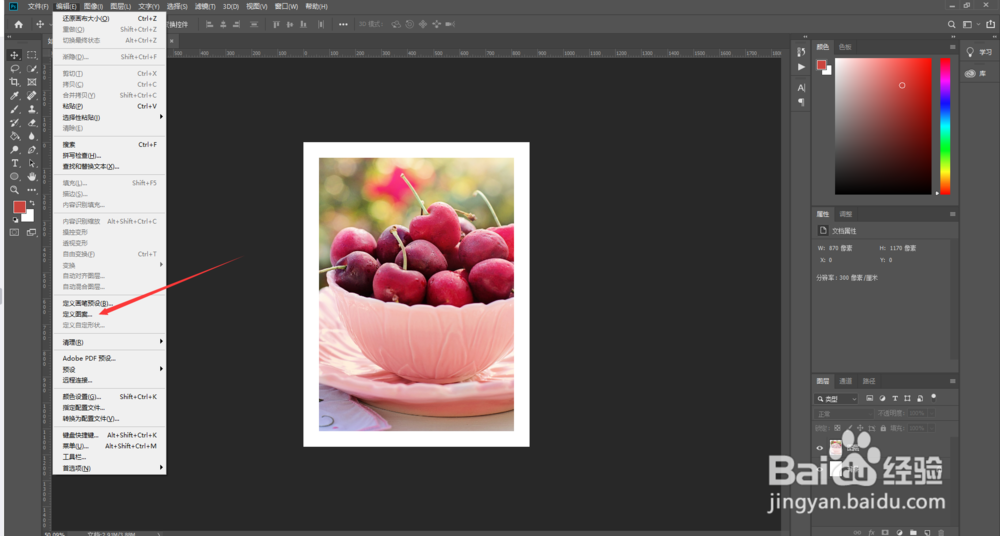
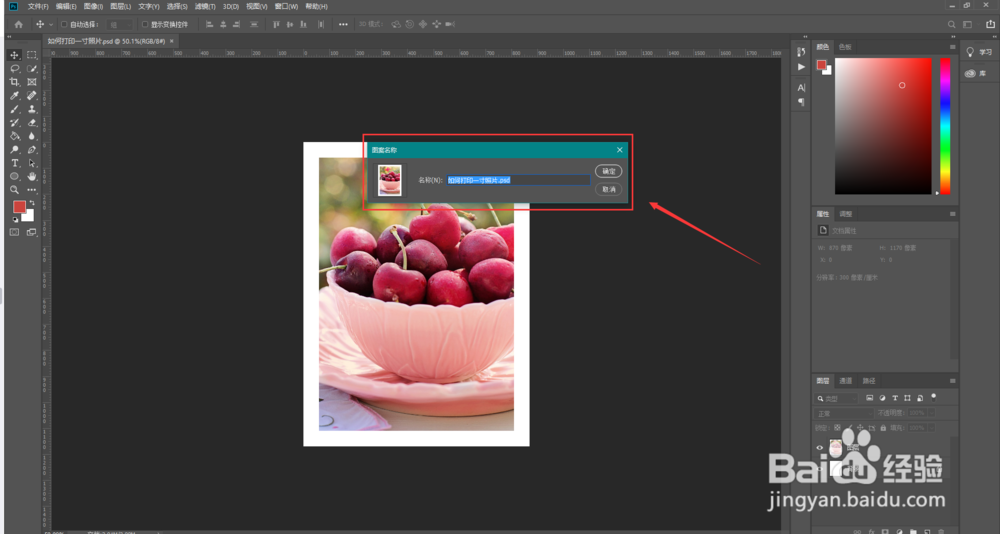
1、首先打开已经制作好的一寸照片,点击“编辑”里的“定义图案”,点击确定,进行保存即可
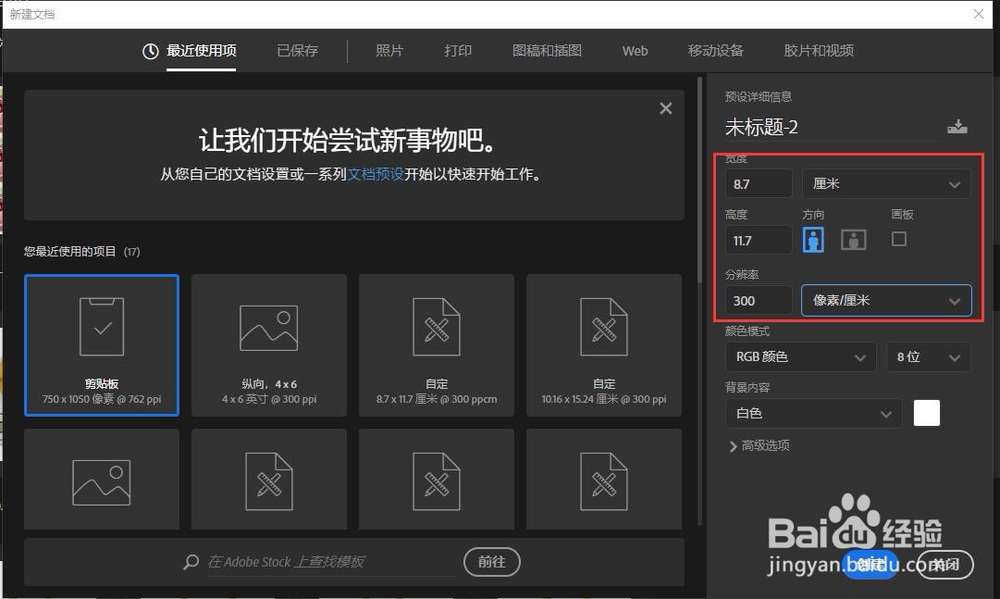
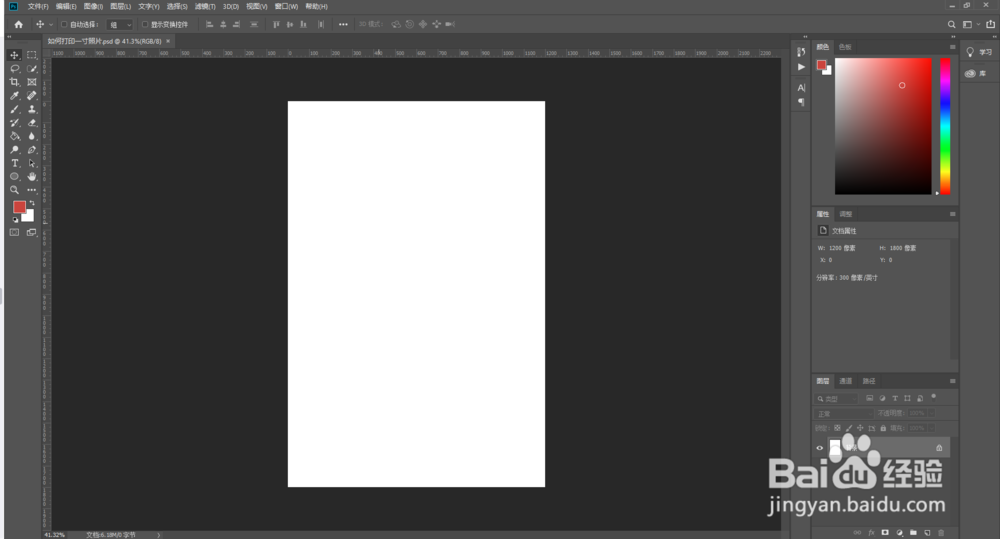
2、新建一个宽高为8.7cm×11.7厘米,分辨率为300的文档,结果如图所示
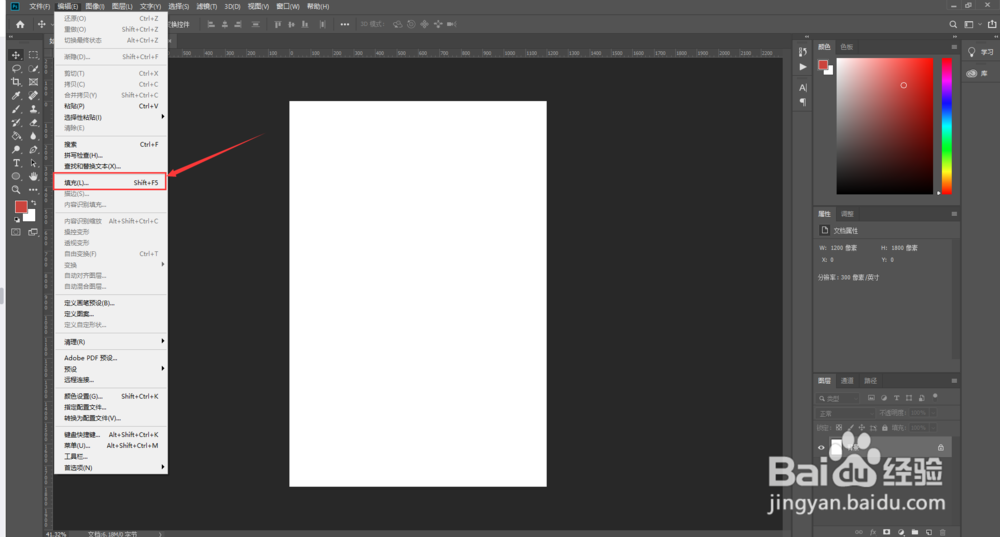
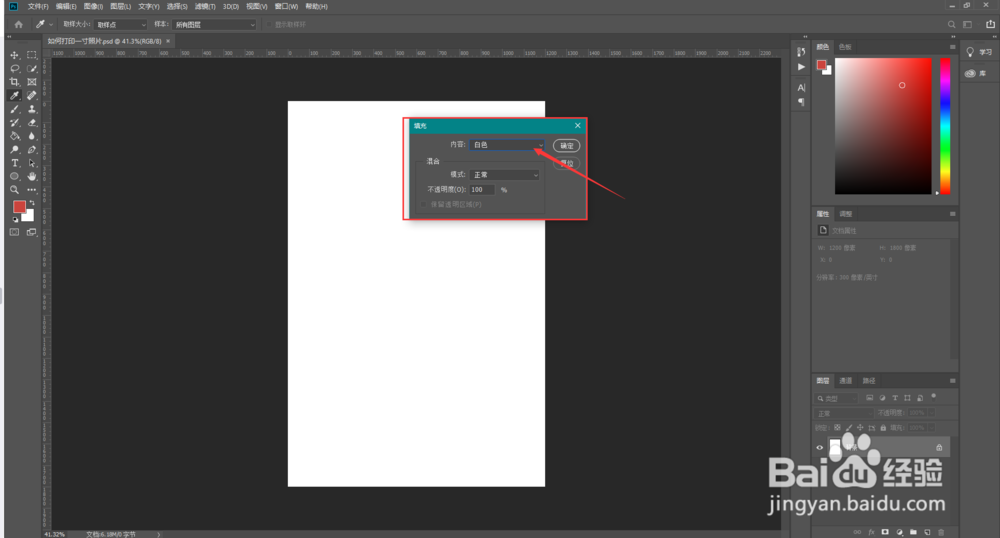
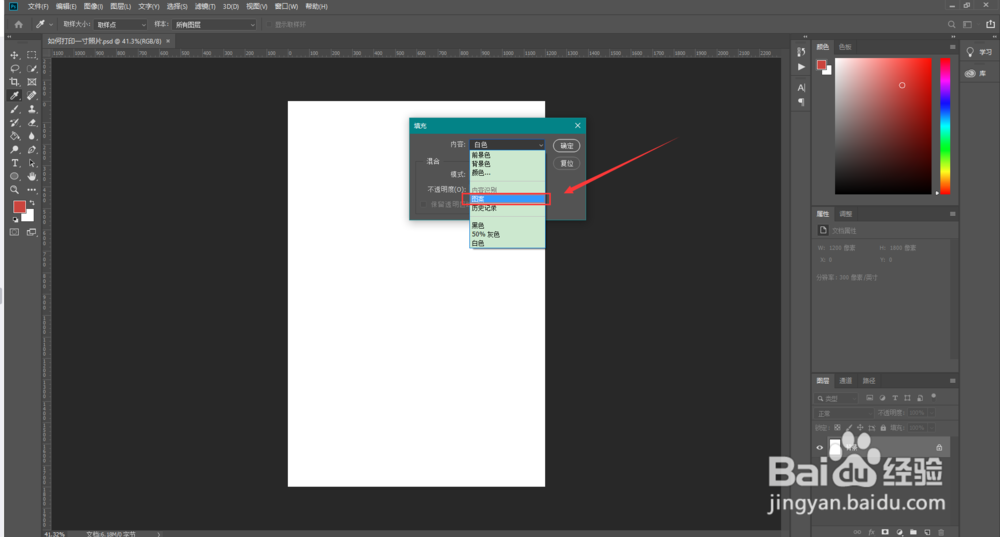
3、点击“编辑”里的填充,选择“填充”面板里的“内容”为“图案”
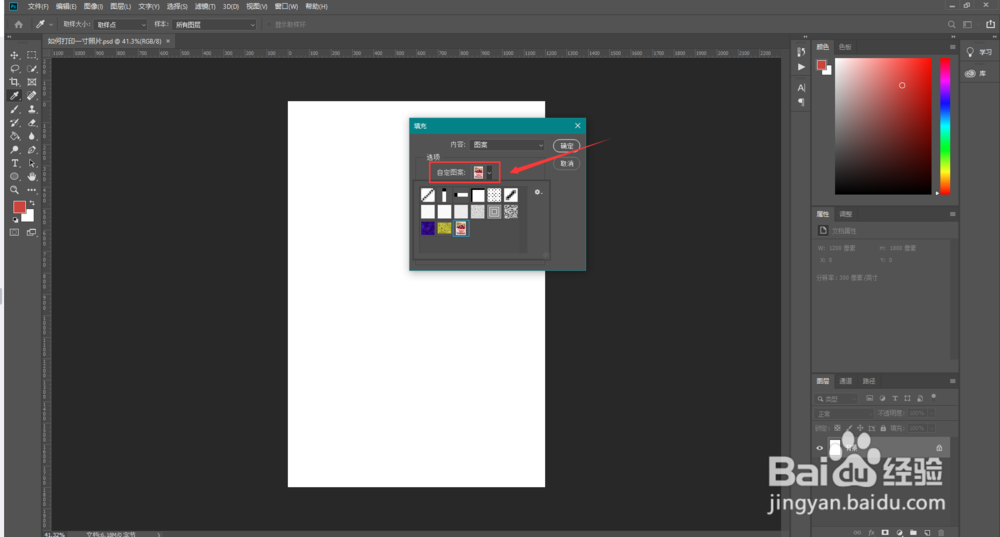
4、选择图案为刚才保存过的自定义图案
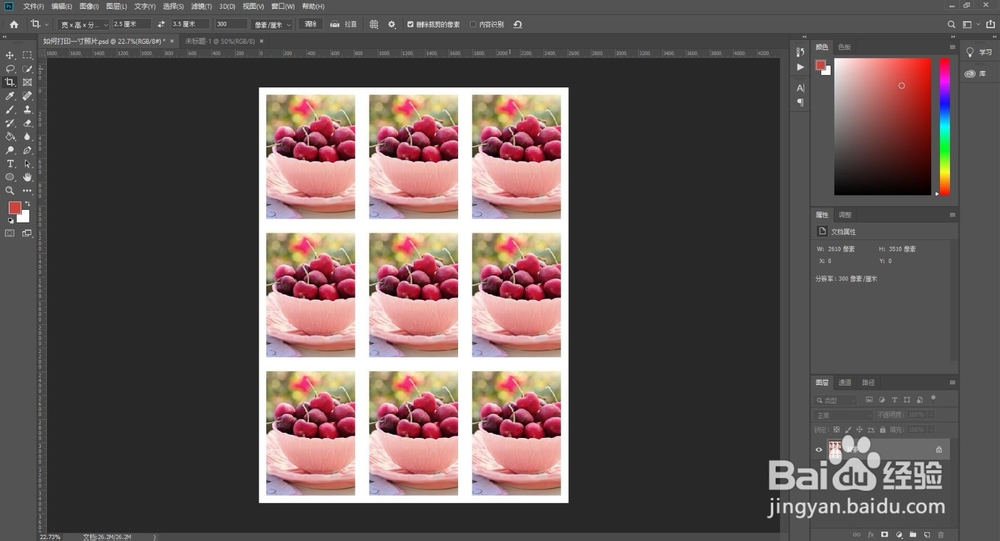
5、点击确定,可以看到已经填充完成,如图所示,即为3×3排版的照片了
时间:2026-05-15 06:11:03
1、首先打开已经制作好的一寸照片,点击“编辑”里的“定义图案”,点击确定,进行保存即可
2、新建一个宽高为8.7cm×11.7厘米,分辨率为300的文档,结果如图所示
3、点击“编辑”里的填充,选择“填充”面板里的“内容”为“图案”
4、选择图案为刚才保存过的自定义图案
5、点击确定,可以看到已经填充完成,如图所示,即为3×3排版的照片了
