1、教程以新建的Excel工作表为例来介绍如何设置才能编辑受保护视图的文件。

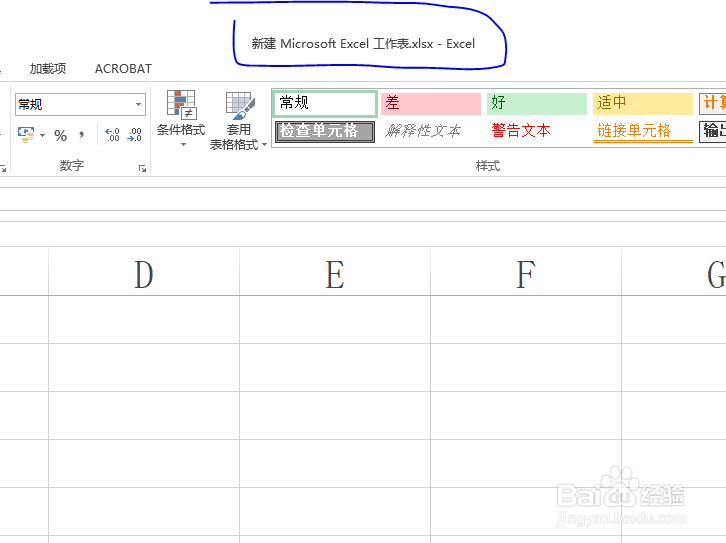
2、首先是打开Excel应用表格,具体操作,鼠标左键双击应用图标即可。

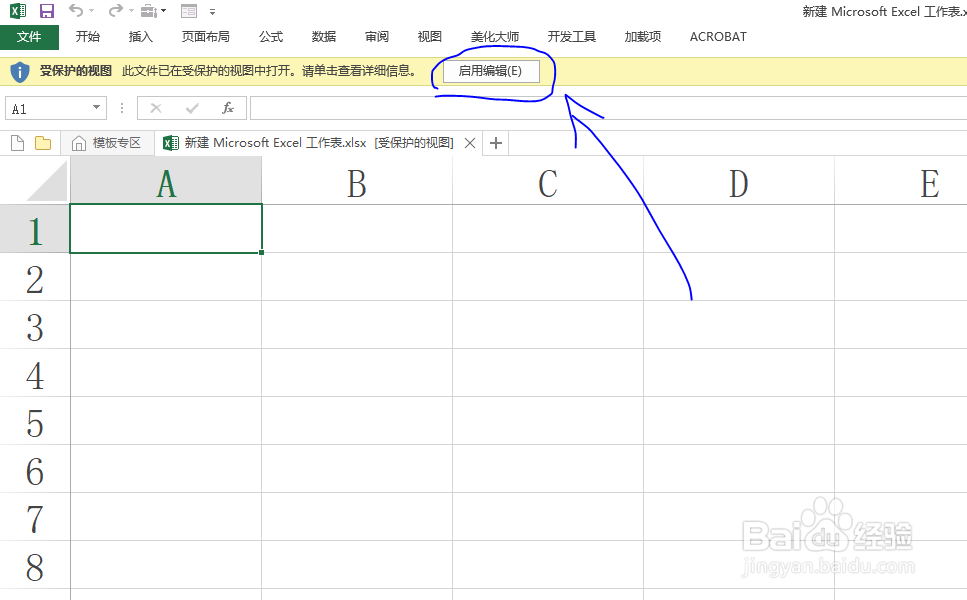
3、打开的表格后,发现标题栏显示为受保护状态,且无法编辑文档。

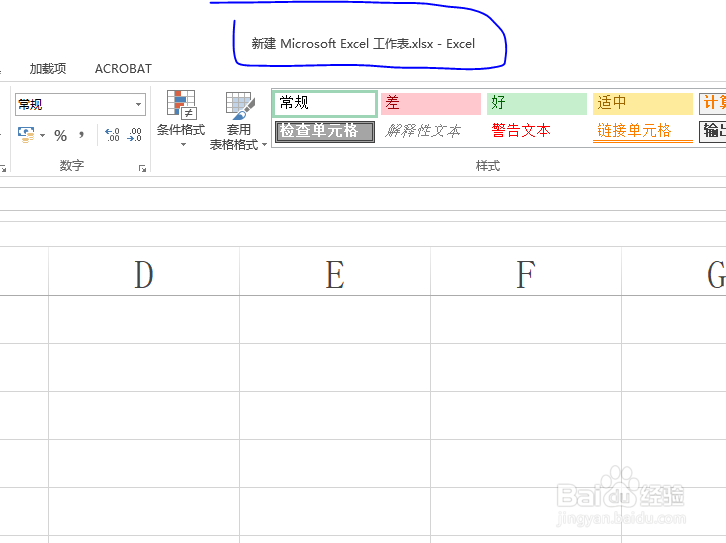
4、如果在界面处显示了启动编辑提醒,只要鼠标左键单击启动编辑按钮后即可编辑文档。
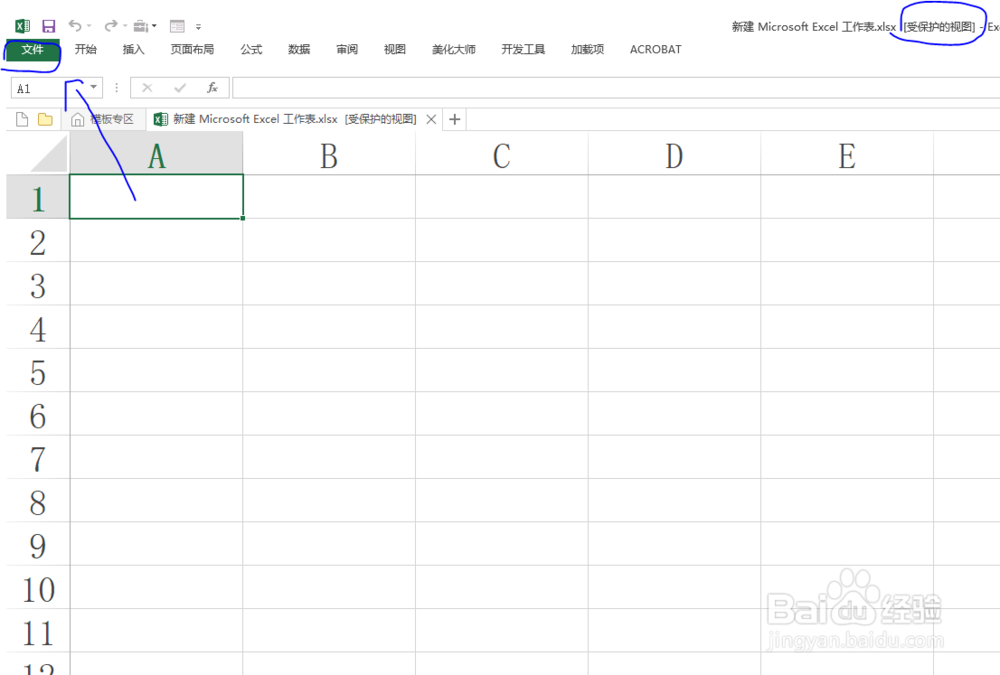
5、若在界面处没有显示启动编辑提醒,此时我们需要单击菜单栏中的文件命令。
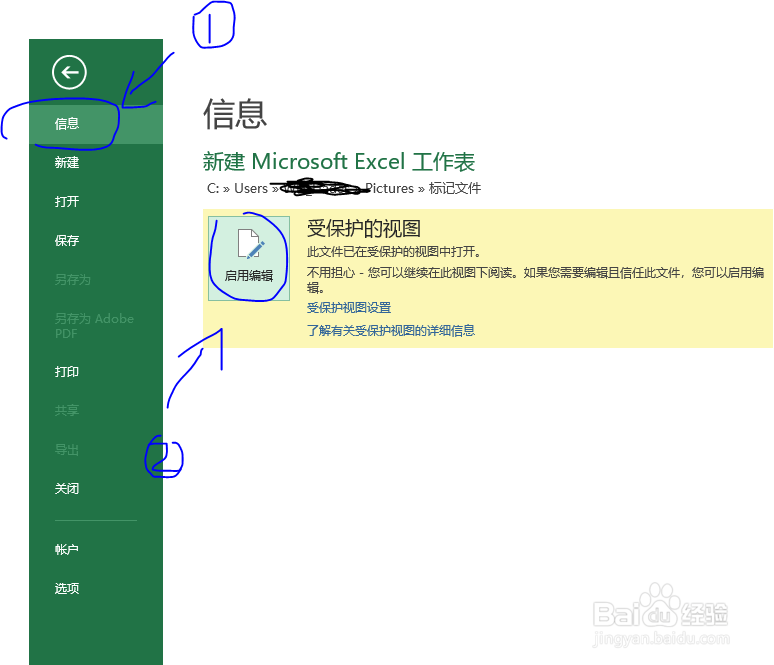
6、找到信息命令,然后鼠标左键单击右侧的启动编辑按钮即可。
时间:2026-04-23 03:13:32
1、教程以新建的Excel工作表为例来介绍如何设置才能编辑受保护视图的文件。
2、首先是打开Excel应用表格,具体操作,鼠标左键双击应用图标即可。
3、打开的表格后,发现标题栏显示为受保护状态,且无法编辑文档。
4、如果在界面处显示了启动编辑提醒,只要鼠标左键单击启动编辑按钮后即可编辑文档。
5、若在界面处没有显示启动编辑提醒,此时我们需要单击菜单栏中的文件命令。
6、找到信息命令,然后鼠标左键单击右侧的启动编辑按钮即可。
