1、运行HyperV 管理器
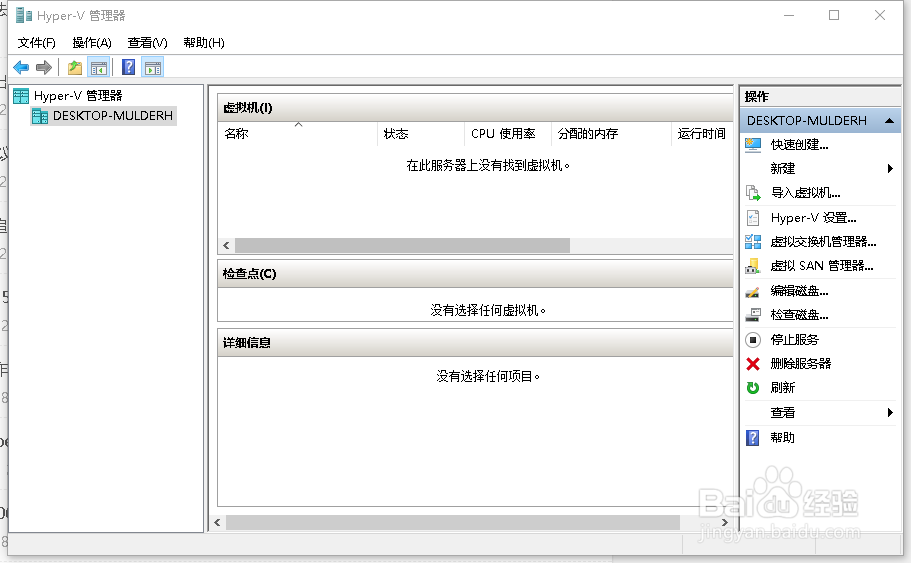
2、在左侧的主机中,单击右键
在弹出的右键菜单中,选择 导入虚拟机

3、开启导入虚拟机向导

4、选择之前虚拟机的位置
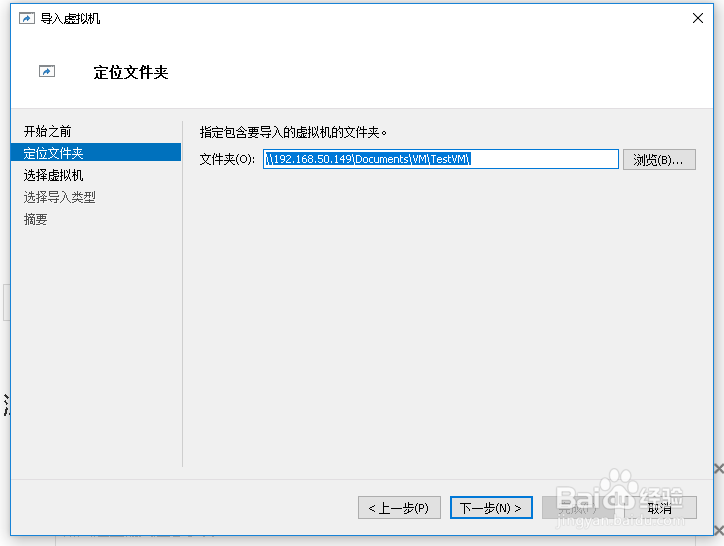
5、这里会识别到已存在的虚拟机

6、选择一个新的ID

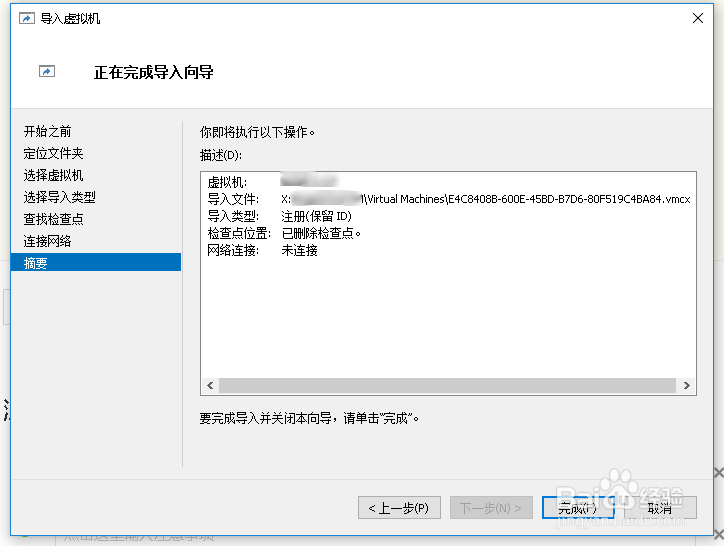
7、如果找不到检查点就可以删除它

8、重新设定网络连接

9、选择完成,虚拟就导入了
时间:2026-04-28 13:09:04
1、运行HyperV 管理器
2、在左侧的主机中,单击右键
在弹出的右键菜单中,选择 导入虚拟机
3、开启导入虚拟机向导
4、选择之前虚拟机的位置
5、这里会识别到已存在的虚拟机
6、选择一个新的ID
7、如果找不到检查点就可以删除它
8、重新设定网络连接
9、选择完成,虚拟就导入了
