1、单击鼠标左键,选中区域B1:D13(如图)

2、点击工具栏上的“数据”-“分类汇总”(如图)

3、在“分类字段”选中:部门,在“汇总方式”选中:求和,在“选定汇总项”选中:销量,最后点击“确定”(如图)

4、点击工作表左处的“1”,得出的是:总表(如图)

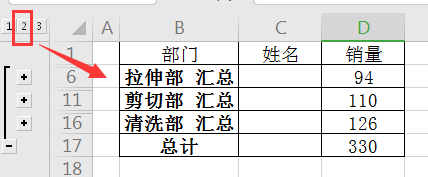
5、点击工作表左处的“2”,得出的是:各部门汇总表(如图)
6、点击工作表左处的“3”,得出的是:各部门明细表(如图)

时间:2026-05-06 10:41:15
1、单击鼠标左键,选中区域B1:D13(如图)
2、点击工具栏上的“数据”-“分类汇总”(如图)
3、在“分类字段”选中:部门,在“汇总方式”选中:求和,在“选定汇总项”选中:销量,最后点击“确定”(如图)
4、点击工作表左处的“1”,得出的是:总表(如图)
5、点击工作表左处的“2”,得出的是:各部门汇总表(如图)
6、点击工作表左处的“3”,得出的是:各部门明细表(如图)
