暴风影音16怎么关闭截图工具每次截图完成后弹出

 时间:2026-04-23 23:55:58

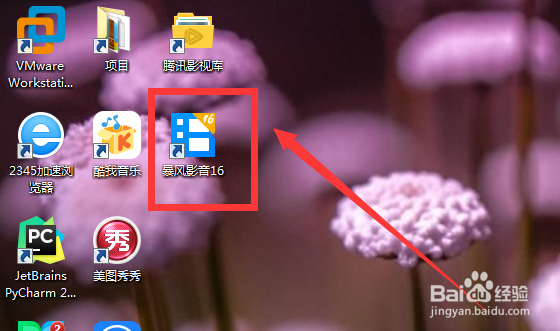
1、首先从win7桌面,双击启动暴风影音16 。
暴风影音16怎么关闭截图工具每次截图完成后弹出

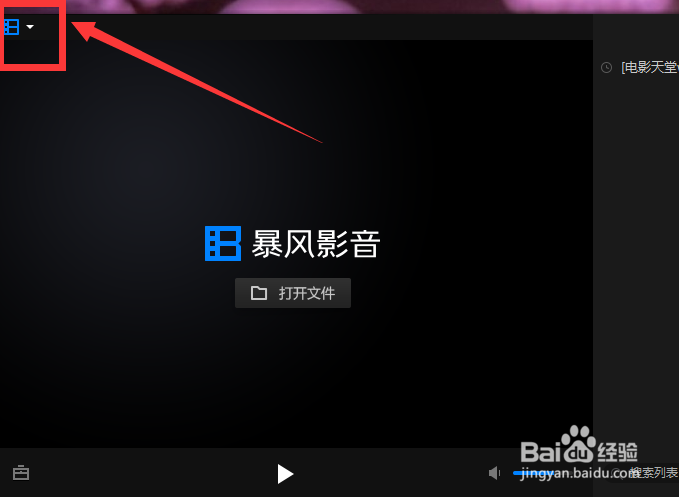
2、然后进入暴风影音主界面,点击左上角菜单。

暴风影音16怎么关闭截图工具每次截图完成后弹出

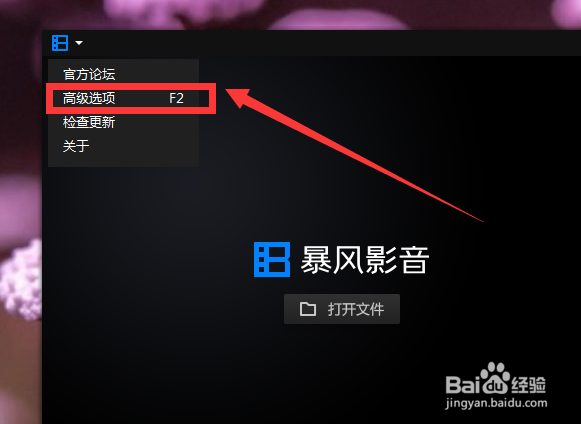
3、随后选择打开层里的高级选项。

暴风影音16怎么关闭截图工具每次截图完成后弹出

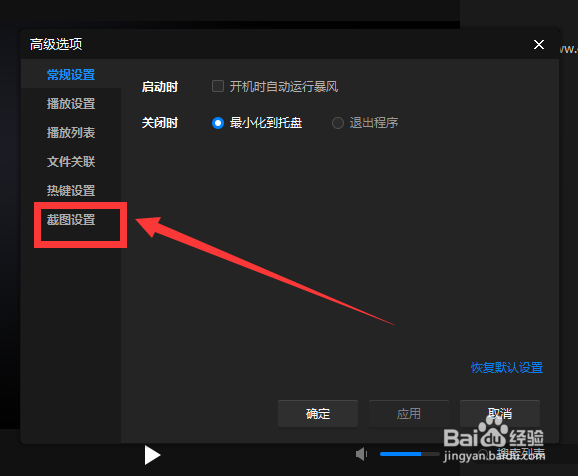
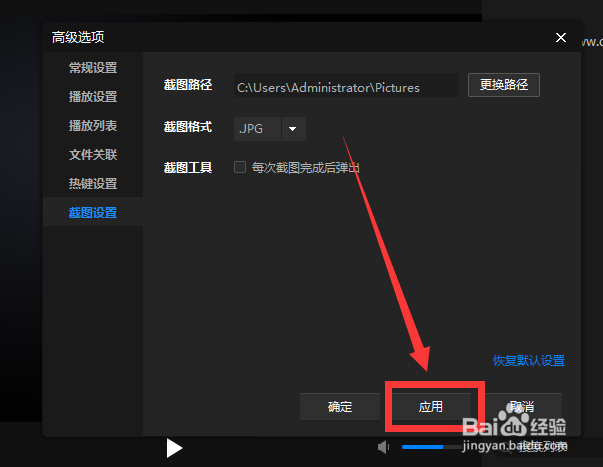
4、接着在高级选项里,点击左侧的截图设置。

暴风影音16怎么关闭截图工具每次截图完成后弹出

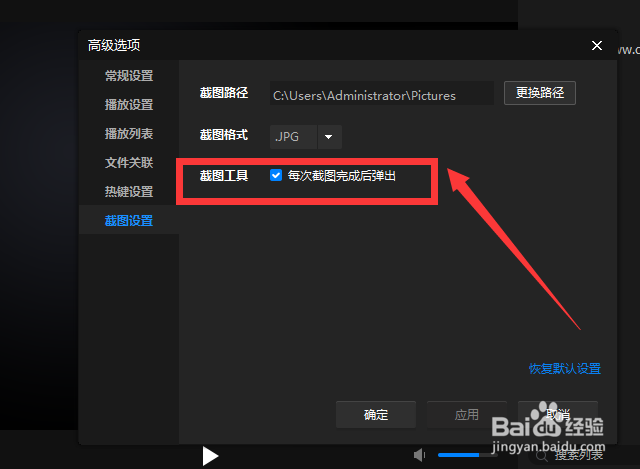
5、之后取消勾选截图工具处的每次截图完成后弹出。

暴风影音16怎么关闭截图工具每次截图完成后弹出

6、最后选择右下角应用按钮进行保存。

暴风影音16怎么关闭截图工具每次截图完成后弹出

1、1.首先从win7桌面,双击启动暴风影音16 。

2.然后进入暴风影音主界面,点击左上角菜单。

3.随后选择打开层里的高级选项。

4.接着在高级选项里,点击左侧的截图设置。

5.之后取消勾选截图工具处的每次截图完成后弹出。

6.最后选择右下角应用按钮进行保存。

  • 如何设置暴风影音截图的尺寸?
  • 如何使用暴风影音快速截图
  • 暴风影音截图保存在哪——暴风影音截图快捷键?
  • 如何在暴风影音上截图,暴风影音截图设置教程
  • 暴风影音怎么截图
  • 热门搜索
    东方航空怎么样 新生儿便秘怎么办 qq飞车怎么玩 dnf红字怎么打 新硬盘怎么装系统 怎么去除抬头纹 怎么给电脑重装系统 宝宝缺锌怎么补 怎么快速感冒 房子首付怎么算