360安全卫士如何添加信任目录

 时间:2026-02-16 13:35:13

1、启动360安全卫士软件

360安全卫士如何添加信任目录

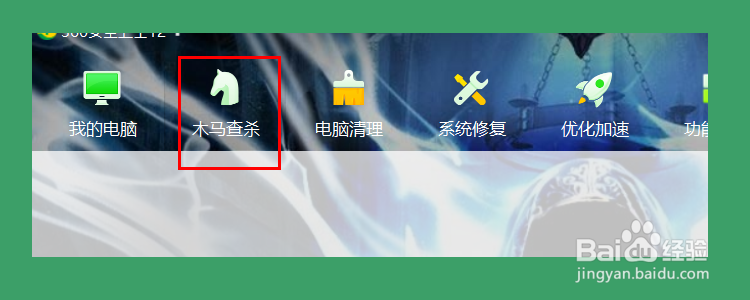
2、启动完成后,在导航栏中,点击【木马查杀】

360安全卫士如何添加信任目录

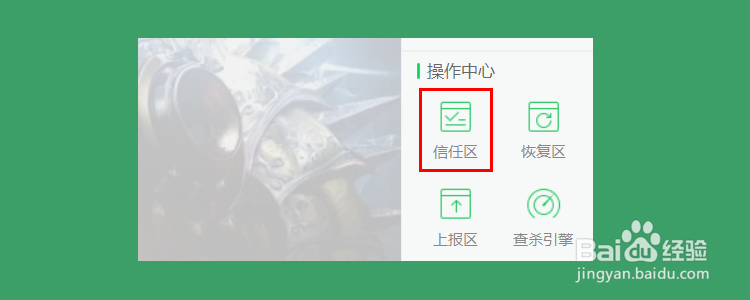
3、在界面右下角的操作中心,点击【信任区】

360安全卫士如何添加信任目录

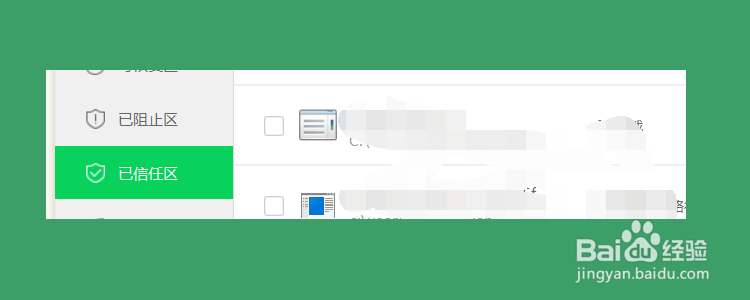
4、在信任区会列出以前信任过的文件或者软件

360安全卫士如何添加信任目录

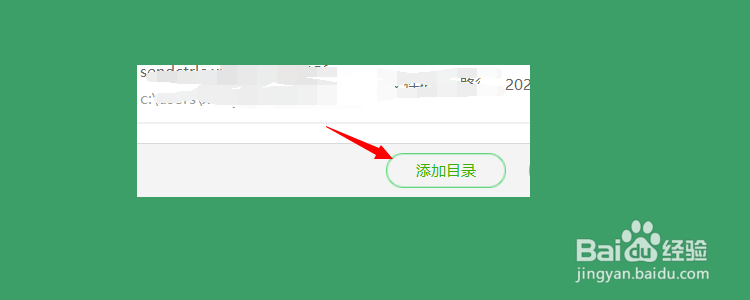
5、在右侧窗口下方,点击【添加目录】按钮

360安全卫士如何添加信任目录

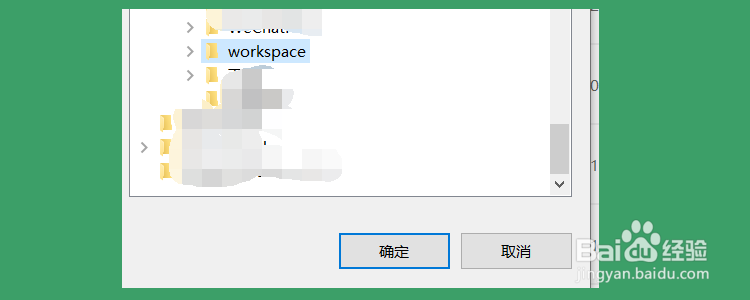
6、找到需要添加信任的目录,例如,我这里选择的是我的工作目录,点击【确定】
360安全卫士如何添加信任目录

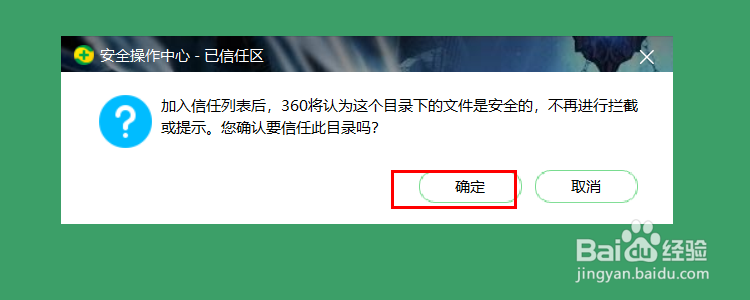
7、弹出提示:该目录下的文件不再进行拦截或者提示。

点击【确定】

360安全卫士如何添加信任目录

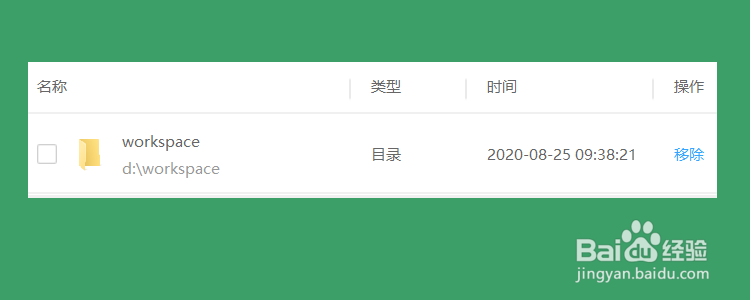
8、信任目录添加成功,在列表中可以看到刚刚添加的目录

360安全卫士如何添加信任目录

9、如果想要删除该信任目录,让安全卫士以后继续扫描该目录,点击右侧的【移除】按钮即可
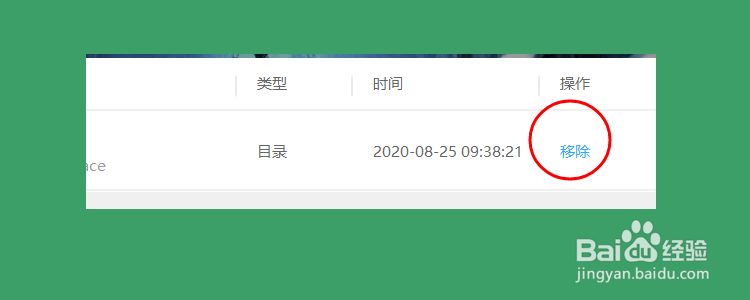
360安全卫士如何添加信任目录

10、点击窗口下方的【添加文件】按钮,可以添加文件为信任文件,这样360扫描杀毒时就会自动过滤该文件
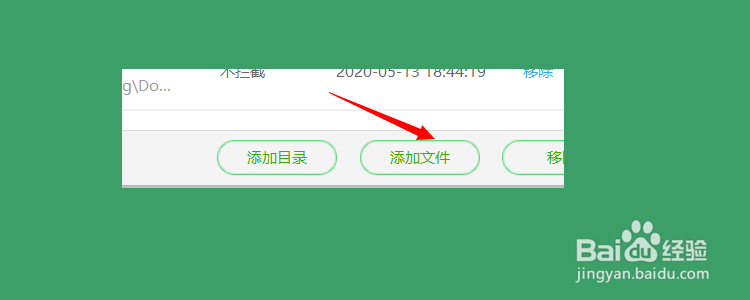
360安全卫士如何添加信任目录

11、如果本条经验对您有帮助,请投票支持。

如有疑问,请留言评论。

  • WPS怎么开启接收到新文档时自动打开
  • 如何使用WPS配置工具
  • 如何给IE浏览器设置默认打开网页
  • win7如何修改壁纸
  • 网页保护色怎么设置
  • 热门搜索
    美丽水世界攻略 腹部减肥穴位 怎样才能轻松减肥 农村淘宝怎么赚钱 胸一边大一边小怎么办 日本龙角散怎么吃 减肥经验 厦门攻略 减肥茶排行榜前10名 无锡太湖学院怎么样