Win10如何启用Linux子系统?

 时间:2026-02-14 11:33:21

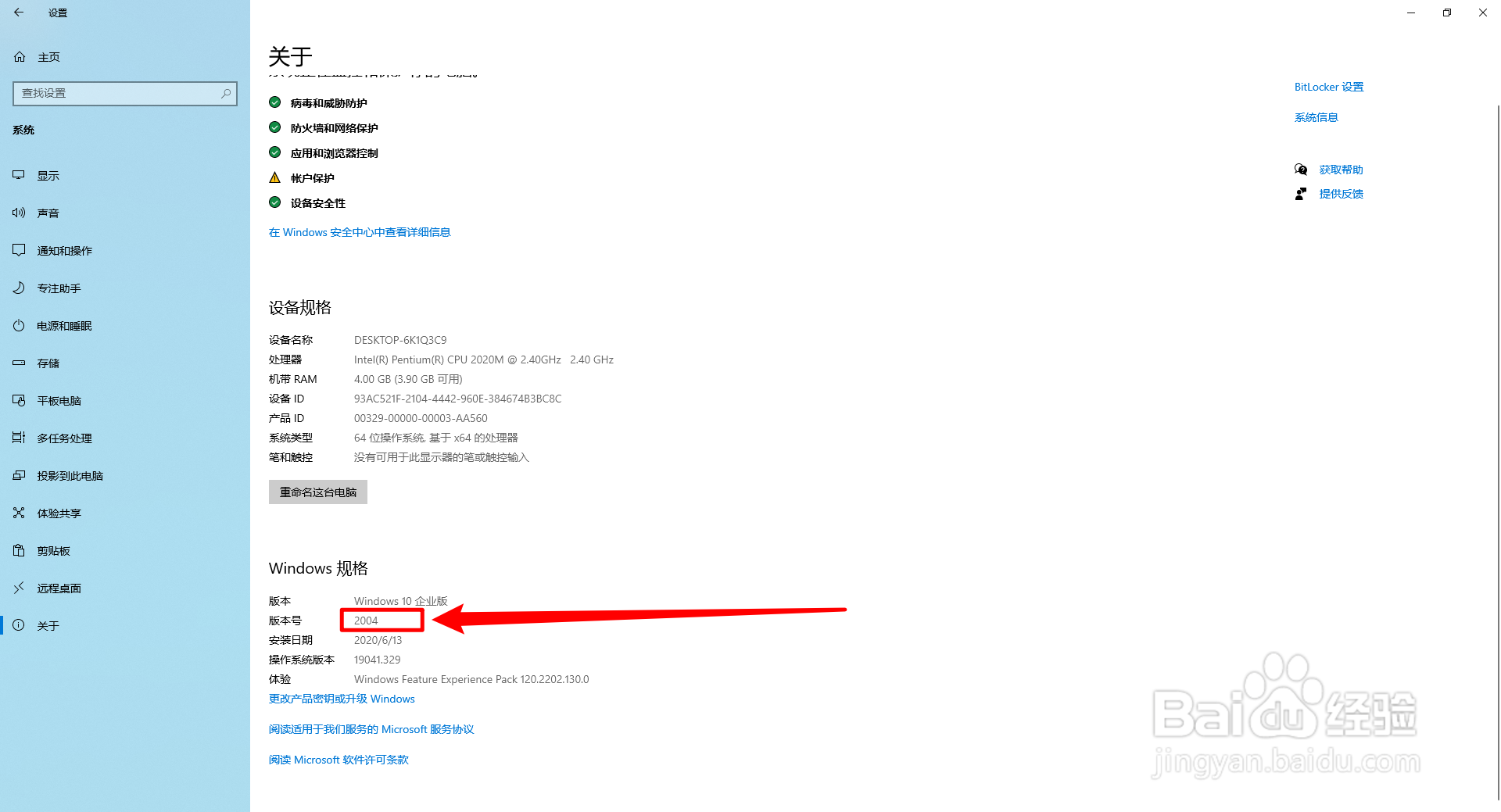
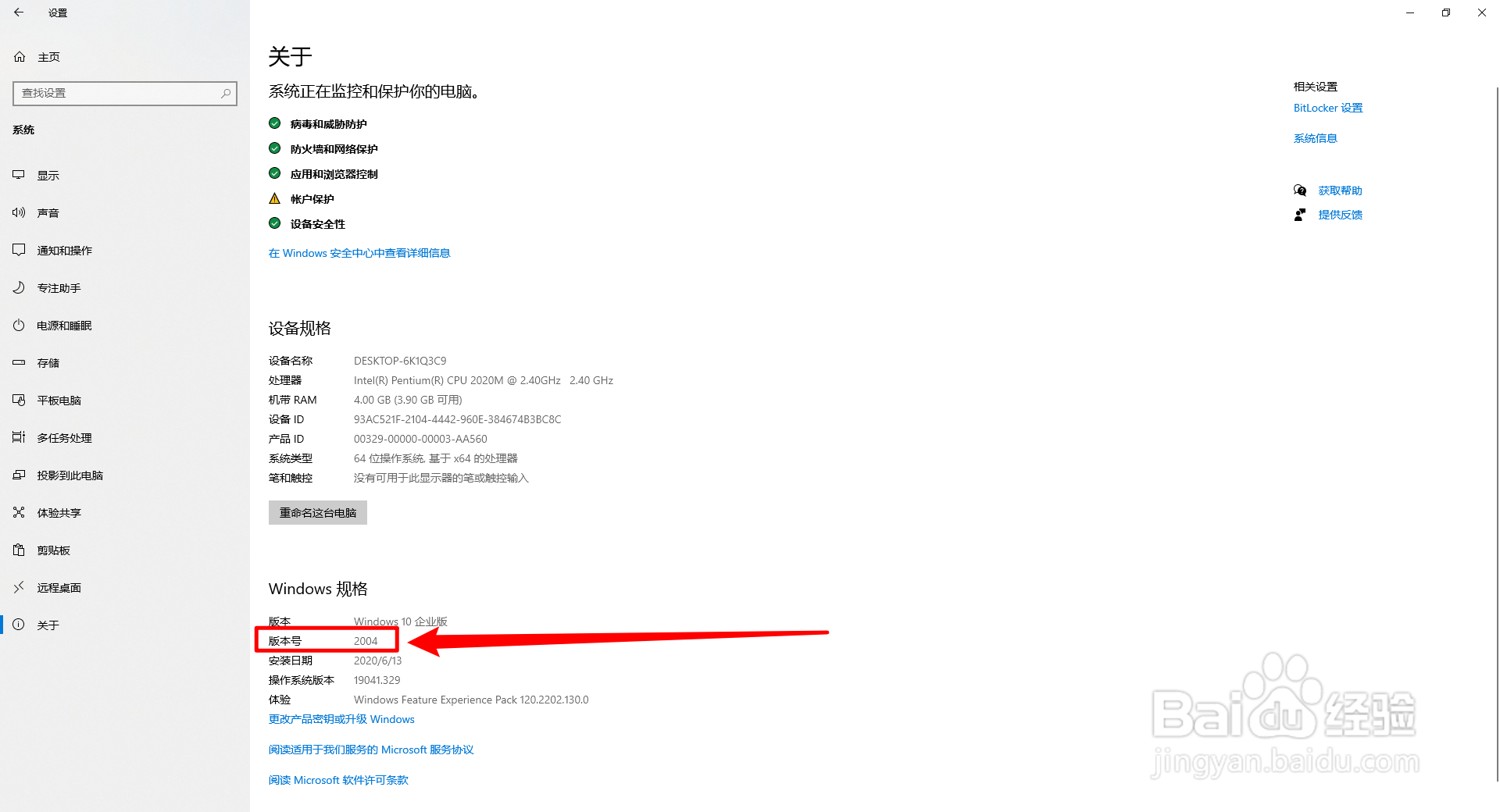
1、注意事项:由于小编的Win10电脑版本号为“2004”(这个不是年份,是版本号)

所以可能操作的时候会有区别,建议将自己的Win10版本号升级为2004
Win10如何启用Linux子系统?

2、注意事项:如何查看自己电脑Win10的版本号?

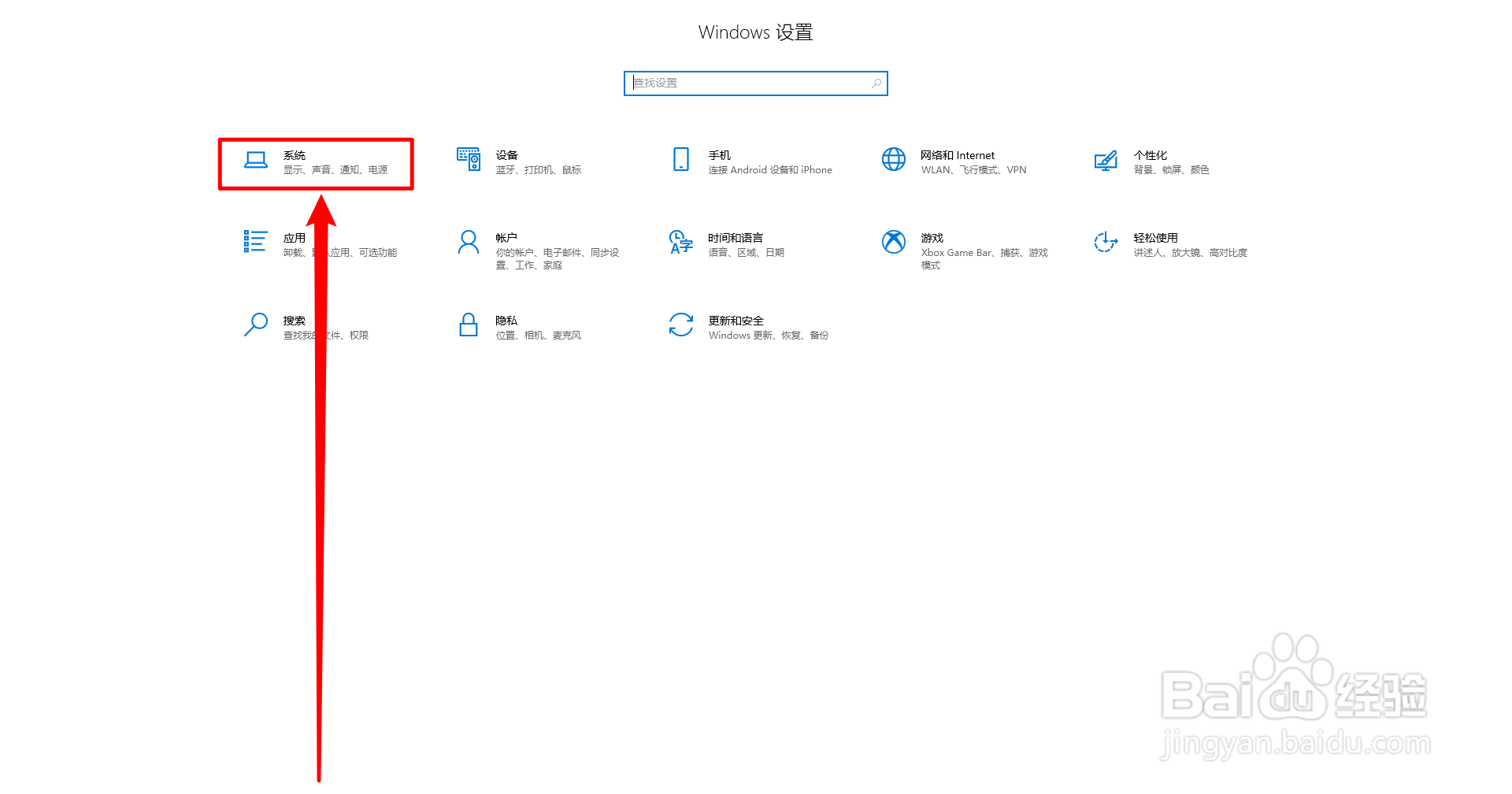
一:点击“设置”

二:点击“系统”

Win10如何启用Linux子系统?

Win10如何启用Linux子系统?

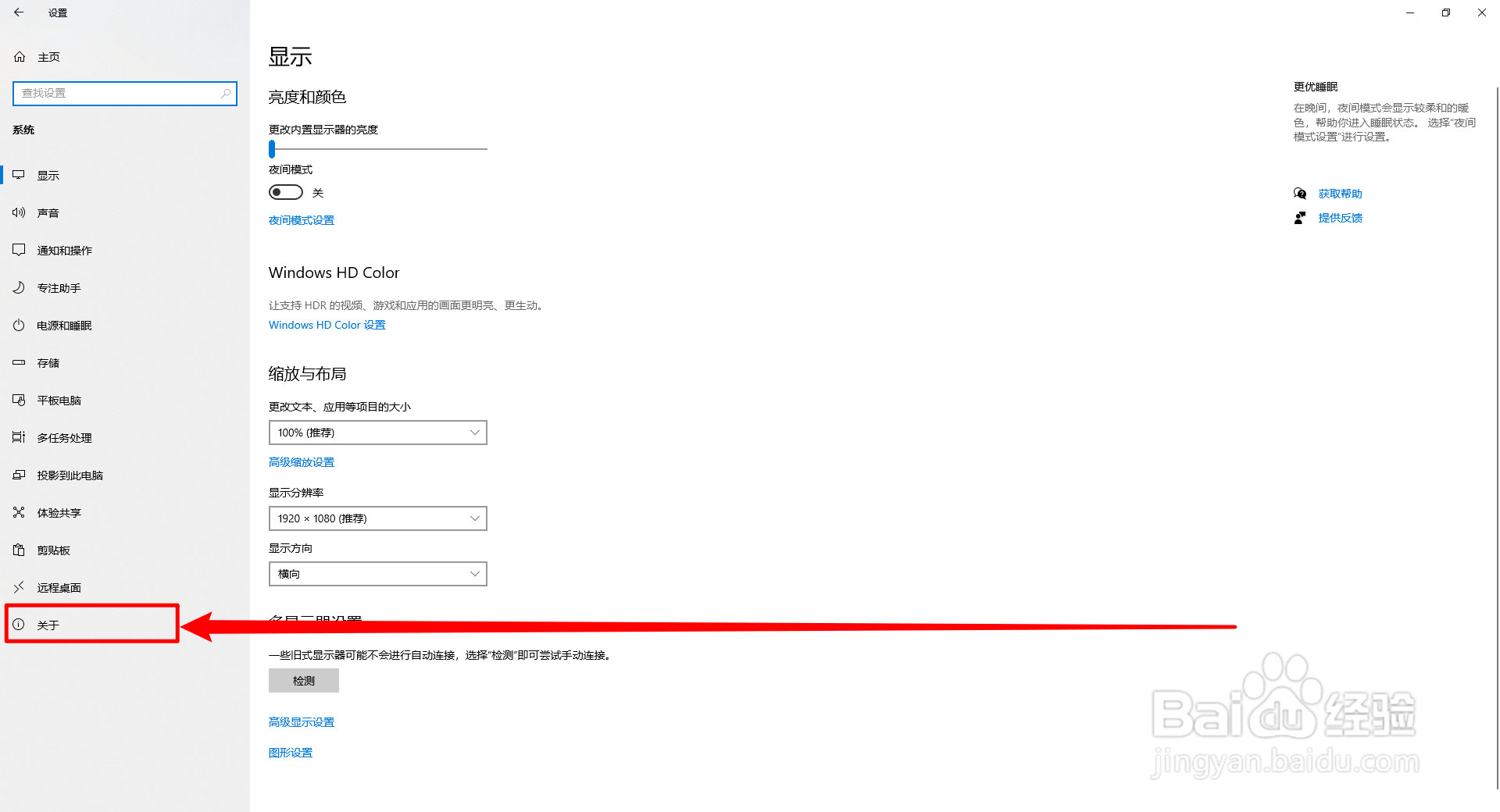
3、点击“关于”

即可查看到自己Win10的版本号

Win10如何启用Linux子系统?

Win10如何启用Linux子系统?

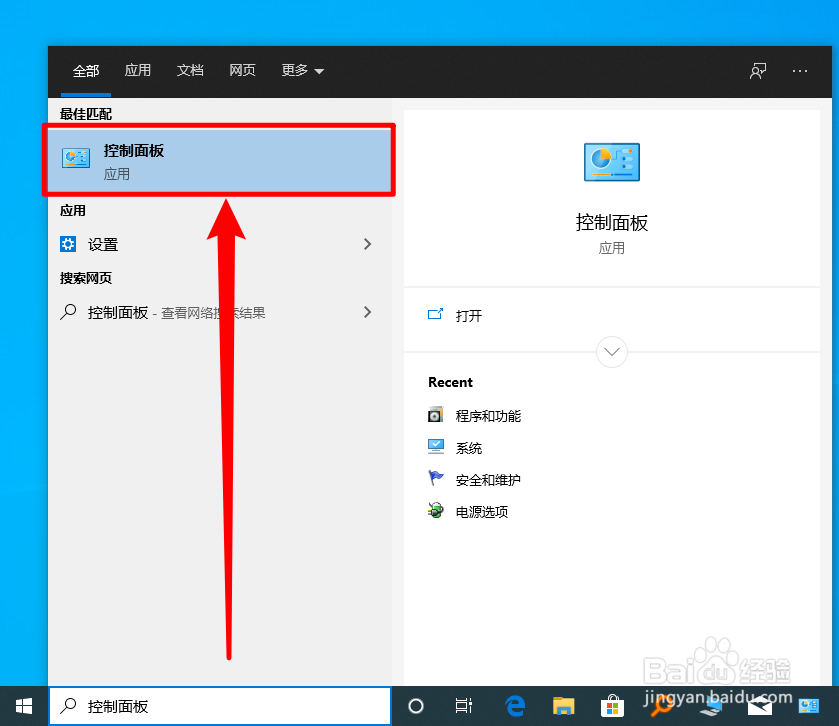
4、一:点击Windows10界面左下角的“空白搜索栏”

二:搜索“控制面板”

Win10如何启用Linux子系统?

Win10如何启用Linux子系统?

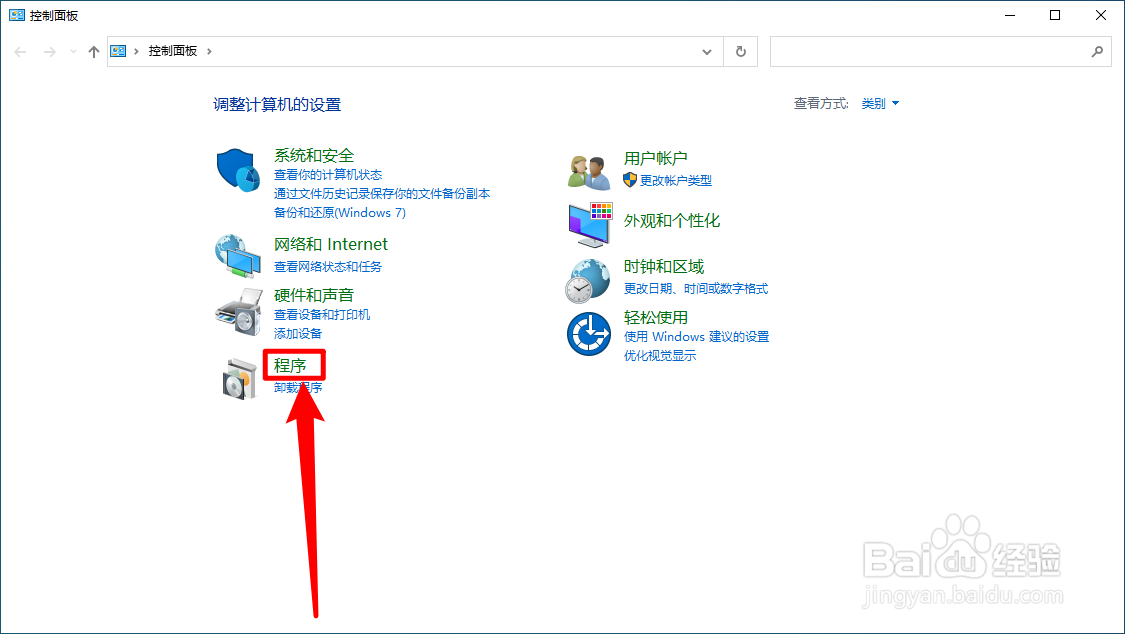
5、一:点击“程序”

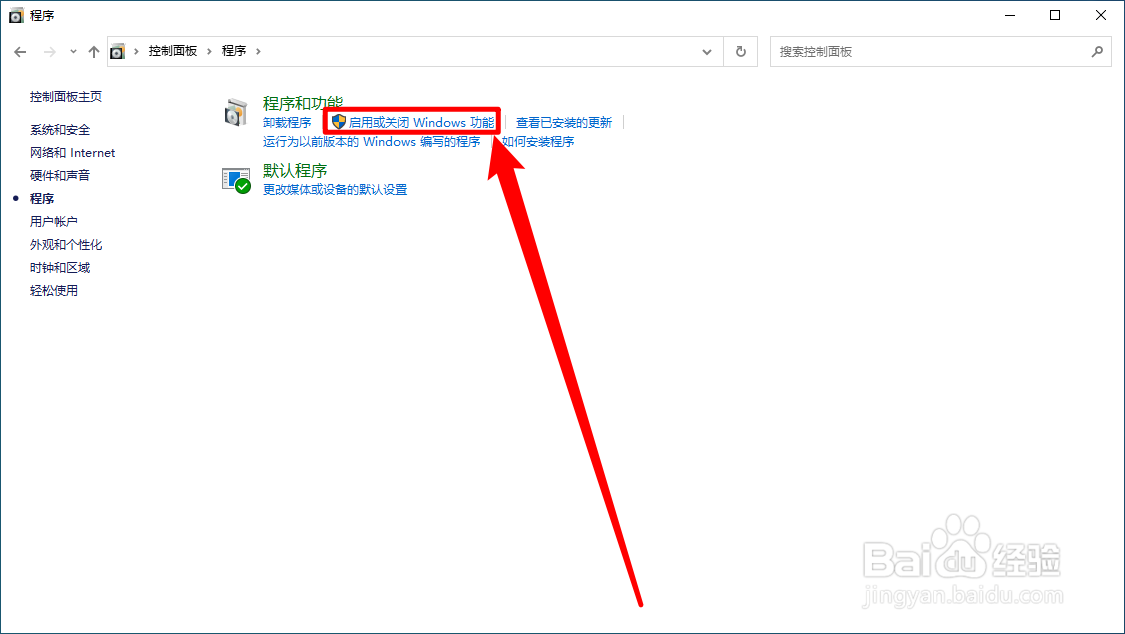
二:点击“启用或关闭 Windows 功能”

Win10如何启用Linux子系统?

Win10如何启用Linux子系统?

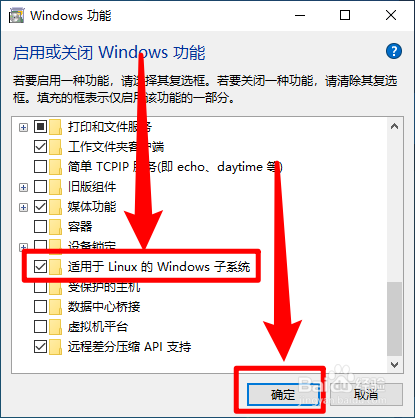
6、一:找到“适用于 Linux 的 Windows 子系统”“选择”

二:点击“确定”

然后会提醒你是否重启电脑,重启即可

Win10如何启用Linux子系统?

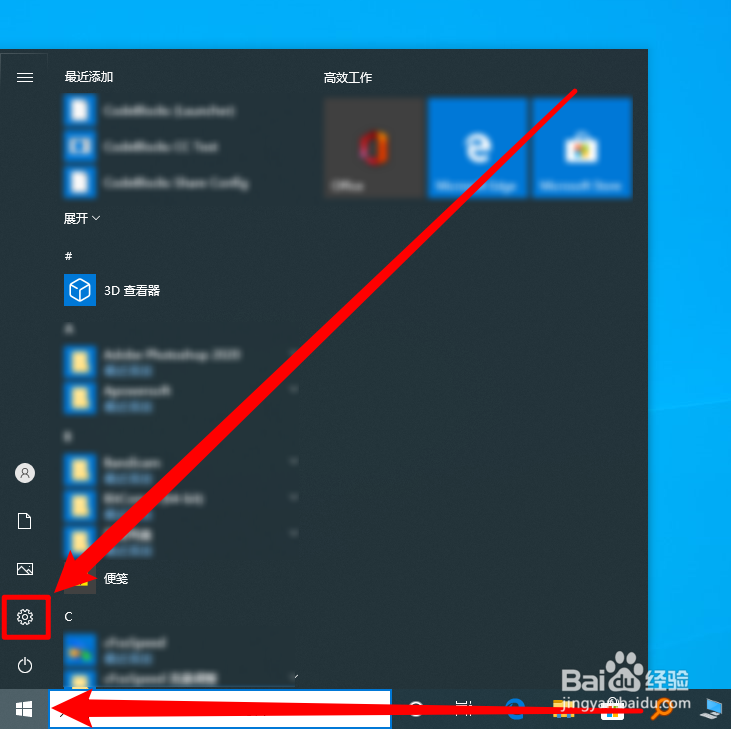
1、一:点击电脑界面左下角“Windows开始键”

二:点击“齿轮状的标志(设置)”

Win10如何启用Linux子系统?

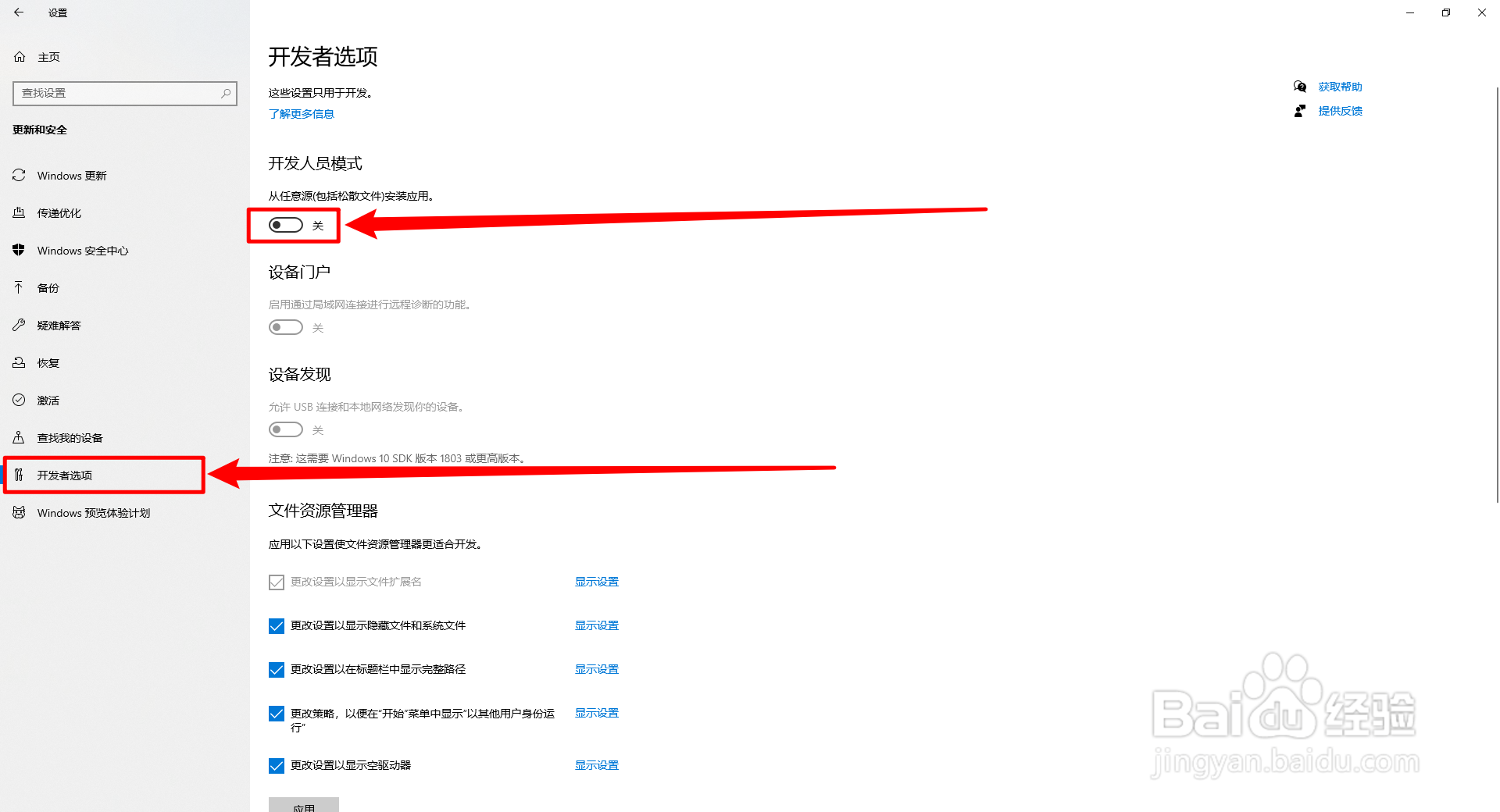
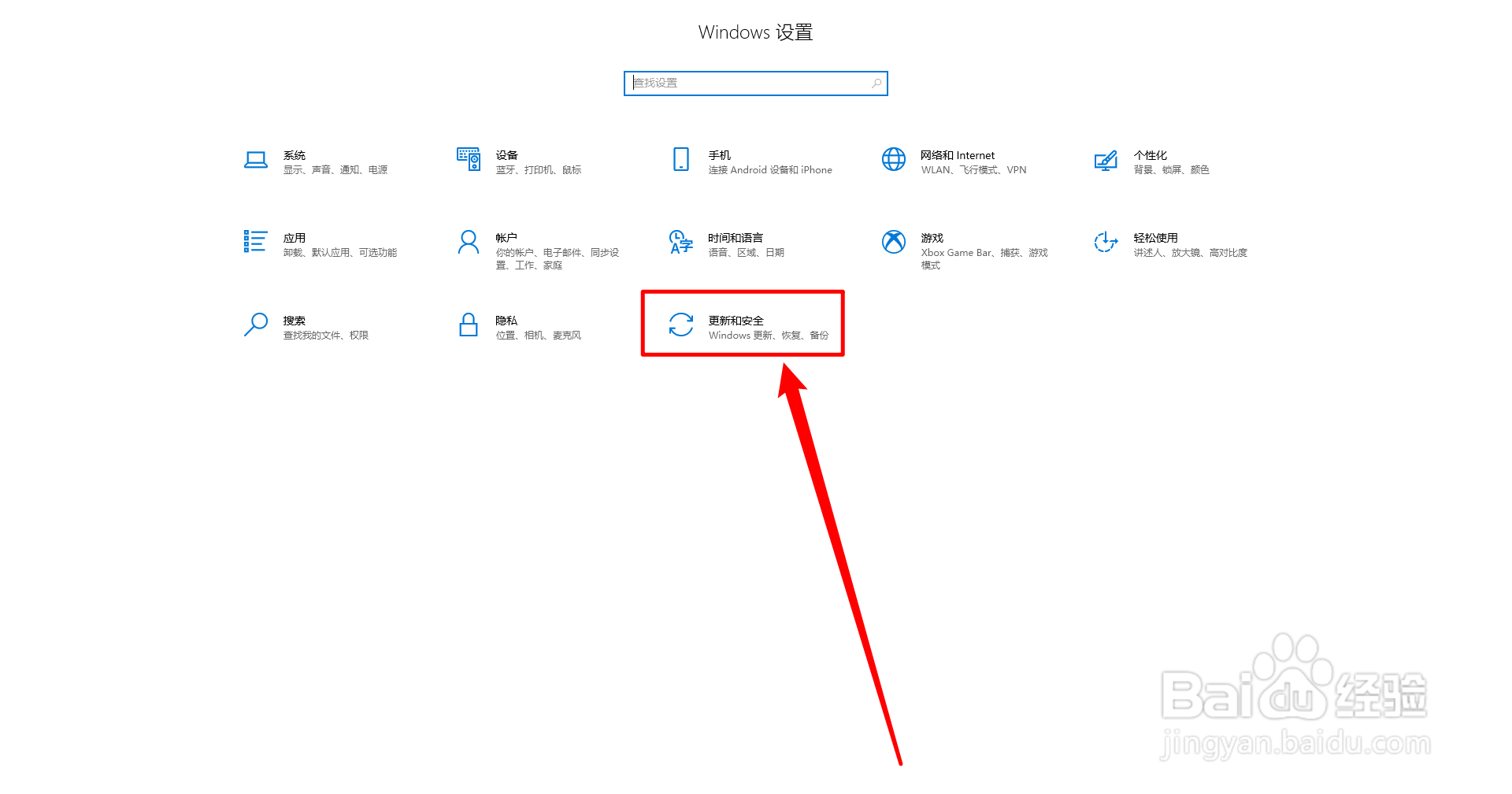
2、一:点击“更新和安全”

二:点击“开发者选项”

三:打开“开发者模式”

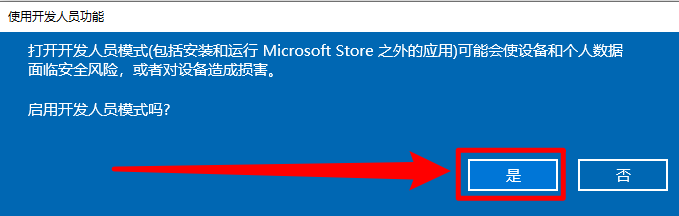
四:点击“是”,即可
Win10如何启用Linux子系统?

Win10如何启用Linux子系统?

Win10如何启用Linux子系统?

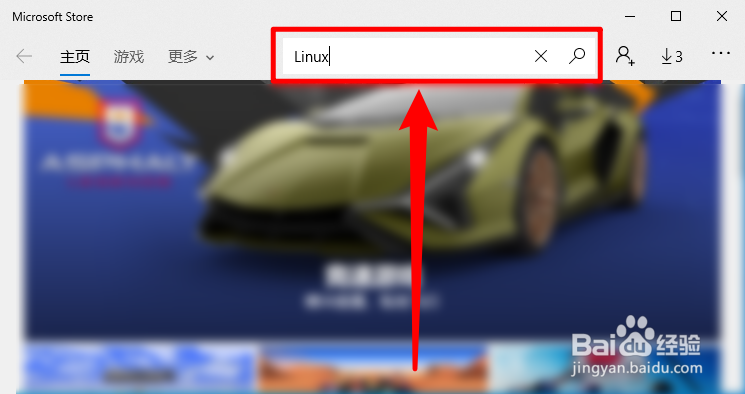
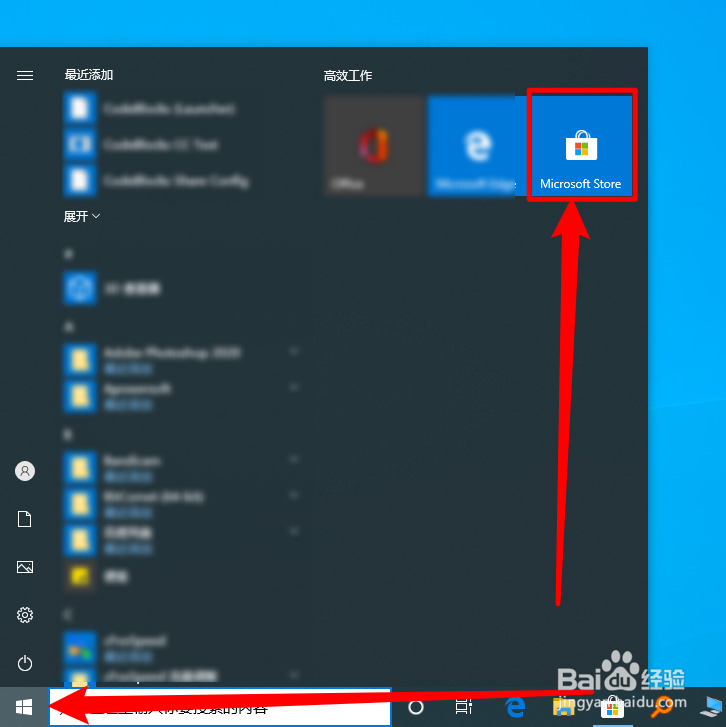
1、一:打开“微软商店”(Microsoft Store)

二:搜索“Linux”
Win10如何启用Linux子系统?

Win10如何启用Linux子系统?

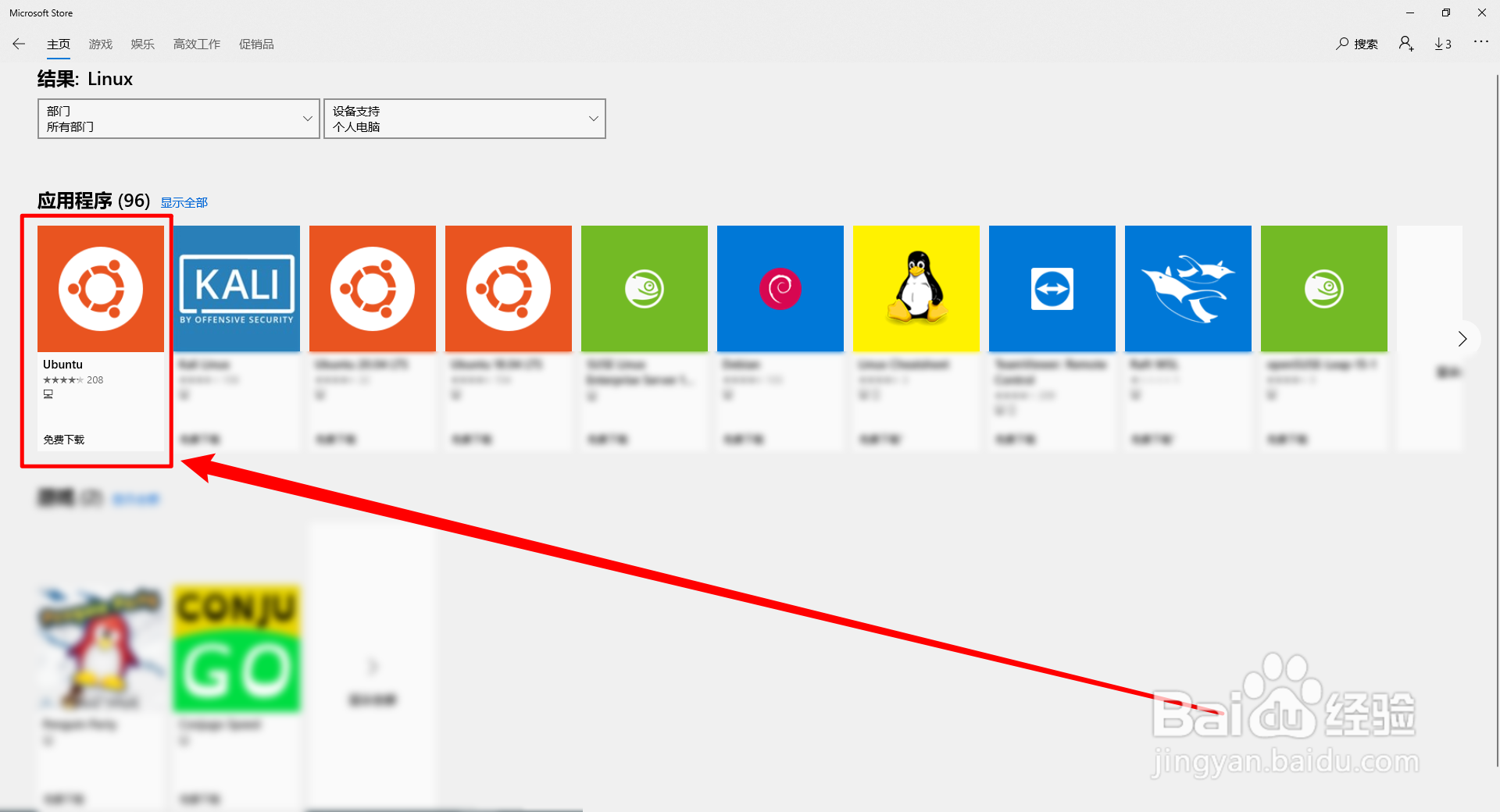
2、点击第一个“Ubuntu”

Win10如何启用Linux子系统?

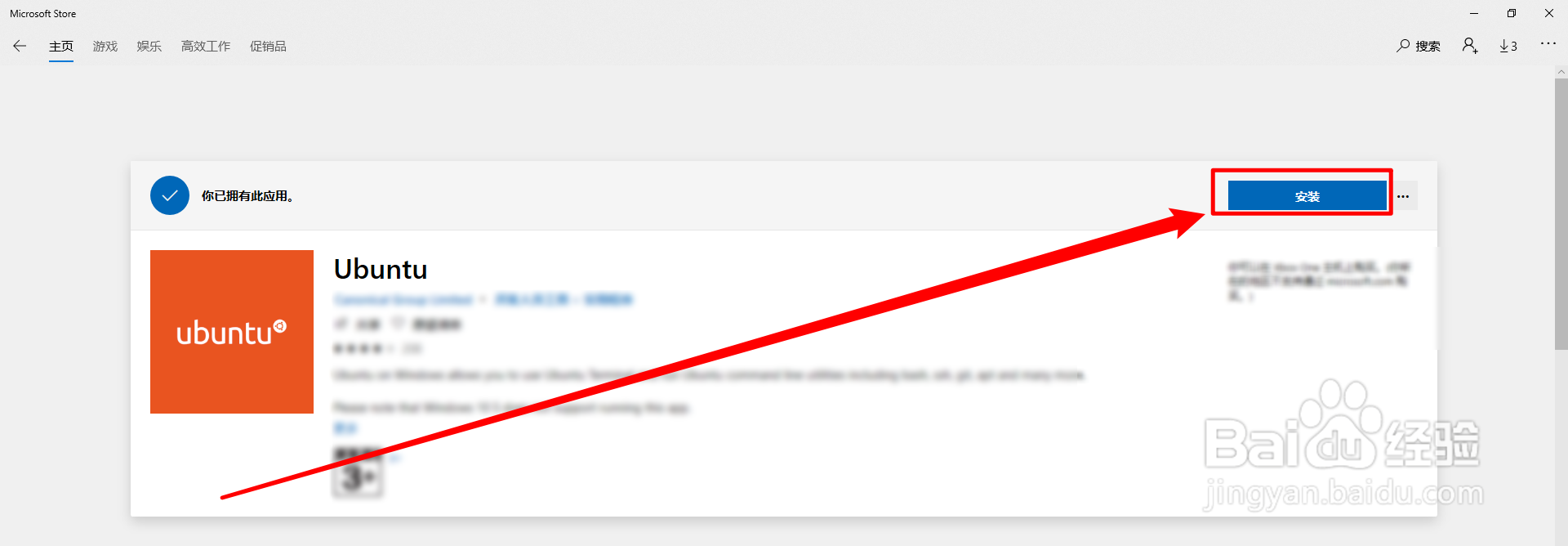
3、一:先点击“获取”

二:点击“安装”

小编不用登陆微软账号也可以下载,你们应该也是可以的
Win10如何启用Linux子系统?

4、等待下载,安装完成即可

Win10如何启用Linux子系统?

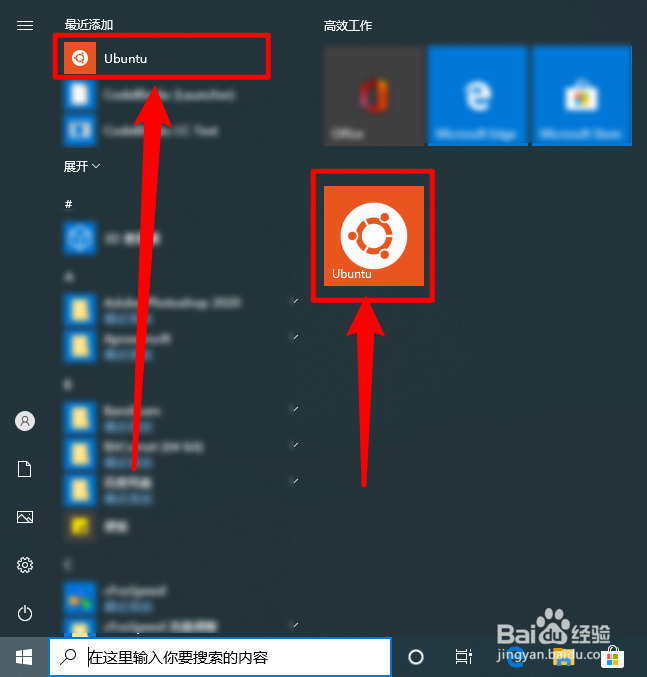
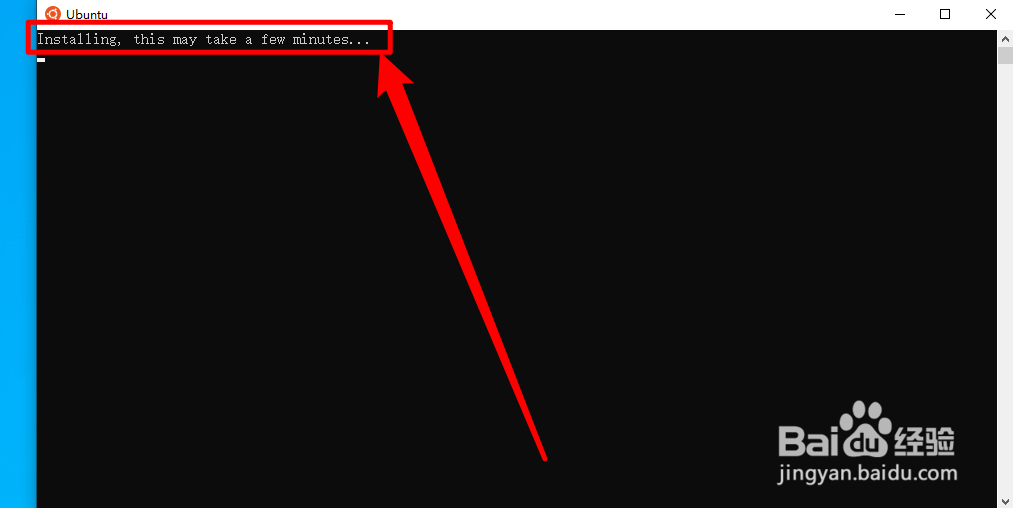
1、一:单击打开“Ubuntu”、

二:等待几分钟

Win10如何启用Linux子系统?

Win10如何启用Linux子系统?

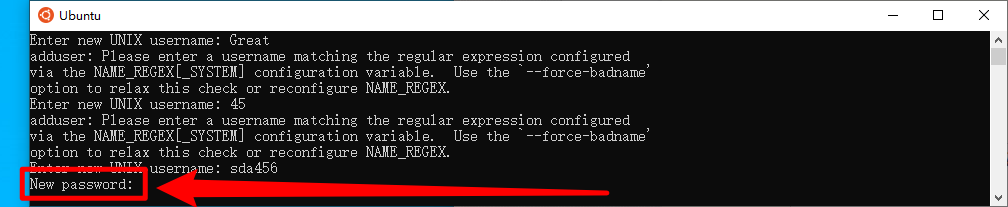
2、一:输入“你的用户名”(建议英文和数字混合的用户名),回车

因为有可能会重新输入用户名

二:输入“你的密码”(不可以为空,否则会报错),回车

再次输入“你的密码”,回车

输入密码时界面不会显示你输入的密码

Win10如何启用Linux子系统?

Win10如何启用Linux子系统?

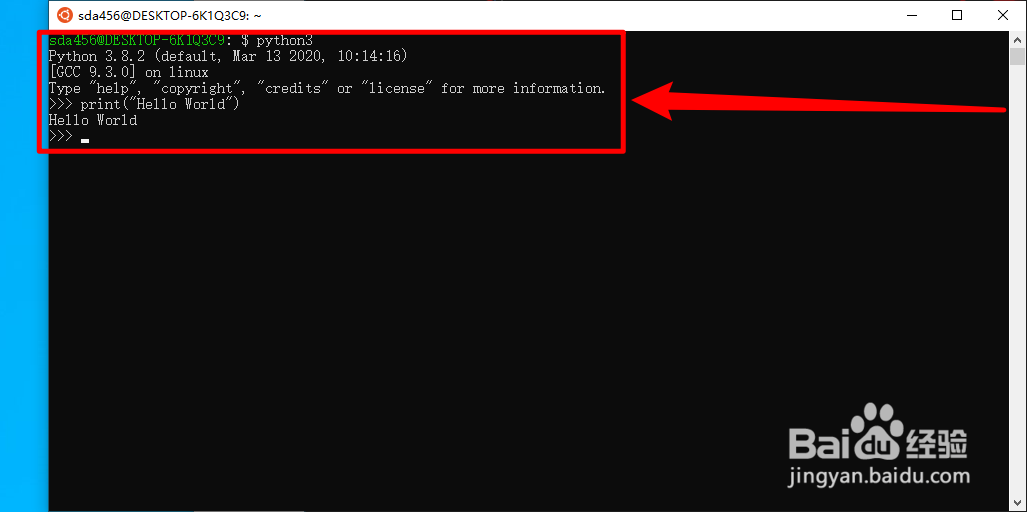
3、然后就可以运行Ubuntu命令行了

Win10如何启用Linux子系统?

  • CentOS7升级内核
  • win10上如何安装git?
  • Windows如何访问Ubuntu的共享
  • VMware再安装失败的一种解决办法
  • ubuntu v20怎么查看ip地址
  • 热门搜索
    若的意思 送什么礼物给女生 什么叫癔病 什么是ko 舍的意思 迷惑的意思 双鱼座女生喜欢什么样的男生 乌木有什么用 墙绘用什么颜料 种草莓是什么意思