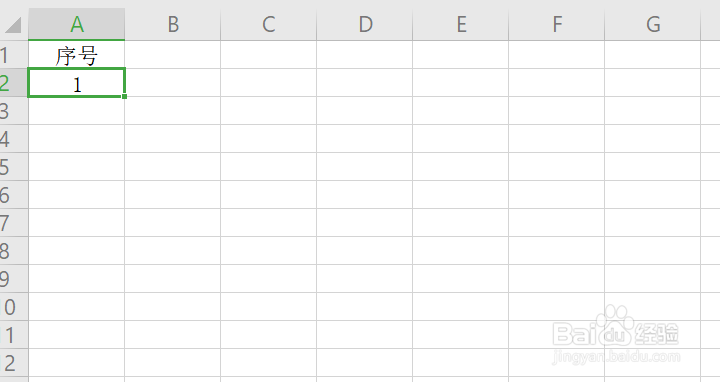
1、在表格里面输入起始序号
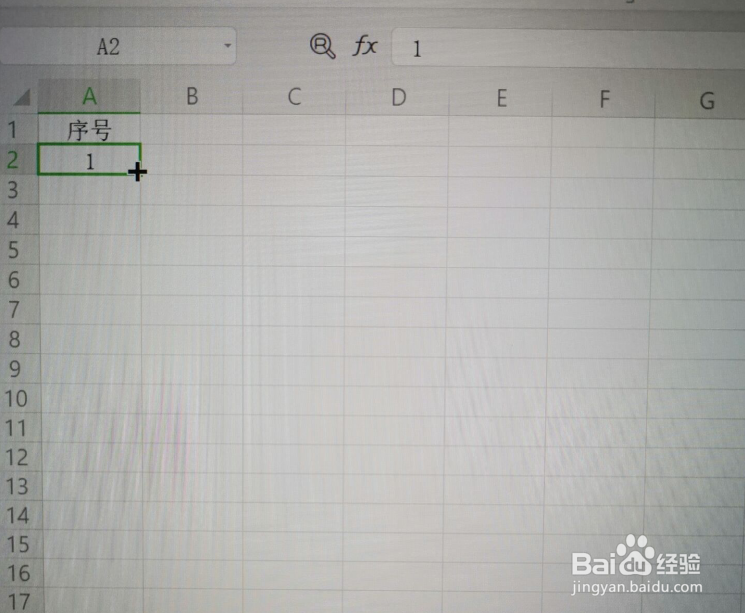
2、把鼠标放在起始序号表格的左下角,等待出现黑色的十字光标
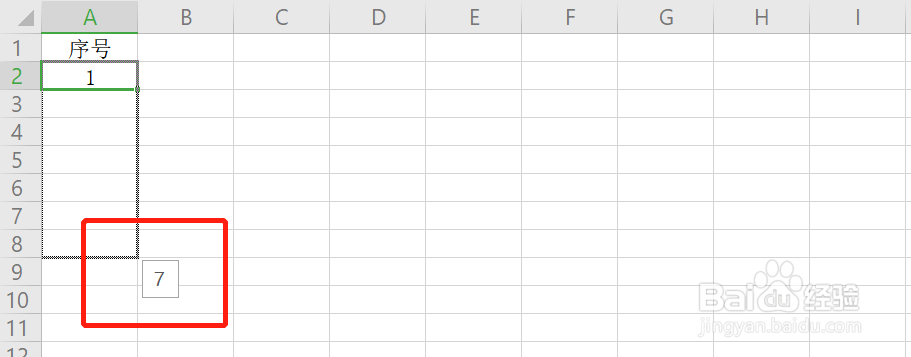
3、用手按住鼠标左键不动,然后用鼠标往下推动,
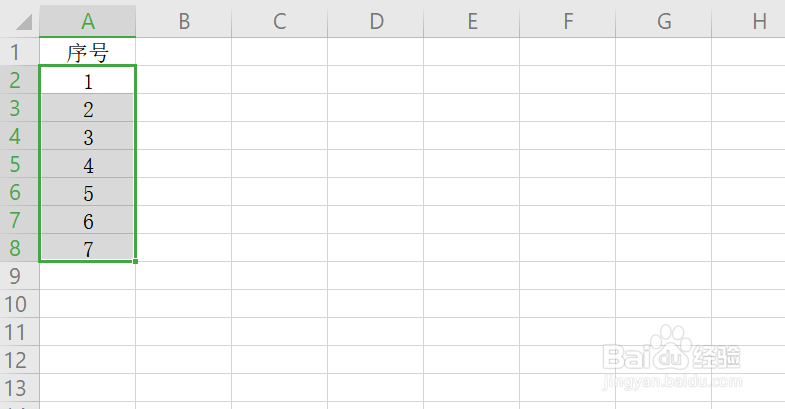
4、随着鼠标孝绵拖动,序号在变化,当松开鼠标,相应的序号就会按照起始序号顺序自动填充
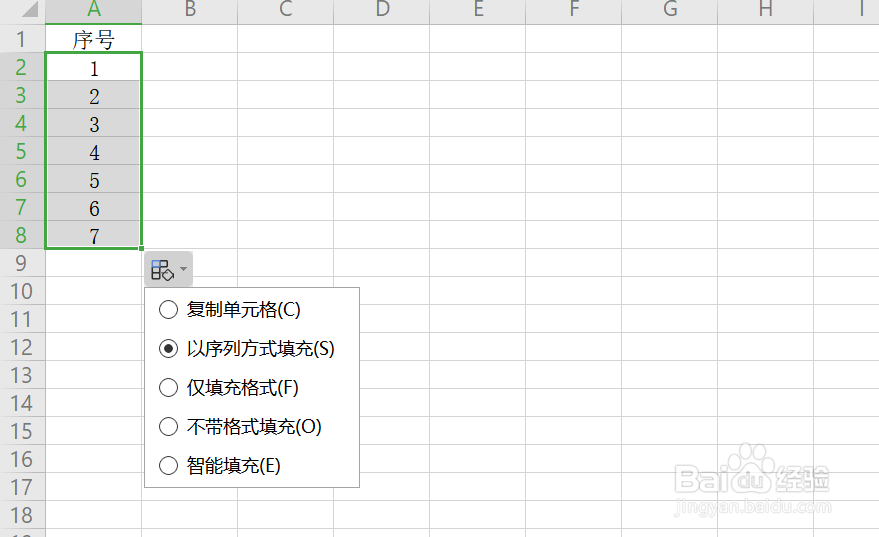
5、如果想要相同的序号,也可以在自动填充选项中选择复制相同
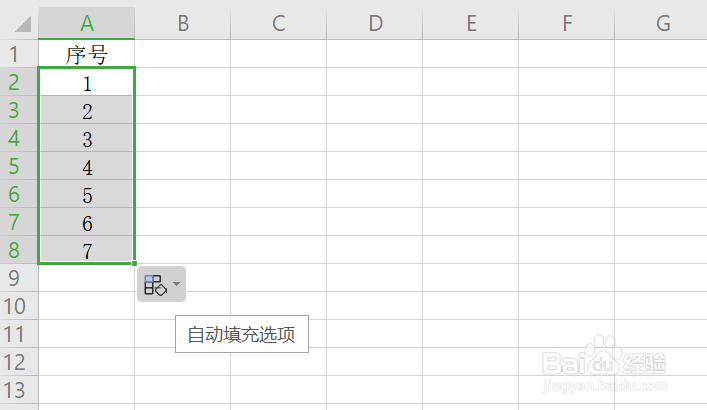
6、点块选吩击下拉自动填充选项,选择复制单边冷元格,序号就都会自动填充相同的序号了

时间:2026-05-18 23:40:27
1、在表格里面输入起始序号
2、把鼠标放在起始序号表格的左下角,等待出现黑色的十字光标
3、用手按住鼠标左键不动,然后用鼠标往下推动,
4、随着鼠标孝绵拖动,序号在变化,当松开鼠标,相应的序号就会按照起始序号顺序自动填充
5、如果想要相同的序号,也可以在自动填充选项中选择复制相同
6、点块选吩击下拉自动填充选项,选择复制单边冷元格,序号就都会自动填充相同的序号了
