1、先选择要添加圆周率符号的单元格。
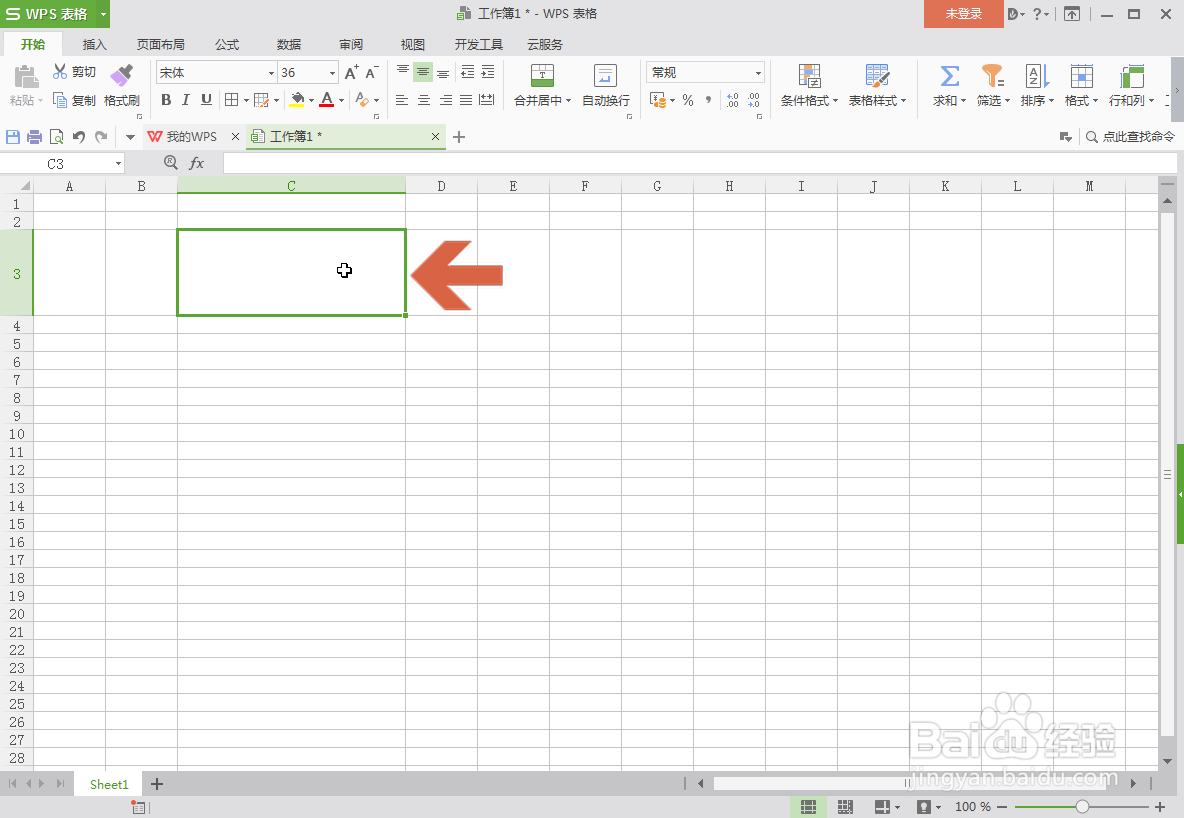
2、点击插入选项卡中图示的【符号】按钮。
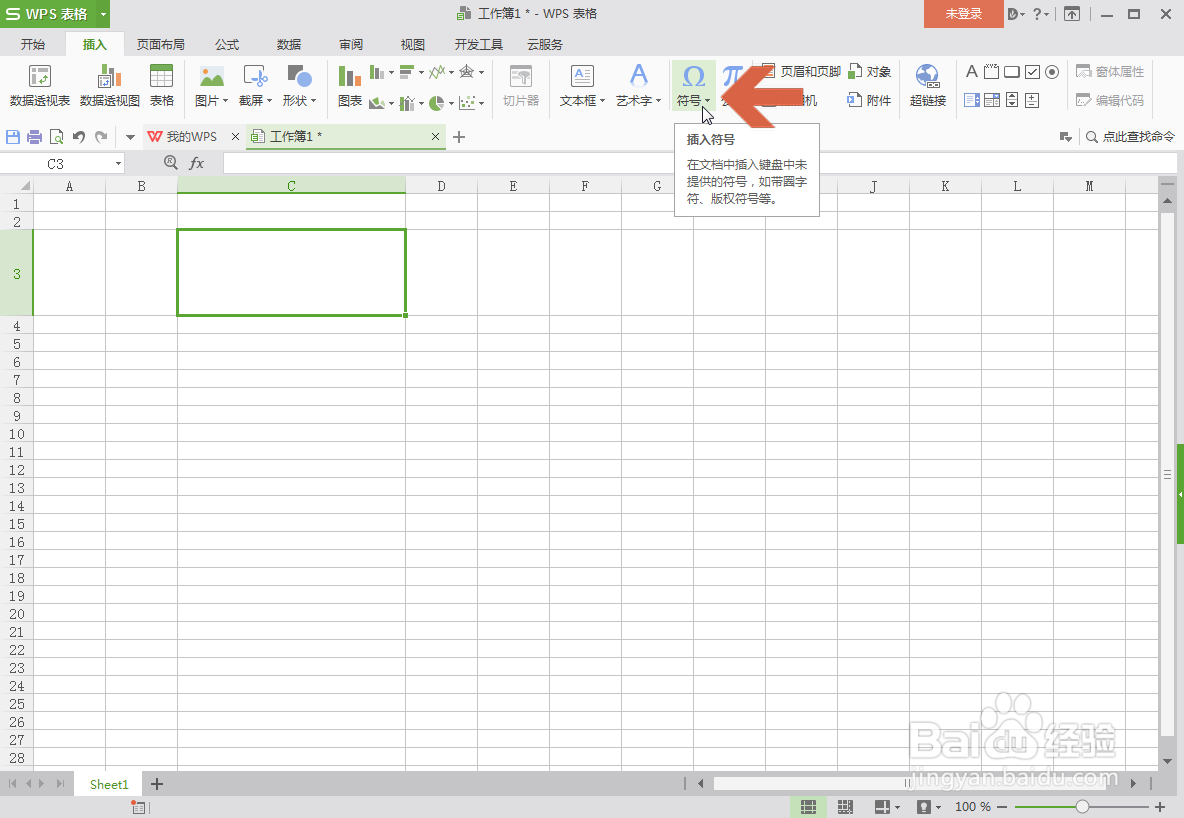
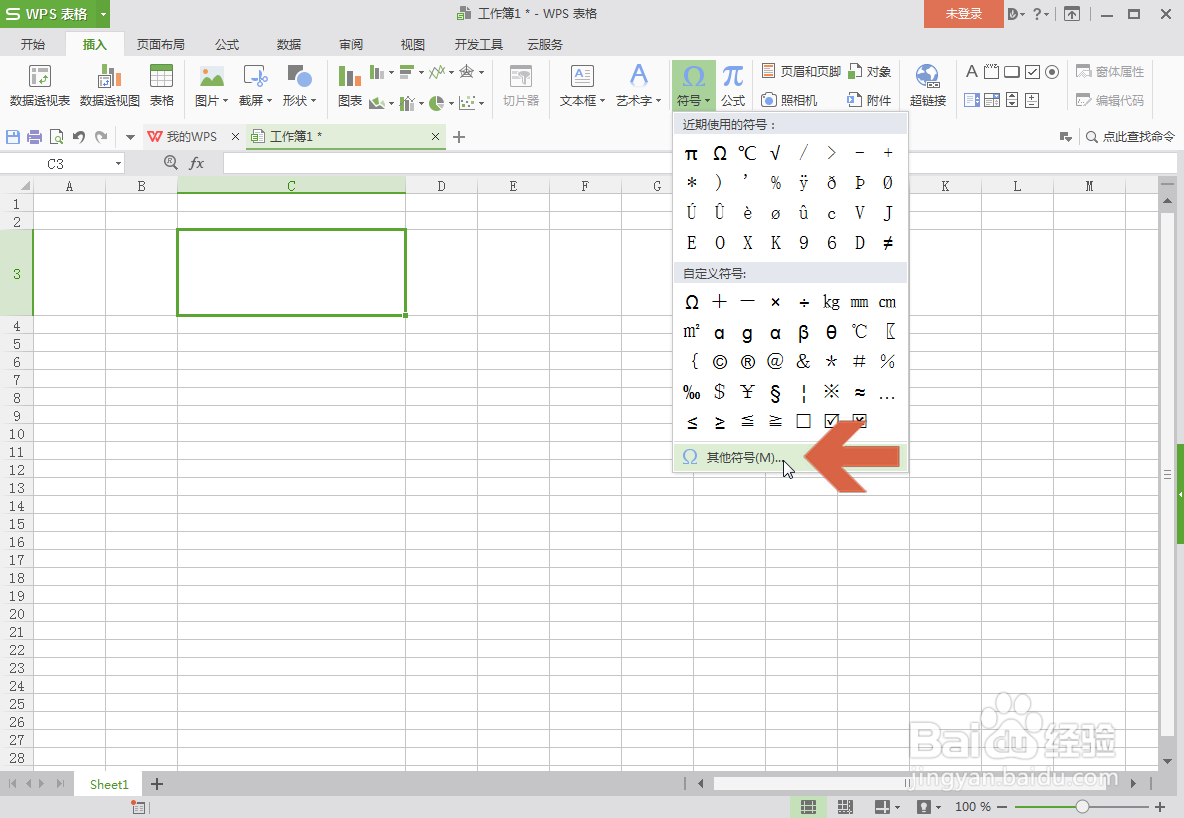
3、点击下拉列表中的【其他符号】选项。
4、这时会弹出一个对话框,将其中的子集下拉框设置成【基本希腊语】。
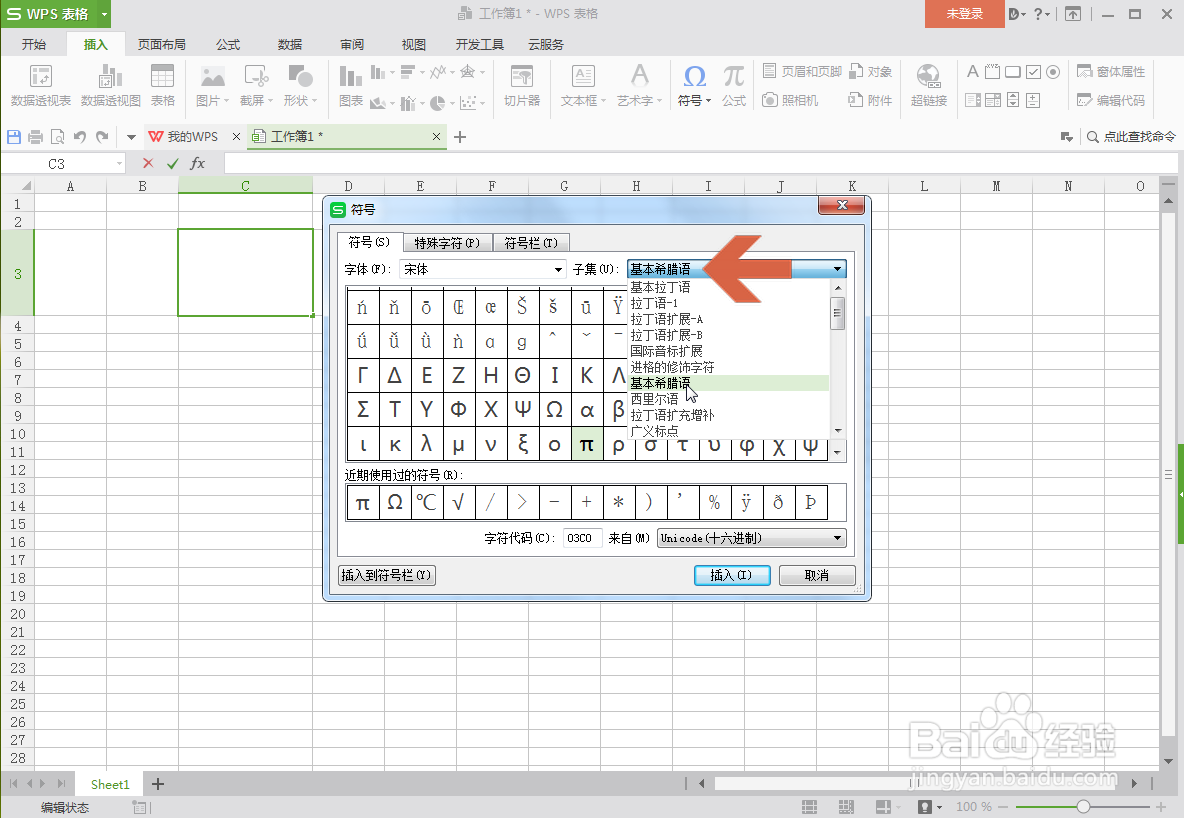
5、将其中的【来自】下拉框设置成【Unicode十六进制】。

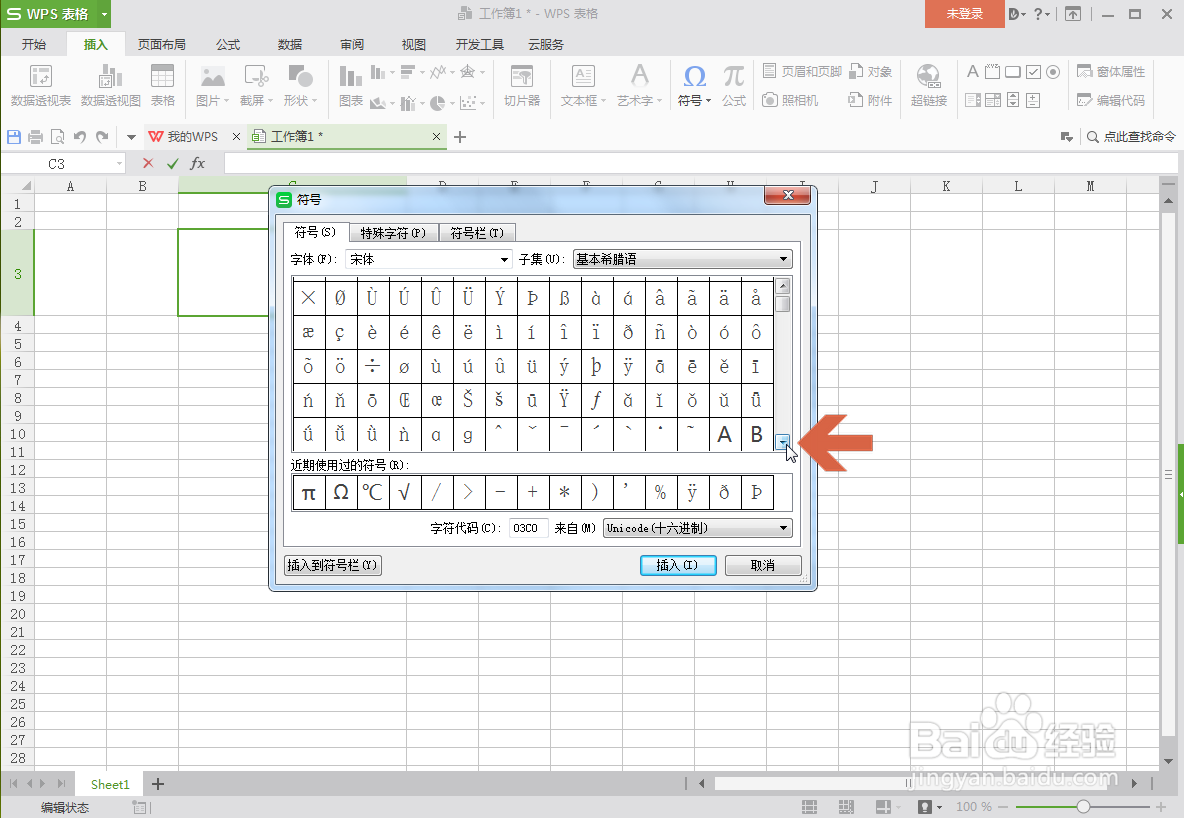
6、点击几下对话框中的下滑按钮。
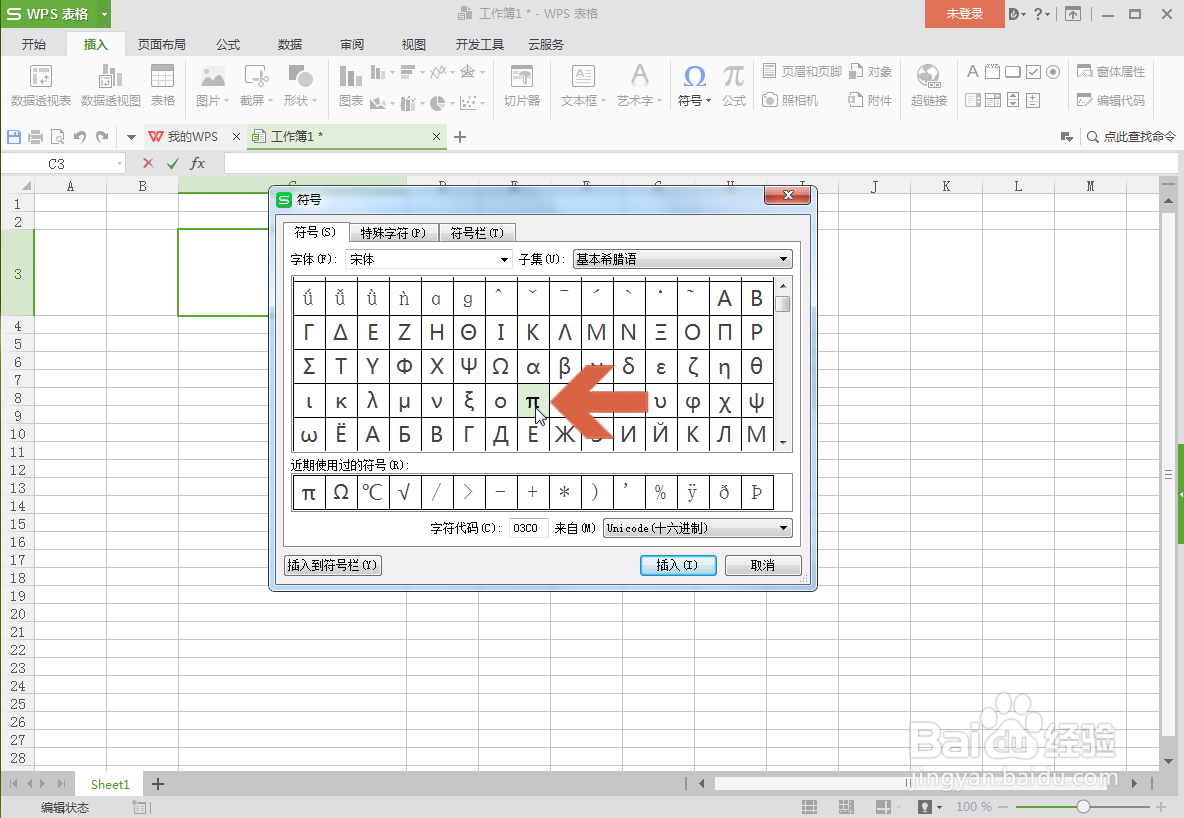
7、至符号列表中显示圆周率符号后,双击该符号。
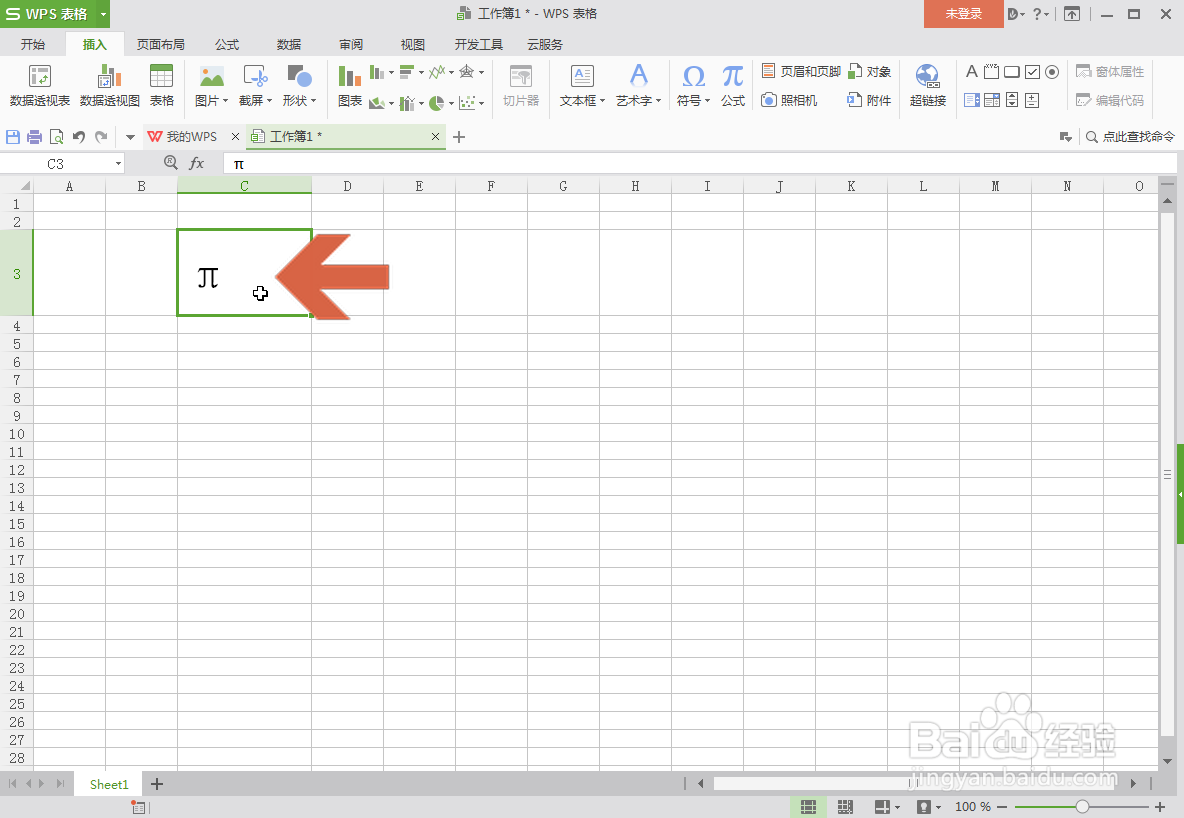
8、这样,圆周率符号就添加到WPS表格中了。
时间:2026-04-24 10:11:35
1、先选择要添加圆周率符号的单元格。
2、点击插入选项卡中图示的【符号】按钮。
3、点击下拉列表中的【其他符号】选项。
4、这时会弹出一个对话框,将其中的子集下拉框设置成【基本希腊语】。
5、将其中的【来自】下拉框设置成【Unicode十六进制】。
6、点击几下对话框中的下滑按钮。
7、至符号列表中显示圆周率符号后,双击该符号。
8、这样,圆周率符号就添加到WPS表格中了。
