1、1,打开CDR。
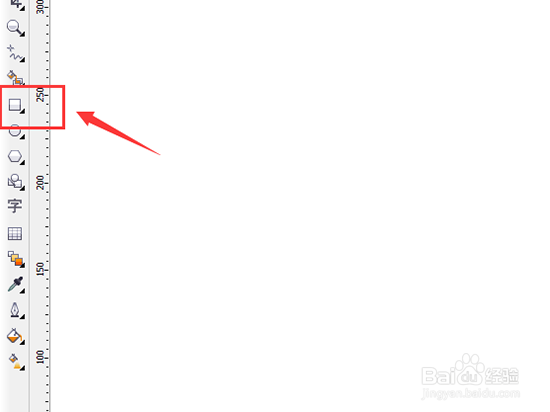
2、2,点击左边的矩形工具。
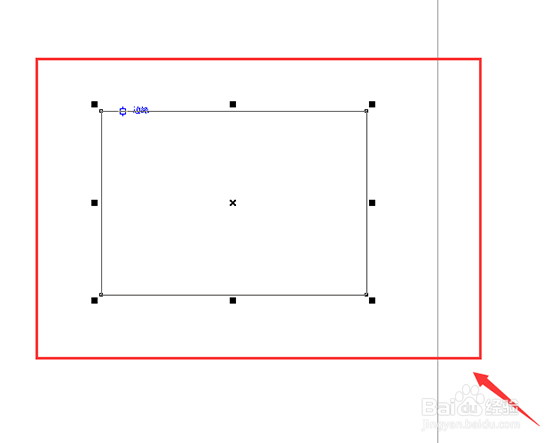
3、3,在空白处画一个矩形。
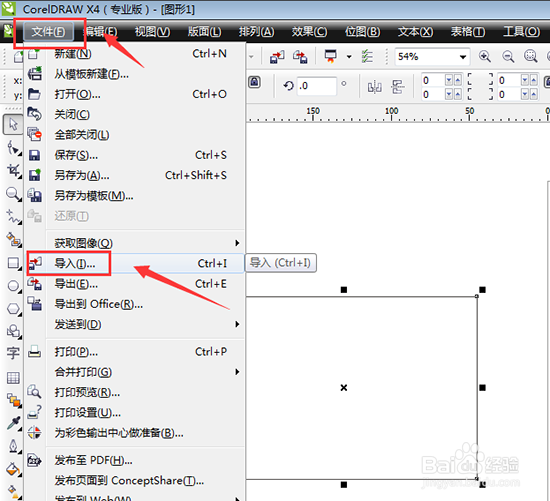
4、4,点击上方的“文件-导入”。
5、5,点击选择一张图片后点击“导入”。
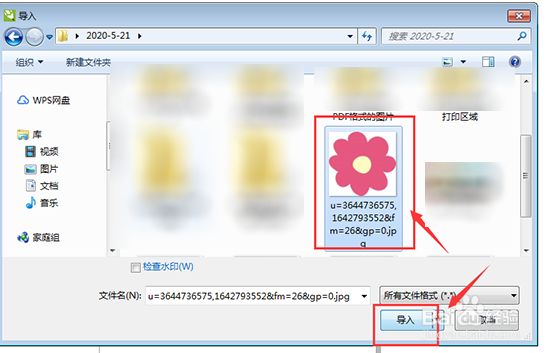
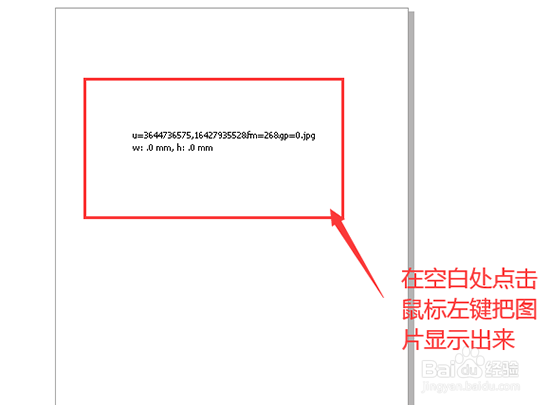
6、6,在空白处点击鼠标左键把图片显示出来。
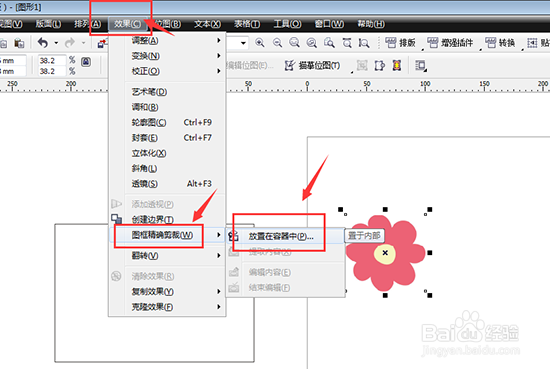
7、7,再点击上方的“效果-图框精确剪裁-放置在容器中”。
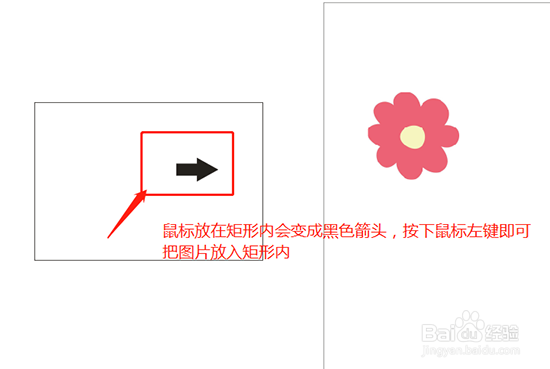
8、8,鼠标放在矩形内,按下鼠标左键把图片放入矩形内。
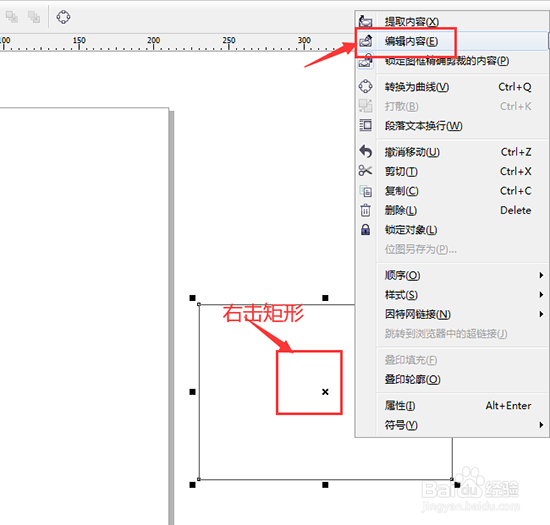
9、9,右击矩形,在下拉框点击“编辑内容”。
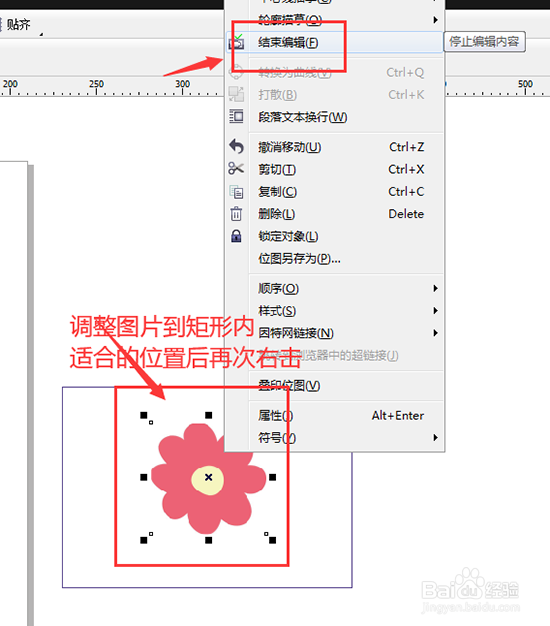
10、10,把图片放在矩形内调整好后右击图片在下拉框点击“结束编辑”即可。
时间:2026-04-26 15:55:42
1、1,打开CDR。
2、2,点击左边的矩形工具。
3、3,在空白处画一个矩形。
4、4,点击上方的“文件-导入”。
5、5,点击选择一张图片后点击“导入”。
6、6,在空白处点击鼠标左键把图片显示出来。
7、7,再点击上方的“效果-图框精确剪裁-放置在容器中”。
8、8,鼠标放在矩形内,按下鼠标左键把图片放入矩形内。
9、9,右击矩形,在下拉框点击“编辑内容”。
10、10,把图片放在矩形内调整好后右击图片在下拉框点击“结束编辑”即可。
