Word比较结果中如何同时打开原始及修订后文档?

 时间:2026-02-14 12:19:11

1、双击桌面快捷方式Word2010

Word比较结果中如何同时打开原始及修订后文档?

2、随机打开一篇审阅比较新生成的比较结果Word文档

Word比较结果中如何同时打开原始及修订后文档?

3、选择“审阅--比较--比较”

Word比较结果中如何同时打开原始及修订后文档?

4、在“比较”下拉列表中依次选择“显示源文档--显示原始及修订后的文档”

Word比较结果中如何同时打开原始及修订后文档?

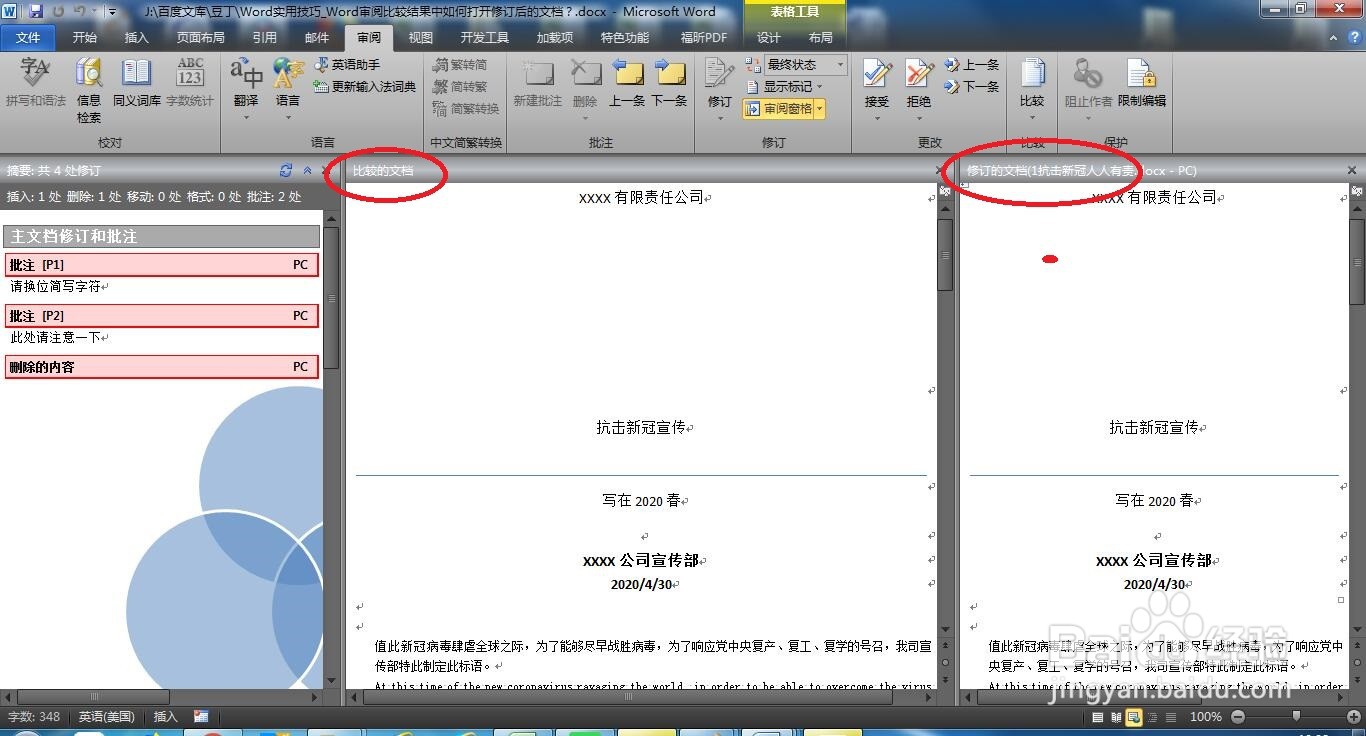
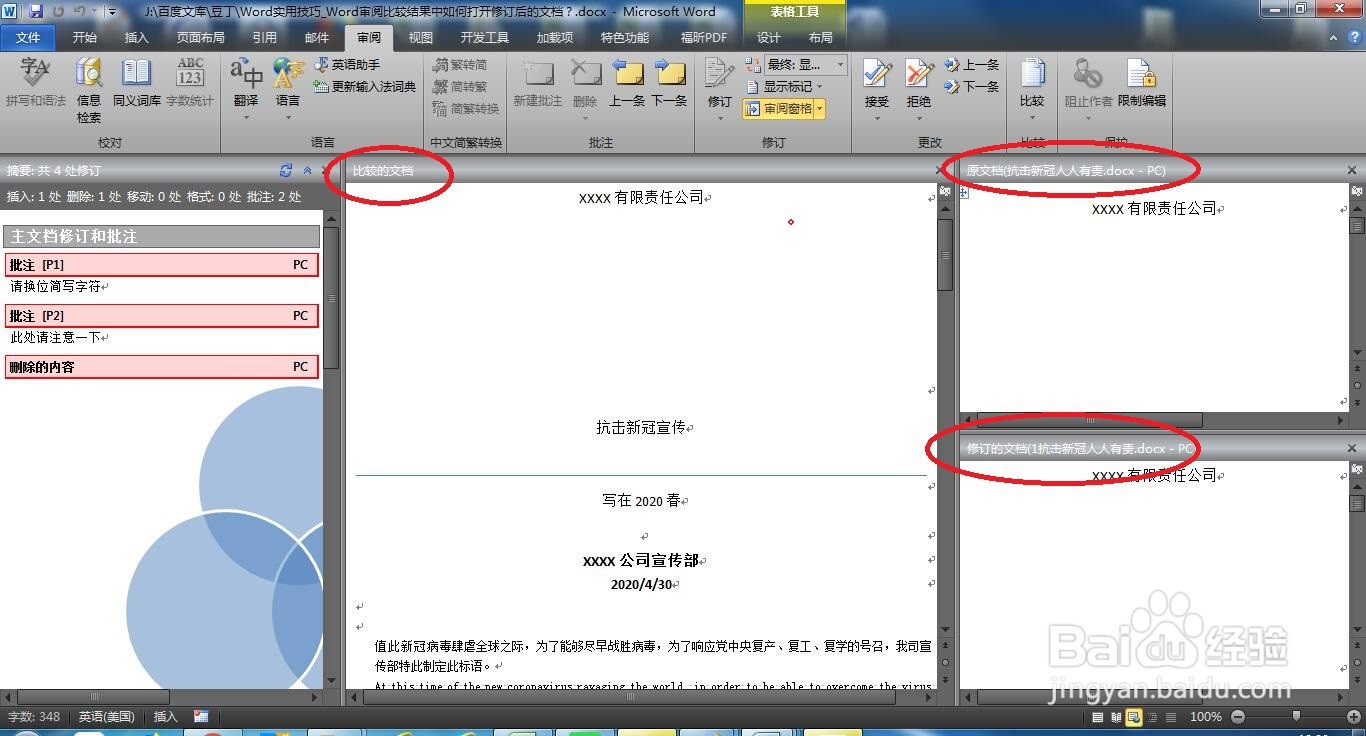
5、此时,原本位于界面右侧的原始及修订后的文档就会被打开了

Word比较结果中如何同时打开原始及修订后文档?

6、总结:

双击桌面快捷方式Word2010

随机打开一篇审阅比较新生成的比较结果Word文档

选择“审阅--比较--比较”

在“比较”下拉列表中依次选择“显示源文档--显示原始及修订后的文档”

此时,原本位于界面右侧的原始及修订后的文档就会被打开了

  • Excel中如何使用VLOOKUP函数公式
  • word文档如何更改复合条饼图样式
  • MS Word:[1]如何在word功能区上添加选项卡
  • Word 2010怎样插入域?
  • 如何将Word表格中数据转换到Excel工作表中
  • 热门搜索
    淮安旅游 多少钱可以炒股 孕妇可以做面膜吗 图片太大怎么缩小 win7怎么查看电脑配置 qq红包怎么发 南浔古镇旅游攻略 蛮王怎么玩 同里古镇旅游攻略 经期可以喝蜂蜜吗