Word文档自动生成目录

 时间:2026-02-13 01:53:35

1、首先打开Word文档

Word文档自动生成目录

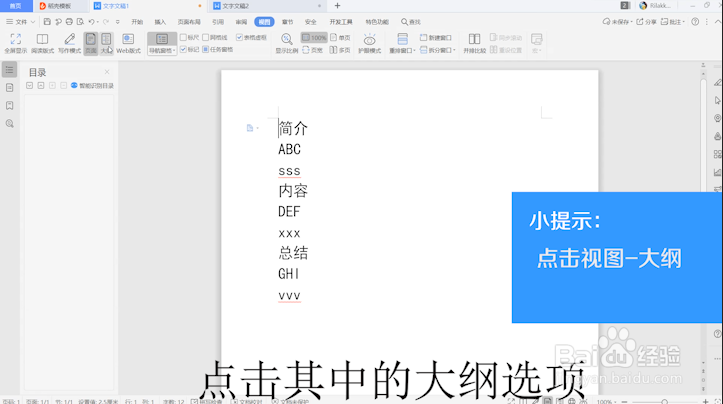
2、然后点击“视图”-“大纲”

Word文档自动生成目录

Word文档自动生成目录

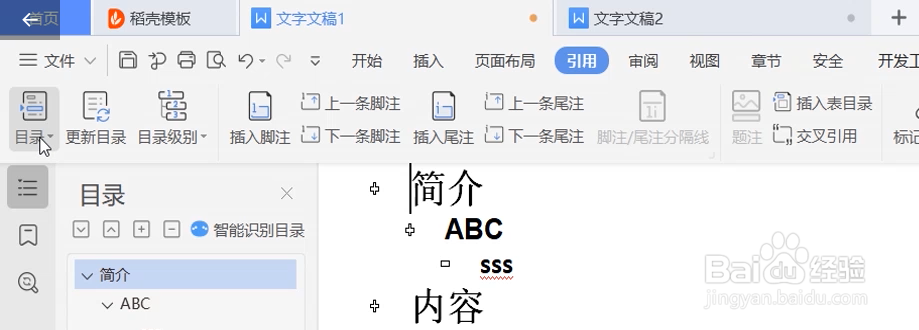
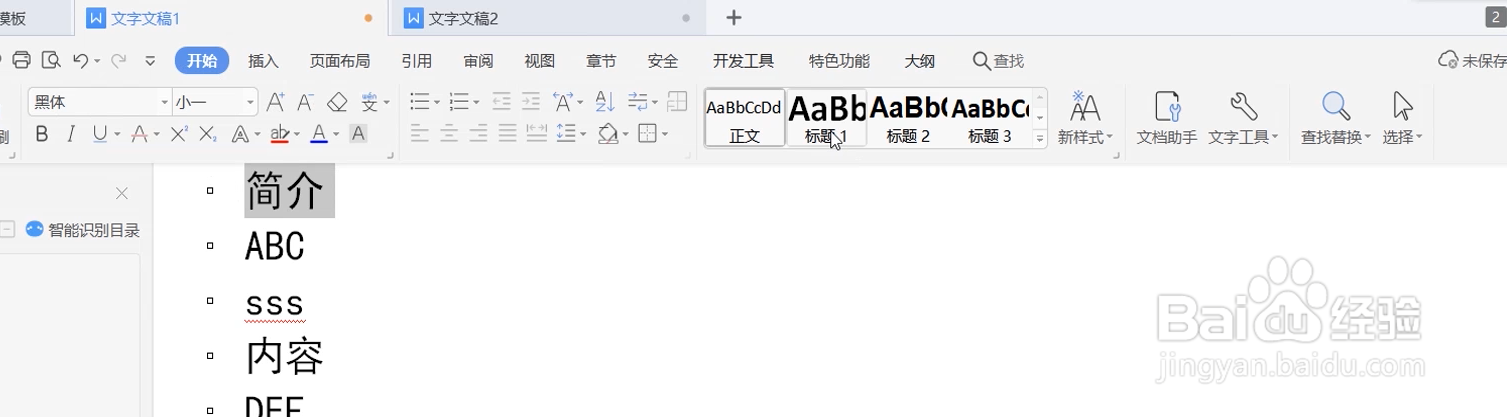
3、 为文档标题分类,点击开始,选中文档的内容,然后为标题设置一级标题、二级标题、三级标题······
Word文档自动生成目录

Word文档自动生成目录

Word文档自动生成目录

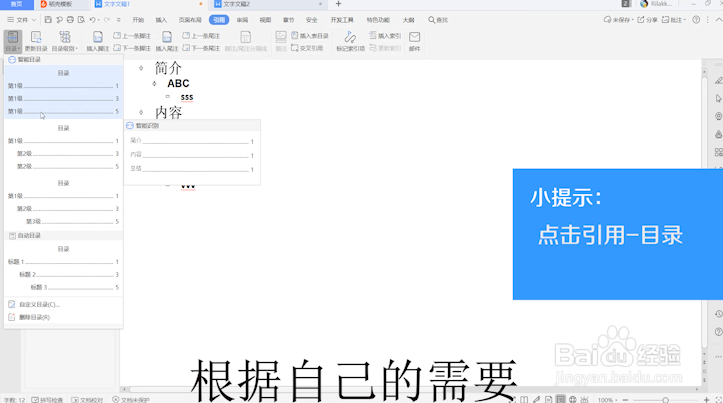
4、将鼠标光标放在文档第一个字符前面,点击“引用”-“目录”系统就会生成目录的预览图,

Word文档自动生成目录

Word文档自动生成目录

5、根据自己的需要设置目录生成的版式。

Word文档自动生成目录

Word文档自动生成目录

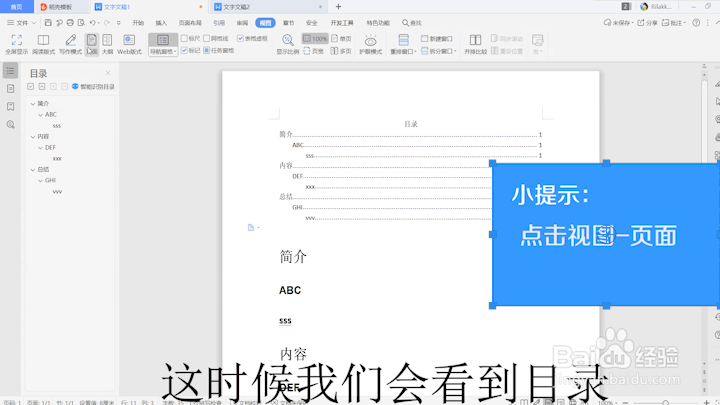
6、再次点击“视图”-“页面”即可,就可以看到目录就生成好了。

Word文档自动生成目录

Word文档自动生成目录

7、总结:

1. 打开Word文档

2. 点击“视图”-“大纲”

3. 为文档标题分类,点击开始,为标题设置一级标题、二级标题、三级标题······

4. 将鼠标光标放在文档第一个字符前面,点击“引用”-“目录”并根据自己的需要设置目录生成的版式

5. 再次点击“视图”-“页面”即可


  • 怎么在word中找到插入表目录
  • 2.6.1 在word的页眉页脚中编辑页码
  • WORD如何插入三栏页脚
  • 在word文档中如何添加页脚?
  • wps演示中如何制作设计简约型封面
  • 热门搜索
    欣然是什么意思 bug是什么意思 十万以下买什么车好 什么食物含维生素d多 枸杞的功效和作用 内分泌失调是什么意思 土工布作用 海狗丸的功效与作用 300分能上什么专科 窦性心动过缓是什么意思