【Apple】iPhone如何添加账户

 时间:2026-02-14 06:21:16

1、进入系统设置,点击进入[密码与账户]。
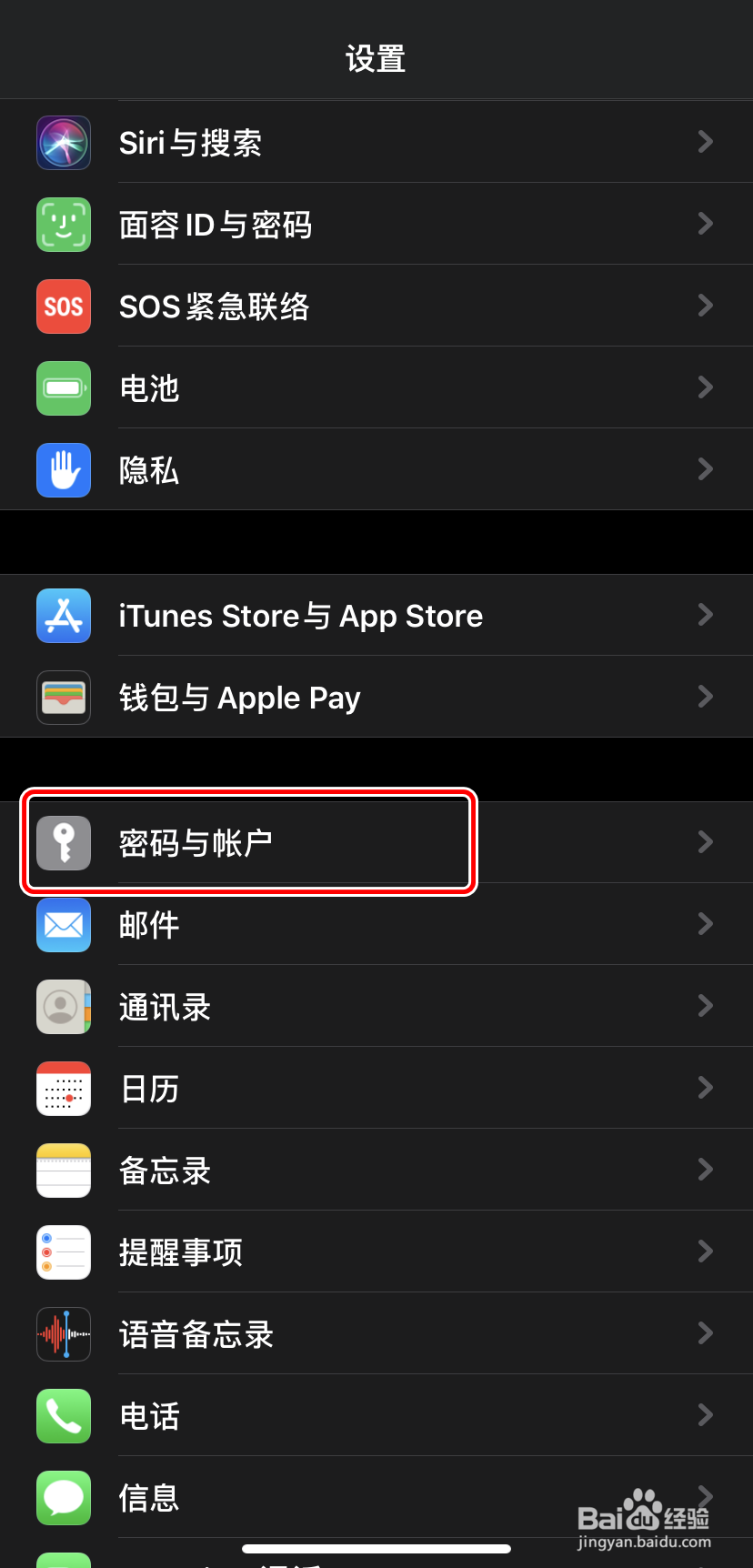
【Apple】iPhone如何添加账户

2、在“密码与账户”界面,点击[添加账户]。

【Apple】iPhone如何添加账户

3、在“添加账户”界面,点击选择要添加的账户的类型。

【Apple】iPhone如何添加账户

4、根据提示登录相应的账户。

【Apple】iPhone如何添加账户

5、登录后点击[是]来授权允许访问信息。

【Apple】iPhone如何添加账户

6、根据需要选择要开启的服务,点击[存储]。

【Apple】iPhone如何添加账户

7、存储后回到“密码与账户”界面,账户添加成功。

【Apple】iPhone如何添加账户

1、1.进入系统设置,点击进入[密码与账户]。

2.在“密码与账户”界面,点击[添加账户]。

3.在“添加账户”界面,点击选择要添加的账户的类型。

4.根据提示登录相应的账户。

5.登录后点击[是]来授权允许访问信息。

6.根据需要选择要开启的服务,点击[存储]。

7.存储后回到“密码与账户”界面,账户添加成功。

  • iPhone13如何打开邮件的编辑地址功能
  • 接入互联网以登录iphone怎么解决
  • 苹果账号登录
  • 苹果注册id显示出生日期无效
  • 苹果下载app一直转圈等待中怎么办?
  • 热门搜索
    皱纹怎么去除 头灯大全 运费险怎么赔付 四物汤怎么做 张学良简介 张亚东简介 关于月亮的古诗大全 域名大全 搞笑音乐大全笑死人 老人头晕是怎么回事