1、首先插入一张图片,把要放大的部分截取出来,并放到合适的位置。

2、然后右击选择样式,选择椭圆形状。
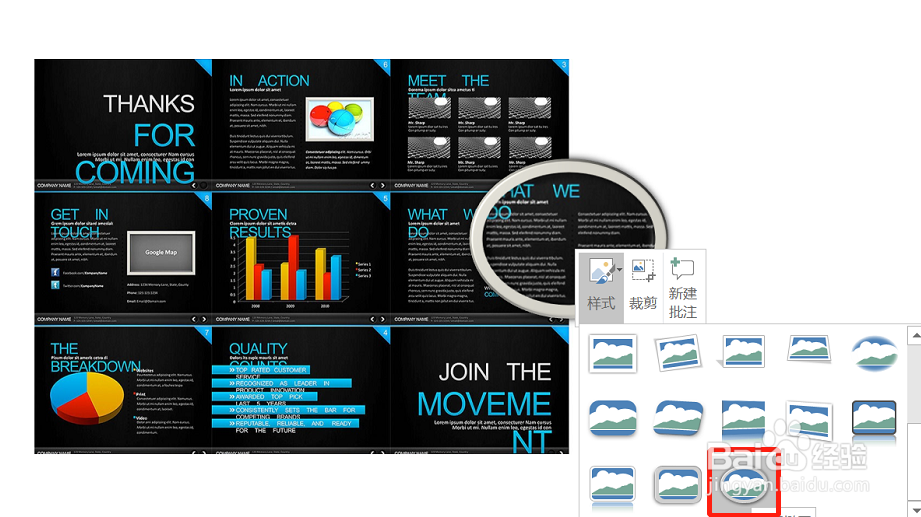
3、然后将椭圆调整成圆形,并把圆调整到合适大小。

4、再插入一个矩形,填充为黑色。
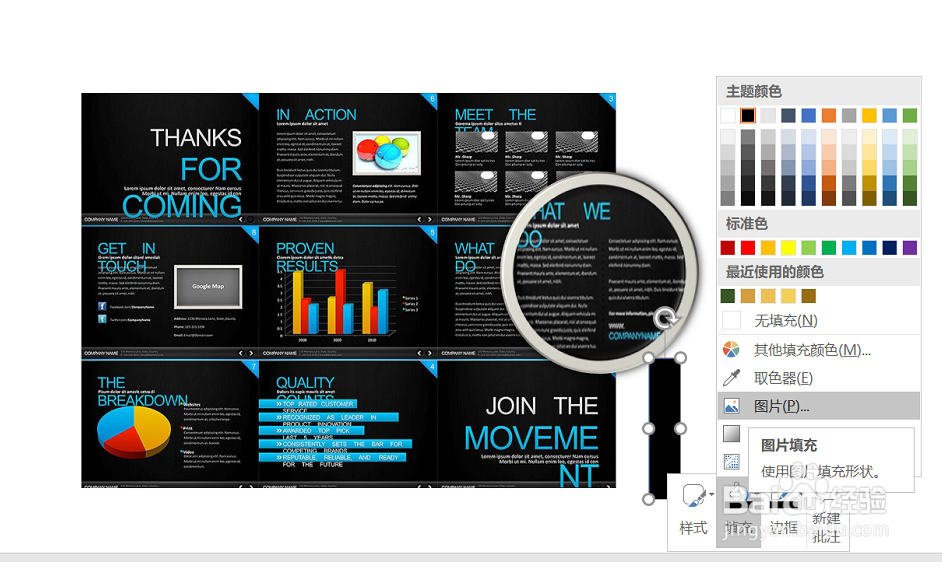
5、把矩形移动到合适位置,右击置于底层。
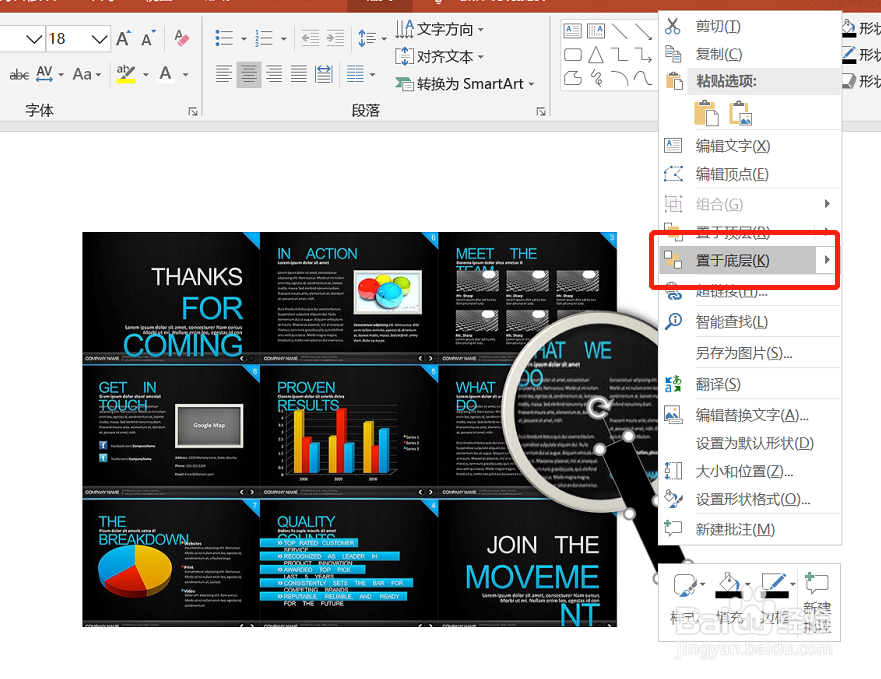
6、这样一个可爱的放大镜就做好了。

时间:2026-04-25 12:32:05
1、首先插入一张图片,把要放大的部分截取出来,并放到合适的位置。
2、然后右击选择样式,选择椭圆形状。
3、然后将椭圆调整成圆形,并把圆调整到合适大小。
4、再插入一个矩形,填充为黑色。
5、把矩形移动到合适位置,右击置于底层。
6、这样一个可爱的放大镜就做好了。
