剪映怎么截取视频的一部分画面

 时间:2026-04-24 04:50:28

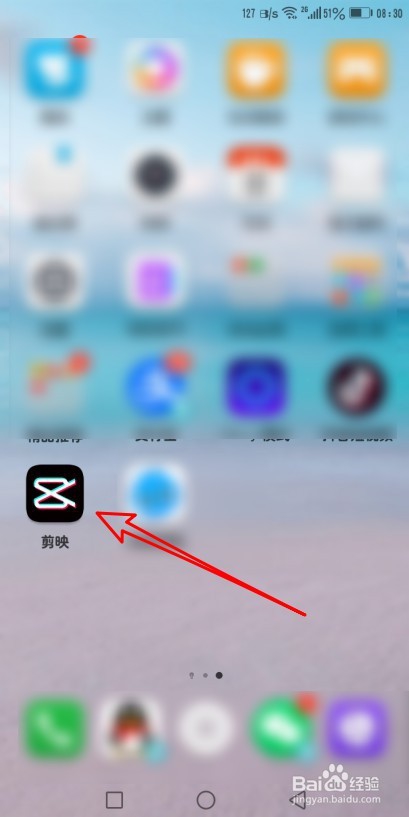
1、首先点击屏幕上的剪映的图标。

剪映怎么截取视频的一部分画面

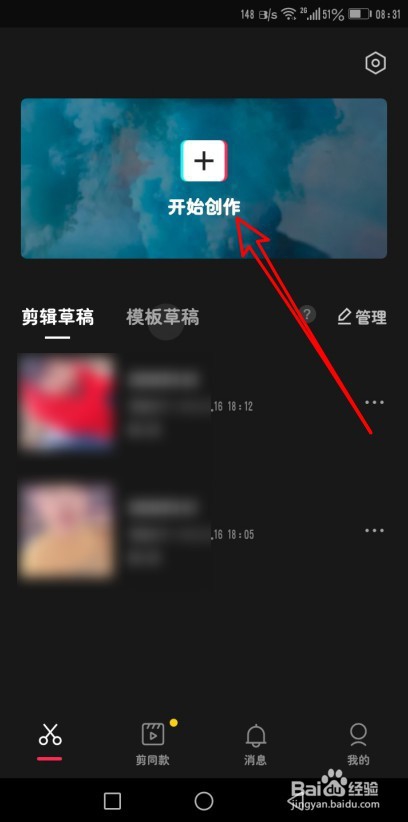
2、接着在打开的软件主界面点击开始创作的按钮。

剪映怎么截取视频的一部分画面

3、接下来在打开的页面中选择要编辑的视频。

剪映怎么截取视频的一部分画面

4、然后再打开的视频编辑页面,点击左下角的编辑按钮。

剪映怎么截取视频的一部分画面

5、找到我们要分割视频的区域,然后点击分割按钮。

剪映怎么截取视频的一部分画面

6、这时可以看到当前已经把视频分割为两部分了。

剪映怎么截取视频的一部分画面

7、总结:

1、首先点击屏幕上的剪映的图标。

2、接着在打开的软件主界面点击开始创作的按钮。
3、接下来在打开的页面中选择要编辑的视频。

4、然后再打开的视频编辑页面,点击左下角的编辑按钮。

5、找到我们要分割视频的区域,然后点击分割按钮。

6、这时可以看到当前已经把视频分割为两部分了。

  • 剪映拍摄功能如何使用?
  • 剪映专业版怎么给视频添加边框呢?
  • 剪映录音变速如何设置
  • 剪映竖屏的视频如何调横屏
  • 支付宝怎么玩游戏领余额宝体验金
  • 热门搜索
    复方感冒灵颗粒 繁荣昌盛的近义词 安闲的近义词 诞生的近义词 狼狈的近义词 黎明杀机怎么玩 电脑怎么用蓝牙耳机 脸上有痘痘怎么办 wps怎么用 头上有头皮屑怎么办