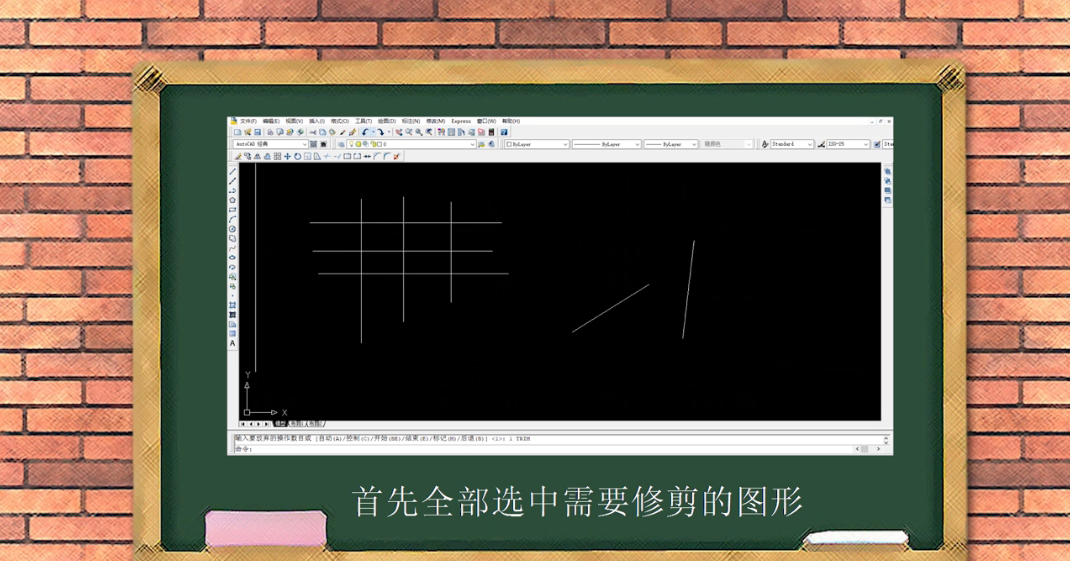
1、首先需要全部选中需要修剪的图形。
2、然后按住快捷键Tr加空格。
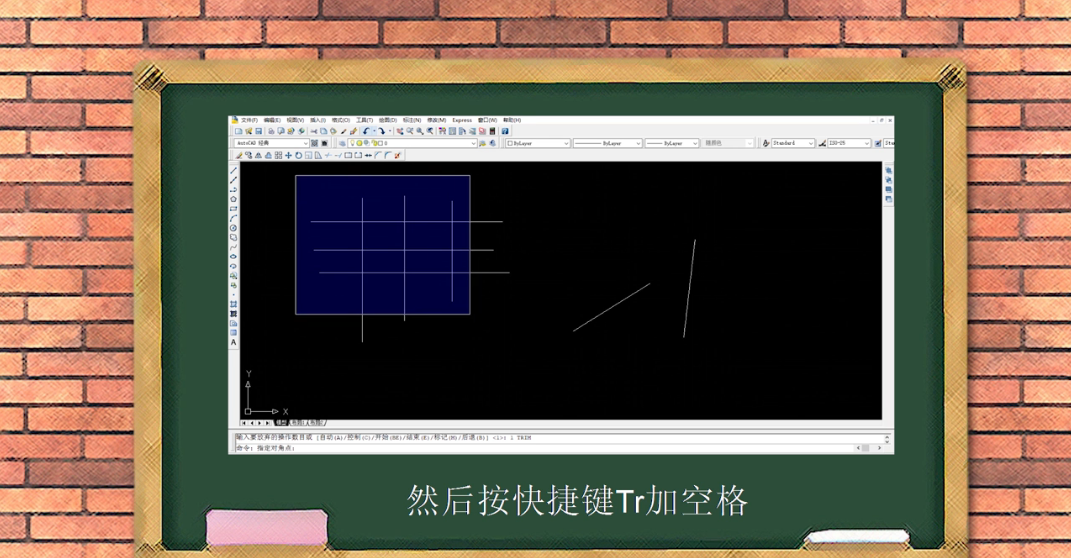
3、开启修剪命令。

4、按住鼠标左键,框选同一方向需要需要修剪的线段。
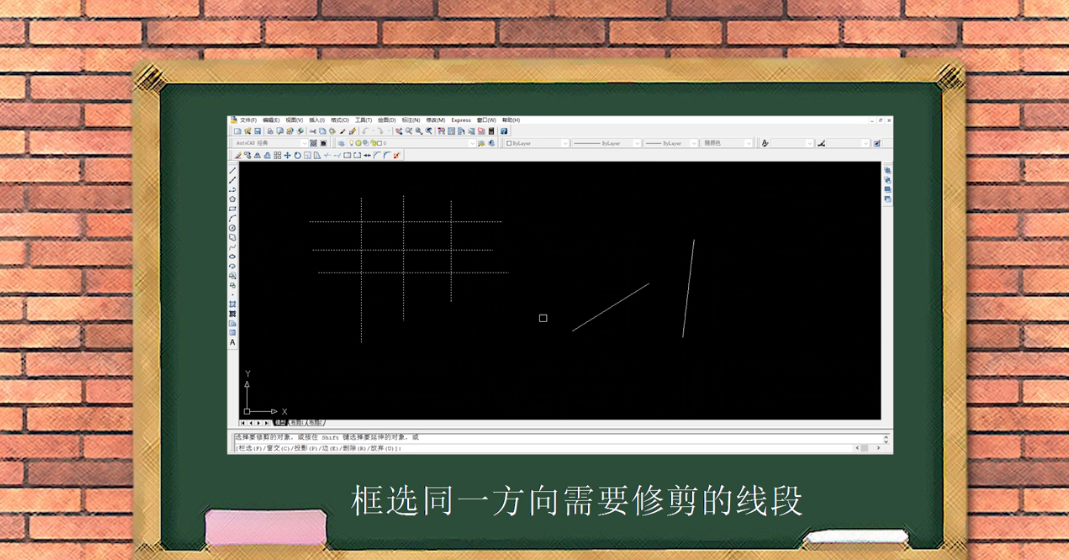
5、松开鼠标,完成命令。

6、这种方法可以连续修剪。

7、如果要延伸线段,同样选中全部线段。

8、按住快捷键Ex+空格。

9、点击需要延伸的线段即可。

10、按住空格结束命令。

11、总结如下。

时间:2026-04-21 16:25:32
1、首先需要全部选中需要修剪的图形。
2、然后按住快捷键Tr加空格。
3、开启修剪命令。
4、按住鼠标左键,框选同一方向需要需要修剪的线段。
5、松开鼠标,完成命令。
6、这种方法可以连续修剪。
7、如果要延伸线段,同样选中全部线段。
8、按住快捷键Ex+空格。
9、点击需要延伸的线段即可。
10、按住空格结束命令。
11、总结如下。
