WPS2019中Word如何制作红头文件?

 时间:2026-02-16 05:29:37

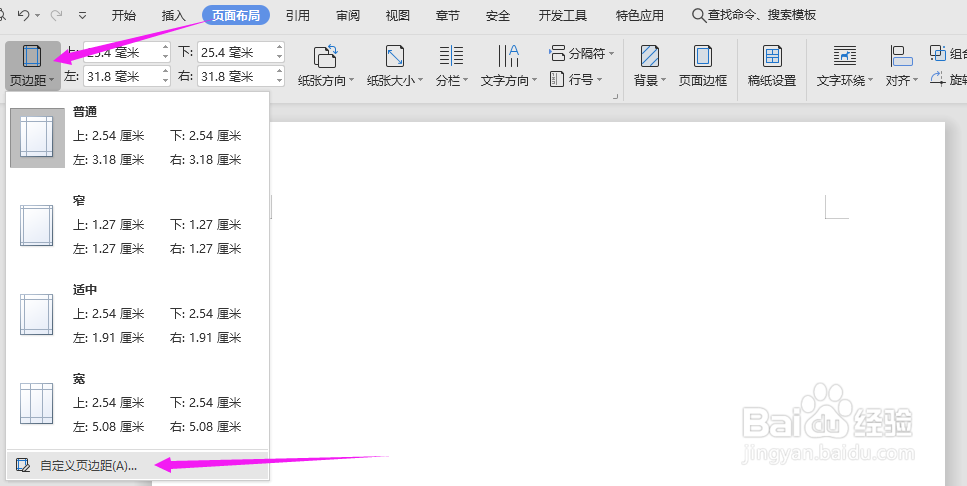
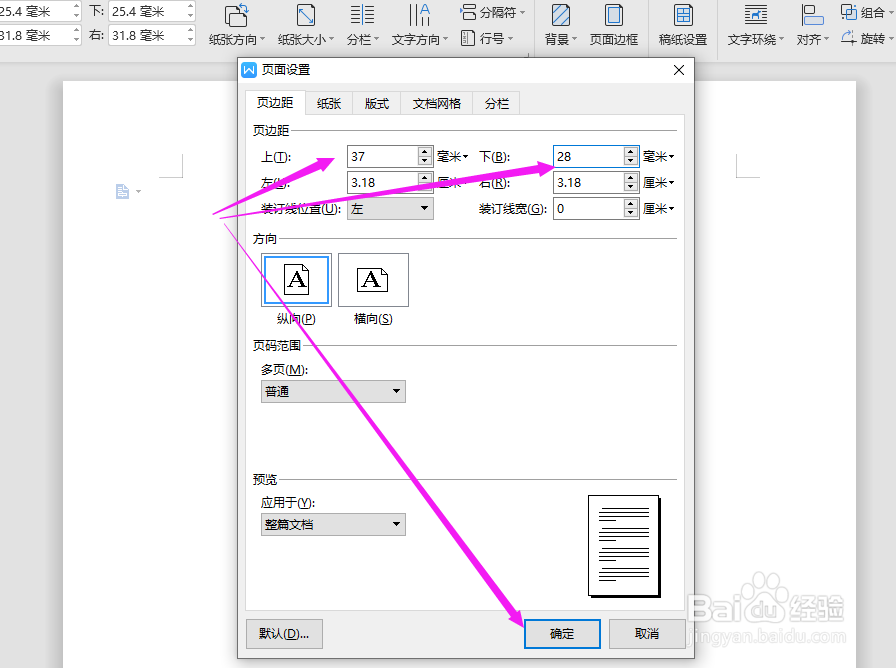
1、进入Word文档中,先点击导航栏上的“页面布局-页边距”,选择“自定义页边距(A)”
WPS2019中Word如何制作红头文件?

2、在页边距中,设置“上(T)为37毫米、下(B)为28毫米”,点击“确定”
WPS2019中Word如何制作红头文件?

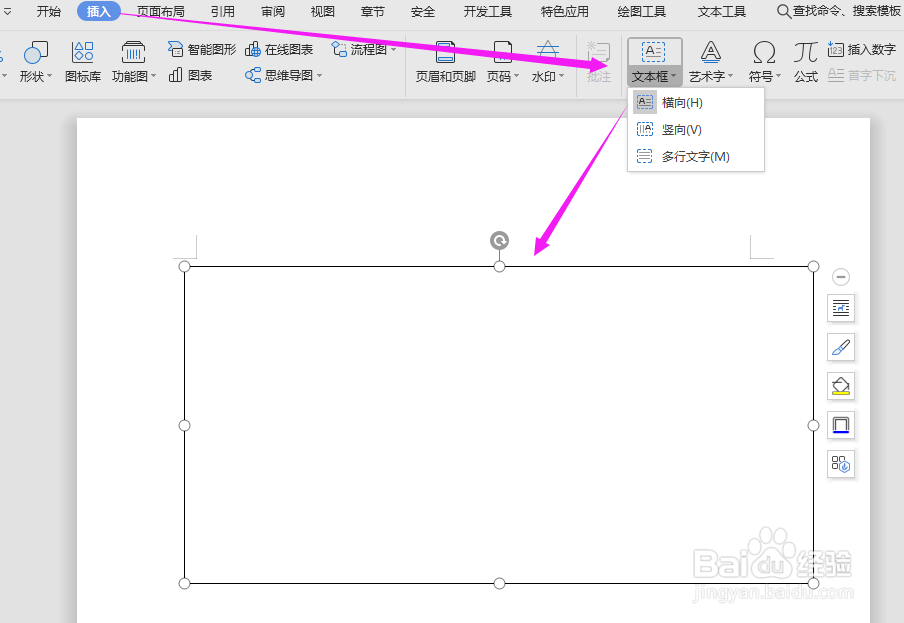
3、在返回Word文档,点击导航栏上的“插入-文本框”,选择“横向(H)”,并在Word文档中划出文本框
WPS2019中Word如何制作红头文件?

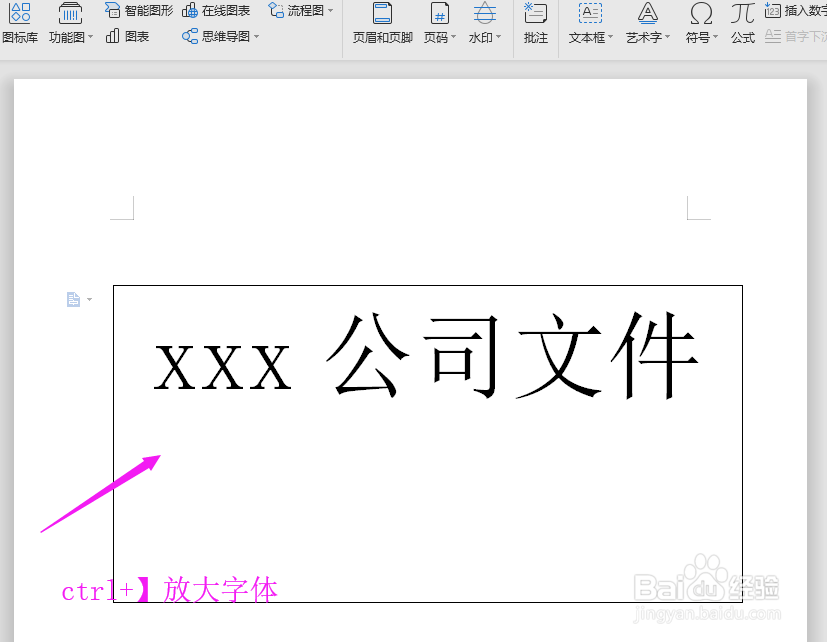
4、在文本框中输入“xxx公司文件”,并按住“ctrl+】”键放大字体至合适的大小,如下图所示
WPS2019中Word如何制作红头文件?

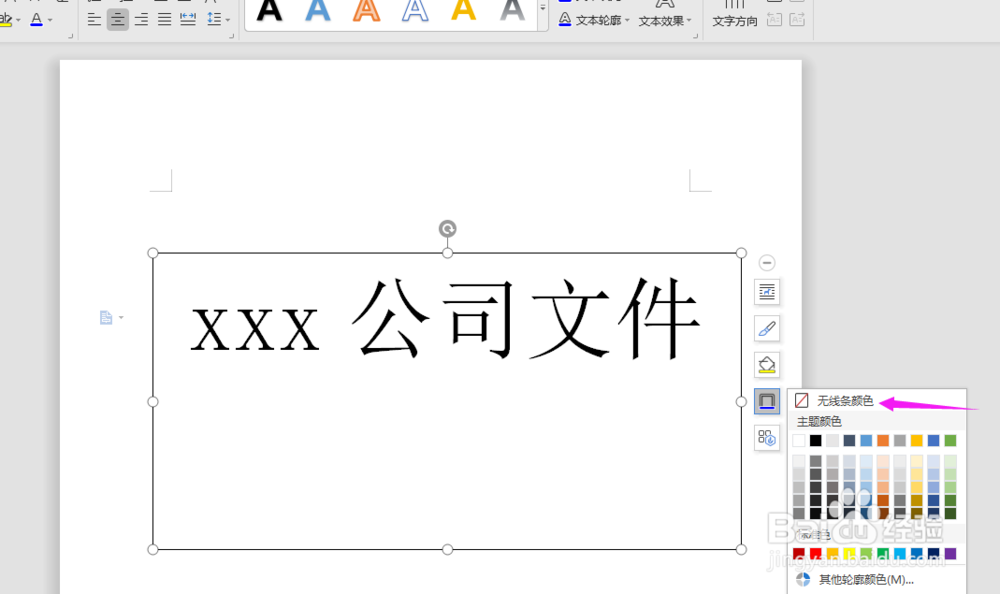
5、然后再选择文本框,在右侧中选择“无线条颜色”

WPS2019中Word如何制作红头文件?

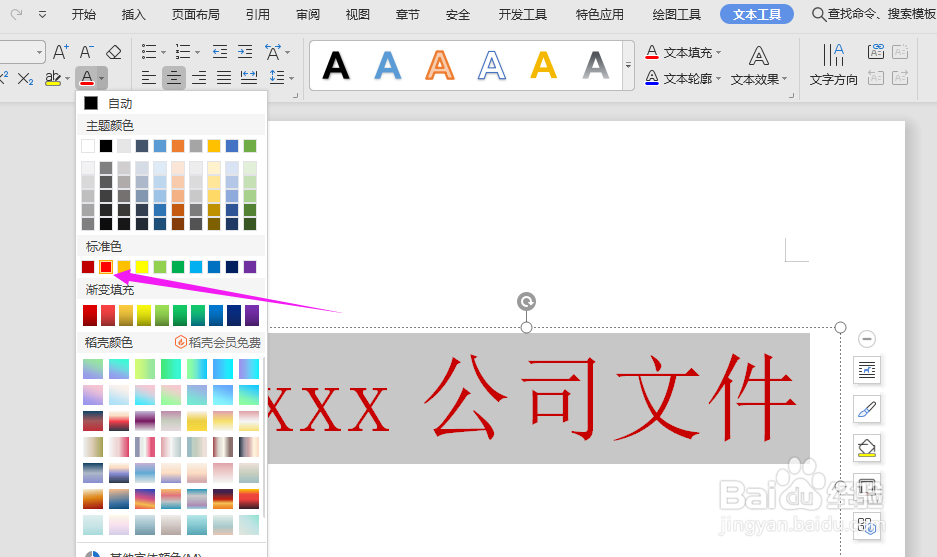
6、再选中字体,将字体的颜色改为“红色”

WPS2019中Word如何制作红头文件?

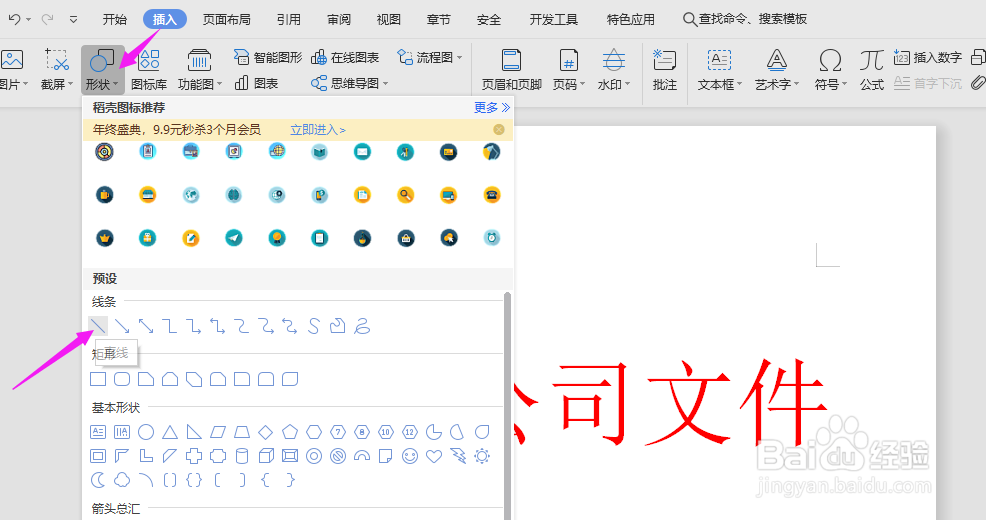
7、再返回Word中,光标放在文字下方,点击导航栏上的“插入-形状”,选择线条中的“直线”
WPS2019中Word如何制作红头文件?

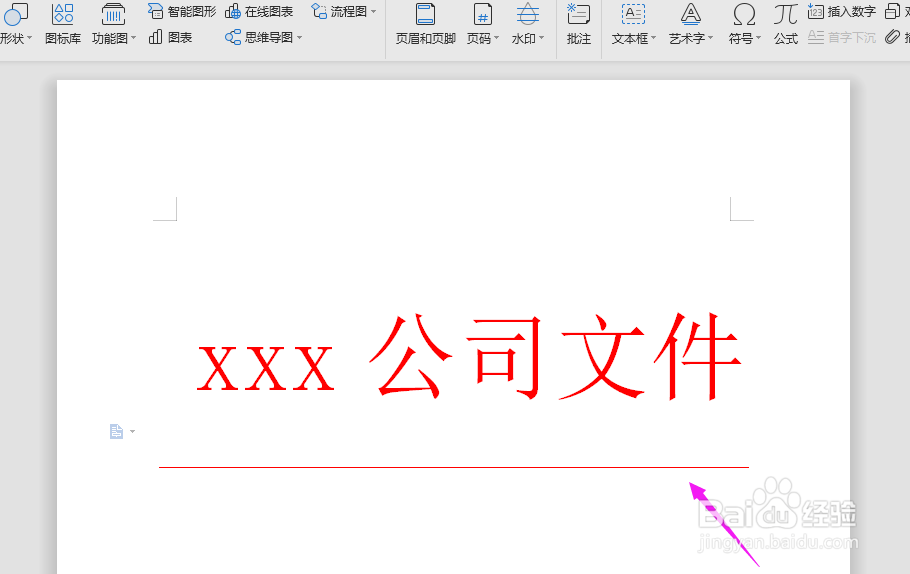
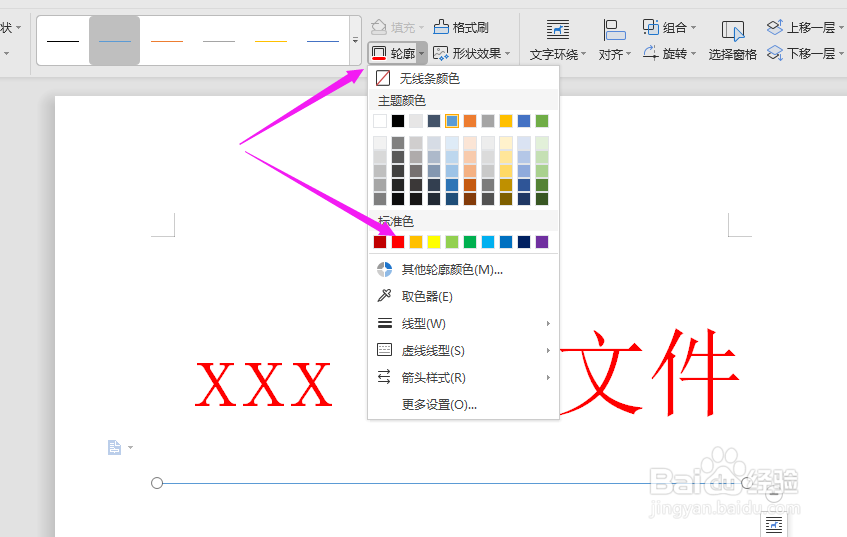
8、返回Word文档,在文字下方划出一道直线,然后再点击“绘图工具”中的“轮廓”,将直线的颜色改为“红色”
WPS2019中Word如何制作红头文件?

9、这个时候红头文件就制作完成了

WPS2019中Word如何制作红头文件?

  • 在wps里面如何画虚线
  • 解决Word表格中单元格无法输入文字问题
  • WPS文字调出字体面板对话框的四种方法
  • 百度推广排名倾向出价策略怎么设置?
  • WORD表格里怎么把文字竖排
  • 热门搜索
    承兑汇票到期怎么兑现 绿豆芽怎么做好吃 行李箱密码怎么改 清蒸鱼怎么做好吃 肾囊肿怎么办 汤臣倍健怎么样 电话线怎么接 电脑缓存怎么清理 绿能电动车怎么样 清华大学怎么样