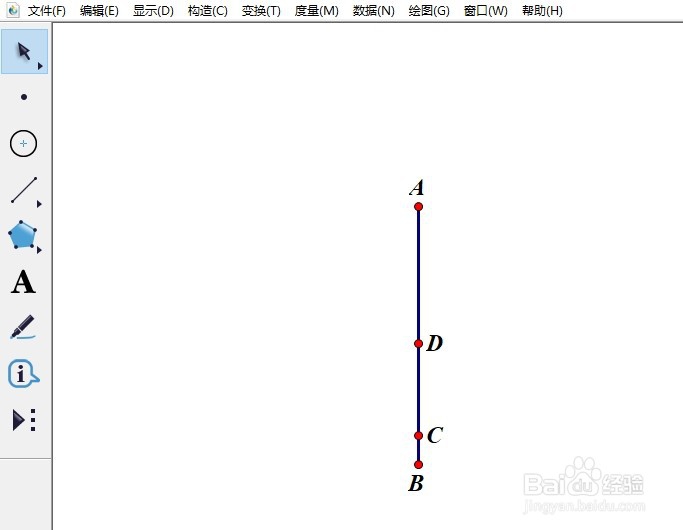
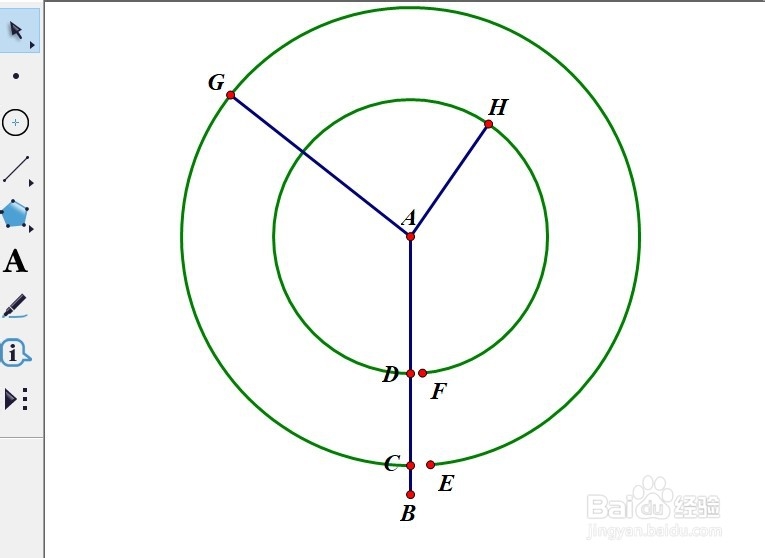
1、用“线段直尺工具”,按住shift键,在空白区域绘制一条竖直的线段AB。用“点工具”在线段AB上任取两个点C、D。
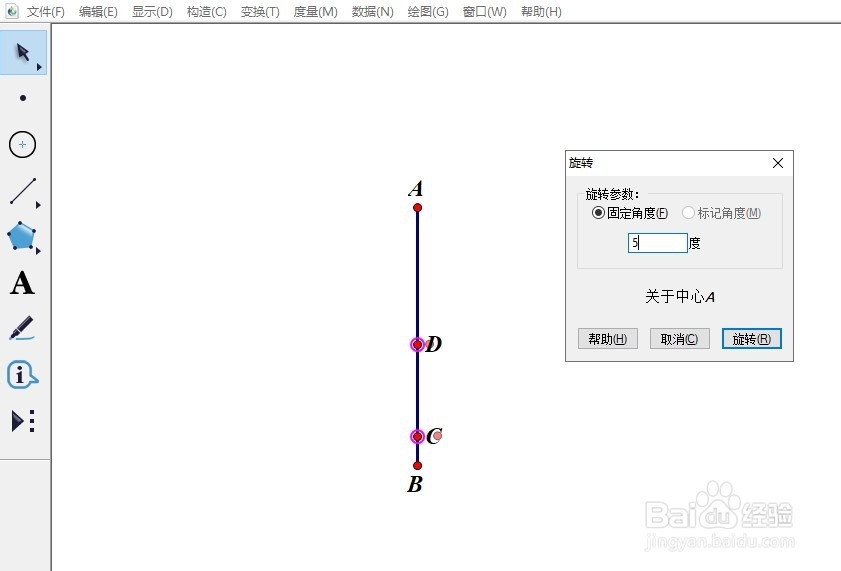
2、双击点A作为旋转中心,选中点C点D,执行“变换”——“旋转”。旋转角度为5°,得到点E点F。
3、依次选中点A、E、C,执行“构造”——“圆上的弧”,用点工具取弧上一点G。
依次选中点A、F、D,执行“构造”——“圆上的弧”,用点工具取弧上一点H。
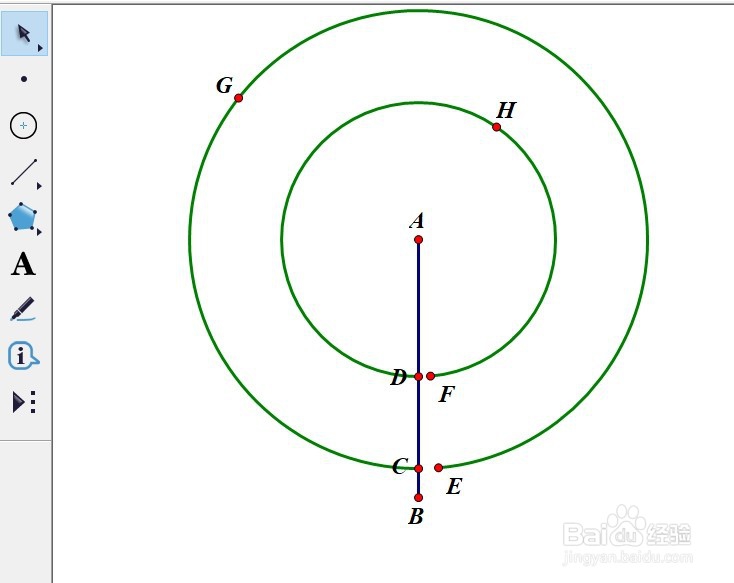
4、连结AG、AH。
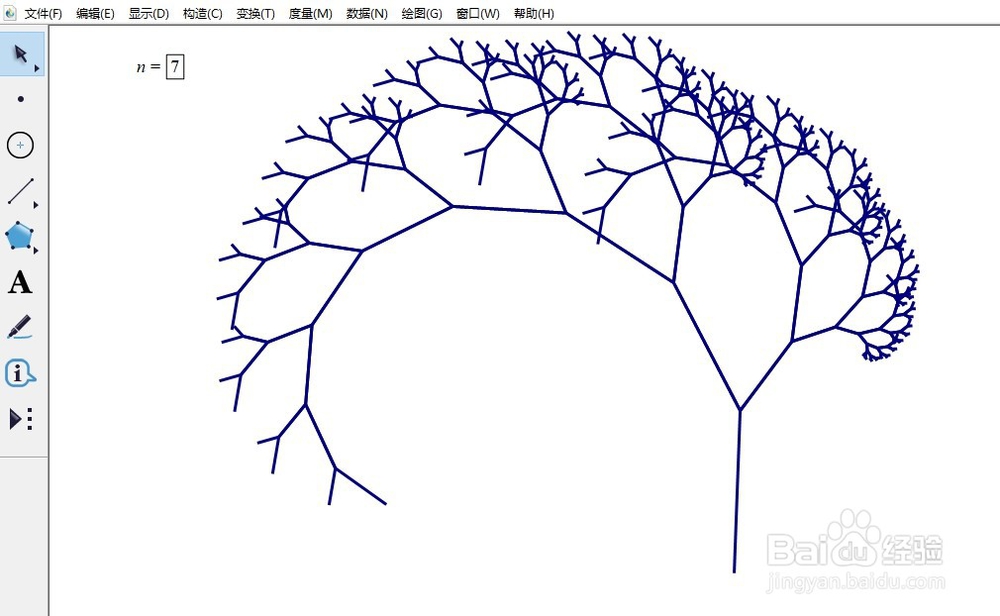
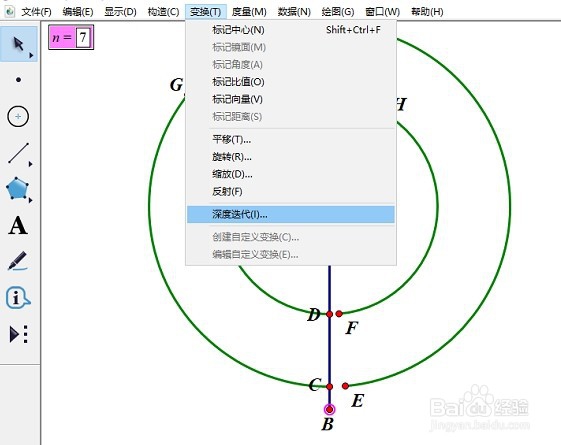
1、新建参数n=7。选中点B、点A以及n=7,按住shift键,执行“变换”——“深度迭代”。
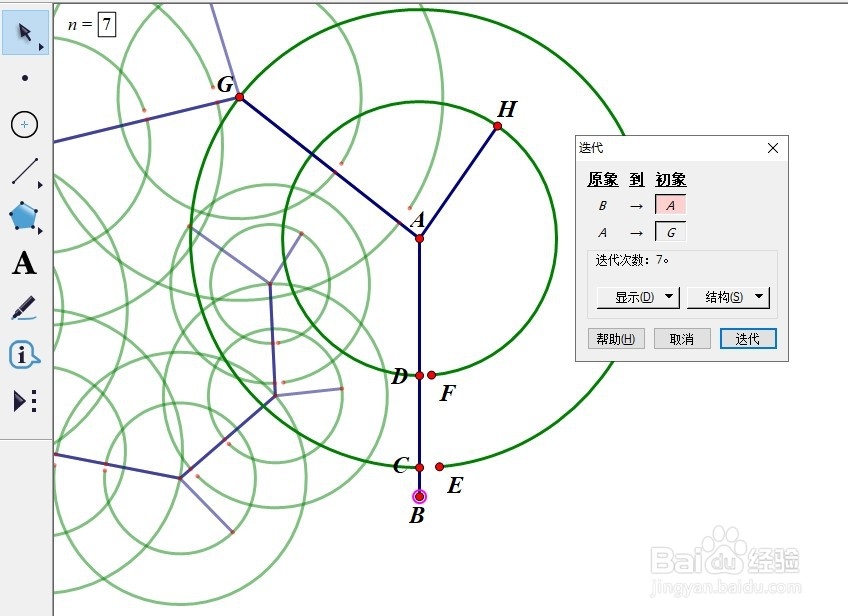
2、B的初象为A,A的初象为G。
3、在该窗口下,执行“结构”——“添加新的映象”。如图所示设置。
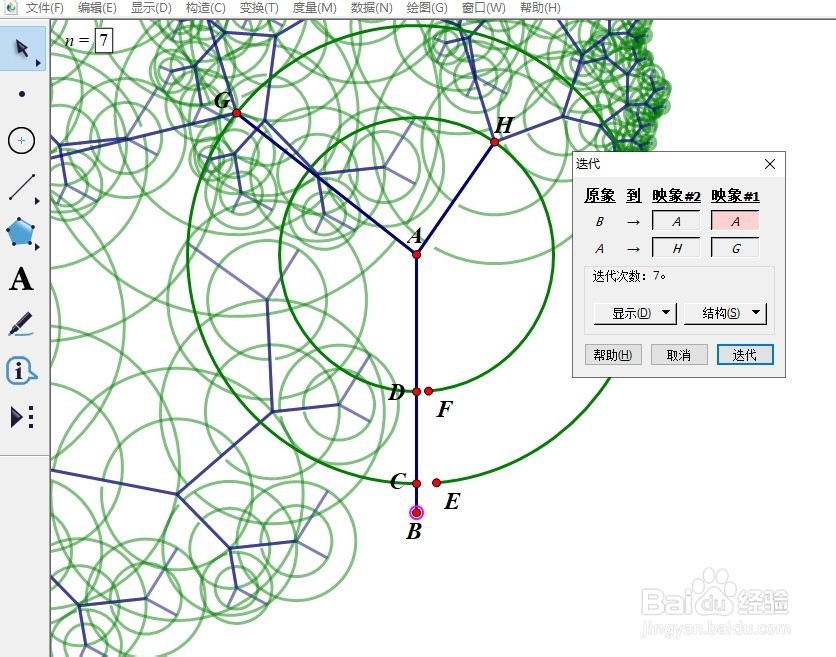
4、删除迭代产生的圆弧。
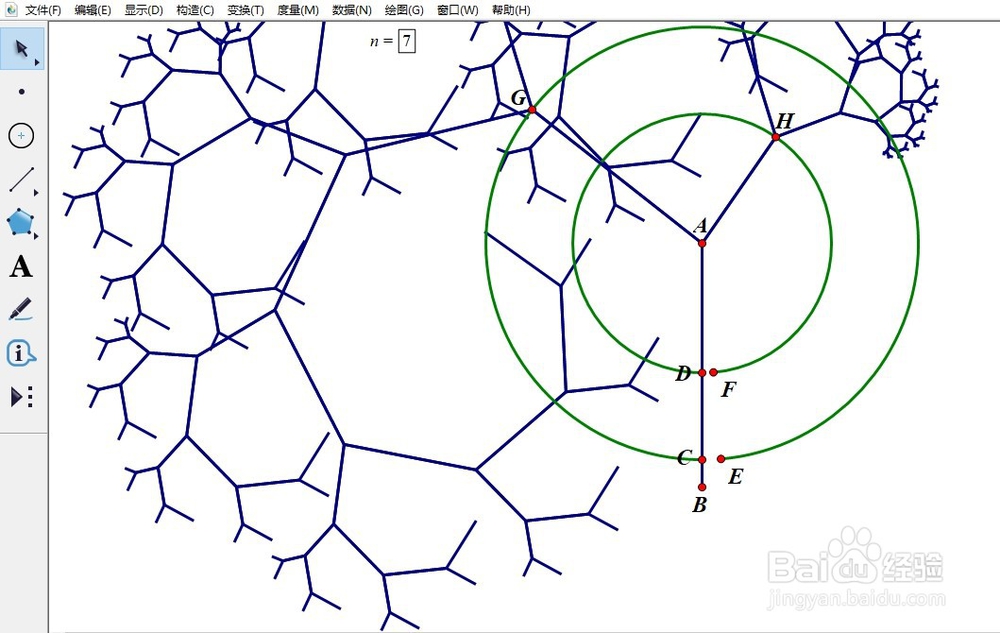
5、隐藏无关的元素,调节点G、点H的位置。