1、点击打开【WPS表格】,双击单元格输入要使用的数据,也可以点击左上方【文件】打开使用的表格。
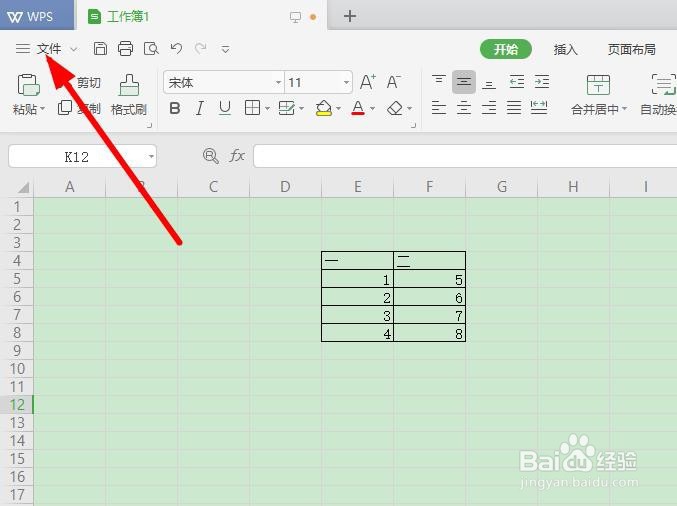
2、找到上方的【公式】菜单,打开选择左上方的【插入公式】选项。

3、然后在弹出的对话框里面选择【全部函数】-【常用函数】,选择【AVERAGE函数】。
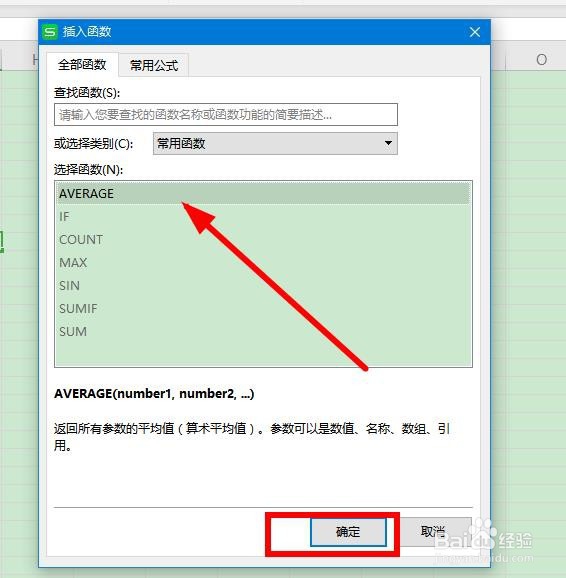
4、接下来需要选择【计算区域】,设置完以后点击【确定】。
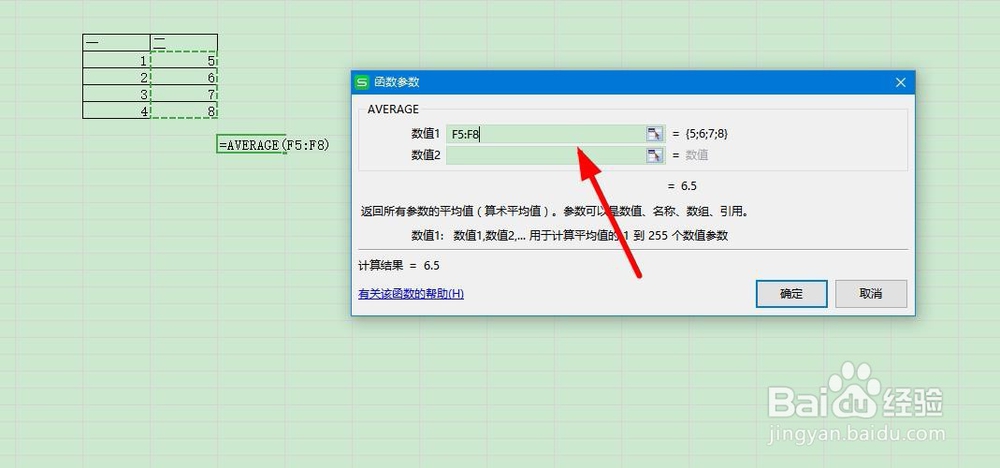
5、再就是可以点击【开始】选项卡,选择【求和】菜单,从下拉列表选择【平均数】。

6、最后选择【计算区域】,选择显示平均数的单元格,选择左上方的【保存】就可以了。
1、1.点击打开【wps表格】,输入要编辑的数据
2.找到【公式】选项,选择【插入公式】
3.在显示的对话框里面,找到【全部函数】-【AVERAGE】函数
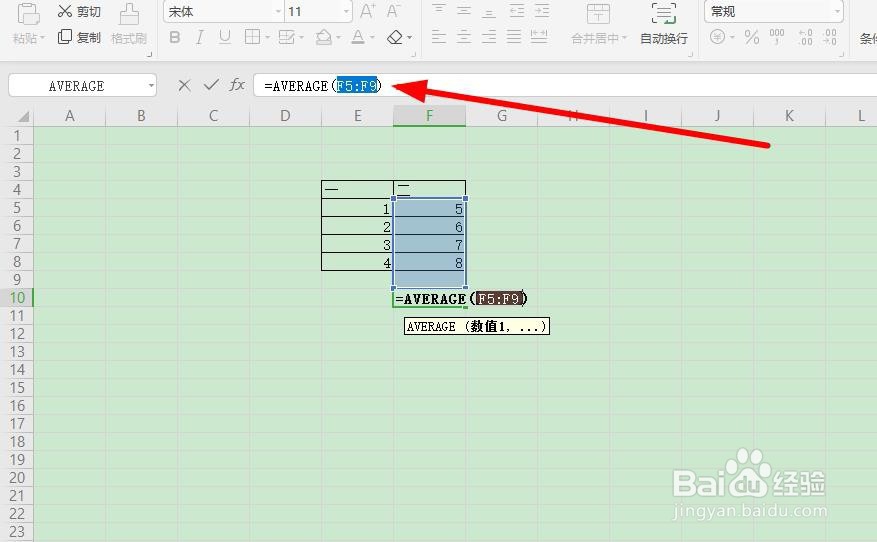
4.选择要计算的【单元格范围】,点击【确定】
5.再就是选择【求和】列表选择【平均数】,点击【保存】即可
