win10点击显示语言栏后语言栏不见了

 时间:2026-02-13 11:15:13

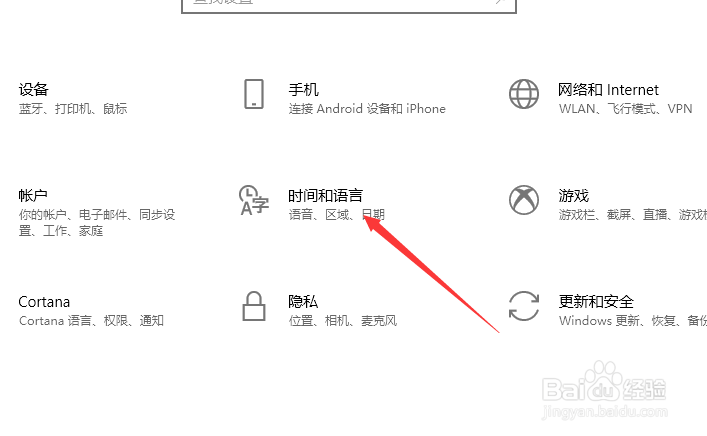
1、首先我们进入设置,选择“时间和语言”。
win10点击显示语言栏后语言栏不见了

2、接着在左侧选择”语言“。

win10点击显示语言栏后语言栏不见了

3、接着点击”选择始终默认使用的输入法“。

win10点击显示语言栏后语言栏不见了

4、接着就可以进入高级键盘设置,里面就有一项:语言栏设置。

win10点击显示语言栏后语言栏不见了

5、选择将语言栏停靠于任务栏。

win10点击显示语言栏后语言栏不见了

6、但是这个不是我们之前的语言栏,我们还需要一步操作。

win10点击显示语言栏后语言栏不见了

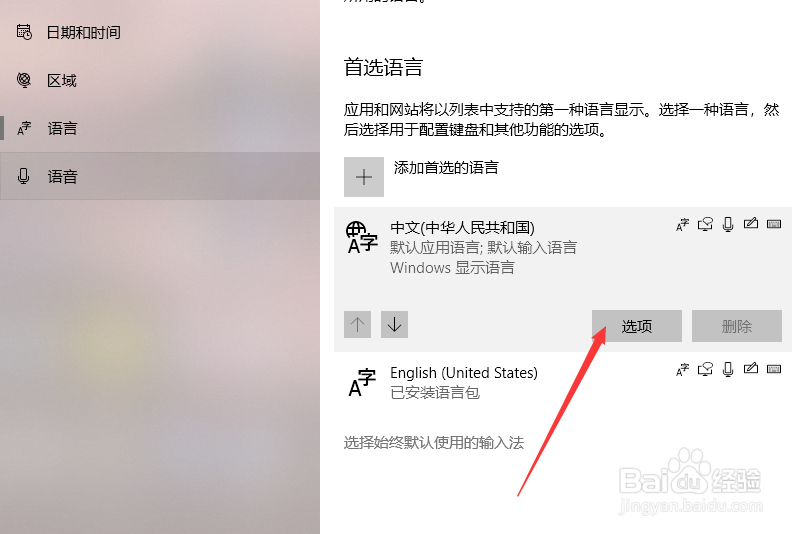
7、我们回到刚才的语言设置中,在首选语言中点击中文,然后点击出现的”选项“按钮。
win10点击显示语言栏后语言栏不见了

8、在下方的键盘选项中随意删除一个输入法或者添加一个输入法。

win10点击显示语言栏后语言栏不见了

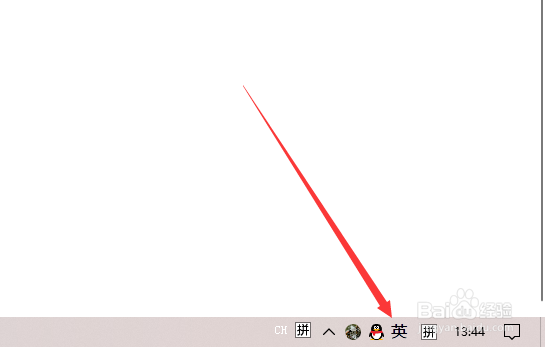
9、这个时候右下方出现了变化,原来的语言栏回来了,但是新出现的语言栏还在。
win10点击显示语言栏后语言栏不见了

10、我们再回到刚才的语言栏选项。

win10点击显示语言栏后语言栏不见了

11、将语言栏选择为”隐藏“。

win10点击显示语言栏后语言栏不见了

12、如图,这样我们最初的语言栏就回来了,不要再手欠点那个”显示语言栏”了。

win10点击显示语言栏后语言栏不见了

1、第一步:

进入windows设置——时间和语言——语言——选择始终默认使用的输入法——语言栏选项——停靠于任务栏

第二步:

返回——首选语言——点击中文——点击出现的“选项”按钮——键盘设置中删除或者添加任意输入法

第三步:

返回——选择始终默认使用的输入法——语言栏选项——隐藏

  • 未能正确加载“ReferenceManagerPackage”包
  • 笔记本电脑电池保养及使用注意事项
  • stack的使用方案
  • VC++6.0安装问题
  • 如何在亿图图示中创建IC符号
  • 热门搜索
    股票新股如何申购 蜗牛的生活习性 如何鉴别和田玉 浙江交通职业技术学院怎么样 flag是什么意思 涵字取名的寓意是什么 如何选择床垫 假如生活欺骗了你普希金 如何做一名合格的员工 小兔子的生活习性