Win10怎么在此电脑中显示分区使用填充的百分比

 时间:2026-02-13 17:07:37

1、首先打开Windows10系统的此电脑的窗口。

Win10怎么在此电脑中显示分区使用填充的百分比

2、右键点击分区图标,在弹出菜单中选择“查看/详细信息”的菜单。

Win10怎么在此电脑中显示分区使用填充的百分比

3、然后在文件资源管理器窗口找到标题栏。

Win10怎么在此电脑中显示分区使用填充的百分比

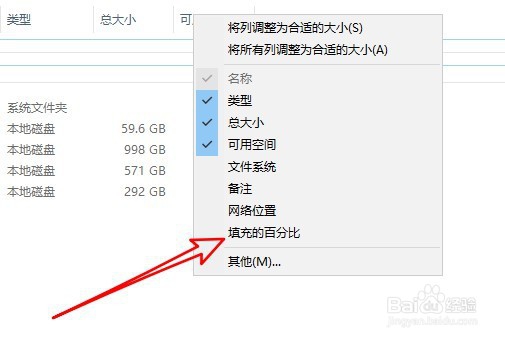
4、右键点击窗口中的标题栏,在弹出菜单中选择“填充的百分比”的菜单项。

Win10怎么在此电脑中显示分区使用填充的百分比

5、这时就可以看到此电脑窗口中显示出填充的百分比显示了。

Win10怎么在此电脑中显示分区使用填充的百分比

6、当然了,我们也可以显示分区的备注信息。

Win10怎么在此电脑中显示分区使用填充的百分比

7、总结:

1、首先打开Windows10系统的此电脑的窗口。

2、右键点击分区图标,在弹出菜单中选择“查看/详细信息”的菜单。

3、然后在文件资源管理器窗口找到标题栏。

4、右键点击窗口中的标题栏,在弹出菜单中选择“填充的百分比”的菜单项。
5、这时就可以看到此电脑窗口中显示出填充的百分比显示了。

6、当然了,我们也可以显示分区的备注信息。

  • 暴风影音如何取消广告弹窗
  • 如何看电脑里面有没有固态硬盘?
  • Win10怎样把电源设置为高性能
  • 笔记本怎么装内存条
  • Win11电脑驱动在哪里看
  • 热门搜索
    稀疏的近义词 怎么锻炼记忆力 电脑dns怎么设置 信用卡还不起怎么办 发型屋 苏州博物馆图片 东北大学秦皇岛分校怎么样 豆瓣酱怎么做 北斗七星怎么画 突兀的近义词