如何安装VMware Workstation中的VMware Tools?

 时间:2026-05-02 15:53:53

1、首先,打开虚拟机,选择需要安装VMware Tools的操作系统。点击“开启此虚拟机”,启动虚拟机。如图:

如何安装VMware Workstation中的VMware Tools?

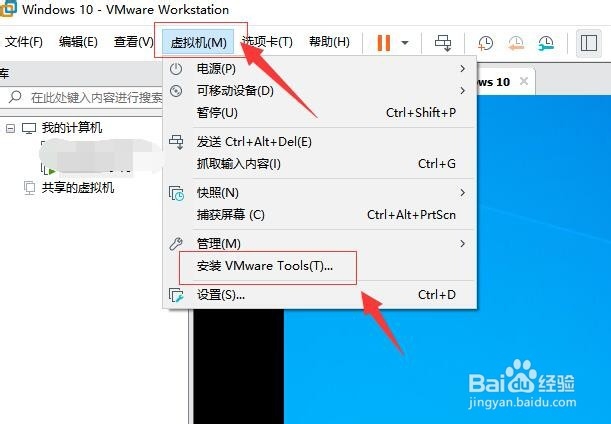
2、接着,等待开机完成,完成后,在虚拟机的菜单栏中找到"虚拟机"标签,弹出下拉菜单选择安装"VMware Tools..."选项。如图:
如何安装VMware Workstation中的VMware Tools?

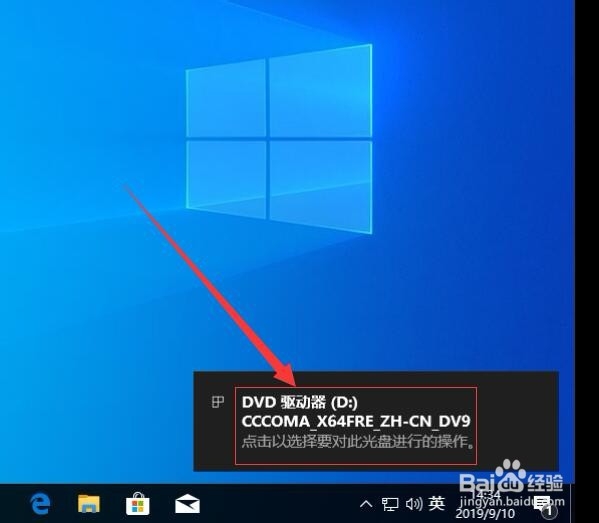
3、接着,在虚拟机开启的电脑界面中,点击在右下角弹出的“DVD驱动器”。如图:
如何安装VMware Workstation中的VMware Tools?

4、接着,在弹出"DVD驱动器”中点击"运行setup64.exe”选项。如图:

如何安装VMware Workstation中的VMware Tools?

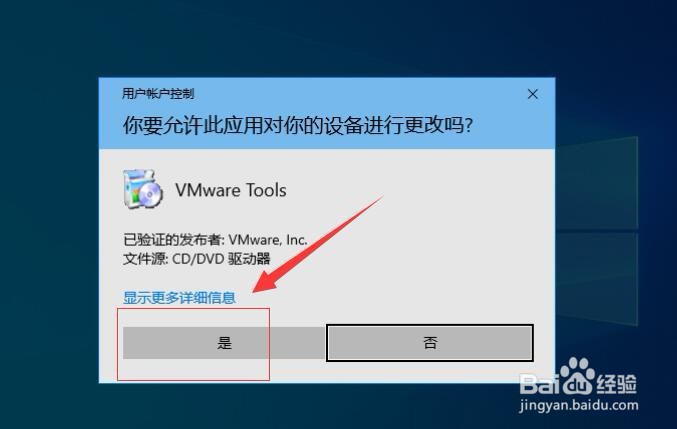
5、接着,在系统弹出的“用户账户控制”窗口中,选择“是”如图:

如何安装VMware Workstation中的VMware Tools?

6、接着,在弹出的“VMware Tools 安装程序”程序窗口中,选择“下一步”。如图:

如何安装VMware Workstation中的VMware Tools?

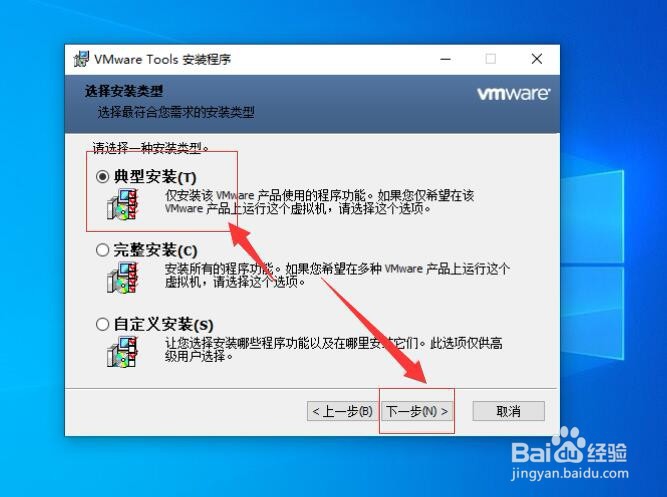
7、接着,进入安装类型选择,这里使用默认的即可。点击“下一步”。如图:

如何安装VMware Workstation中的VMware Tools?

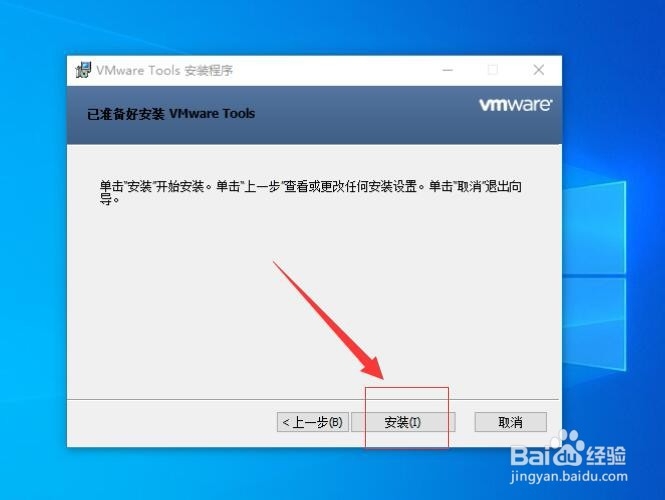
8、接着,进入“已准备 好安装VMware Tools”界面,点击下方的“安装”。如图:
如何安装VMware Workstation中的VMware Tools?

9、接着,等待系统自动安装VMware Tools完成后。如图:

如何安装VMware Workstation中的VMware Tools?

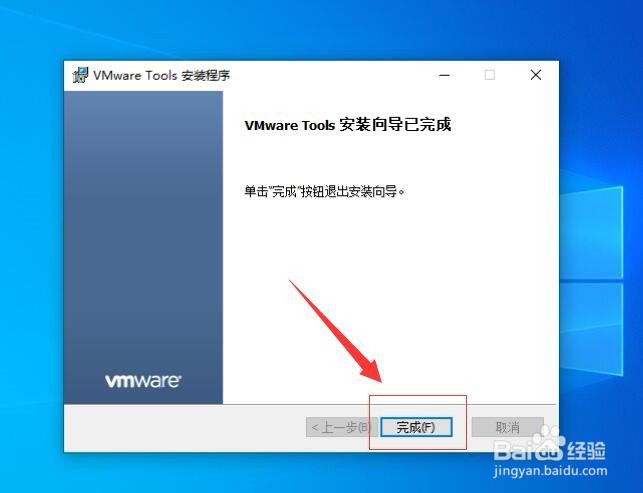
10、接着,安装完成后,在弹出的向导窗口中,选择“完成”。如图:

如何安装VMware Workstation中的VMware Tools?

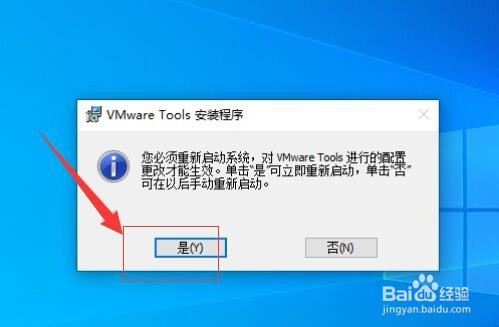
11、接着,在弹出的“VMware Tools程序窗口中”提示需要重启计算机才可生效,点击“是”,重启后,VMware Tools工具就安装完成了。如图:
如何安装VMware Workstation中的VMware Tools?

12、至此,如何安装VMware Workstation中的VMware Tools教程分享结束。

  • win10因网卡问题导致关机后立刻自动开机/重启。
  • win10虚拟桌面,方便多人共用一台电脑
  • acer e5-572g-57dw加固态硬盘移植win8系统
  • WinServer 2008卸载WinS服务器
  • Microsoft Office Click-to-run后台程序关闭
  • 热门搜索
    雷克萨斯es怎么样 血虚怎么调理 怎么防静电 落枕是怎么回事 jdi屏幕怎么样 电信积分怎么来的 广东科技学院怎么样 乳房小怎么办 番茄酱怎么吃 怎么写入党申请书