1、打开PS,新建一张画布。

2、打开一张图片,使用移动工具把图片拖到新建画布中。

3、点击编辑,自由变换。

4、调整好大小后,点击编辑,变换,扭曲。

5、调整好图片角度,点击对勾,确定。

6、按上边方法把第二张图片制作完成并摆放好位置。
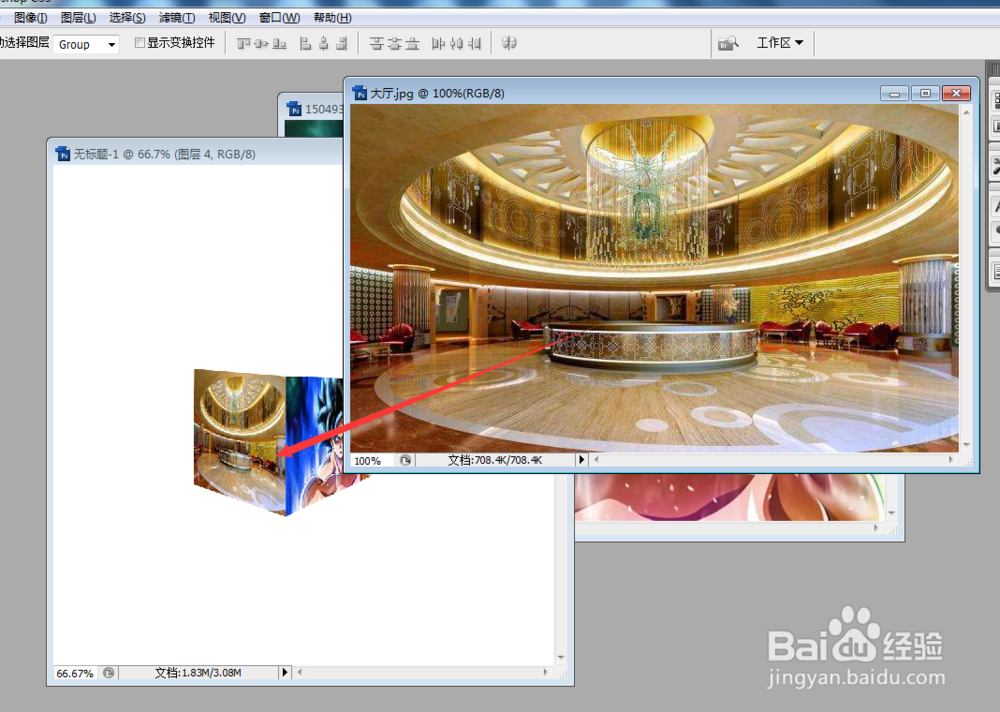
7、最后是第三张图片,按上边方法制作完成并摆放好位置后,盒子制作完成。

时间:2026-05-05 08:23:43
1、打开PS,新建一张画布。
2、打开一张图片,使用移动工具把图片拖到新建画布中。
3、点击编辑,自由变换。
4、调整好大小后,点击编辑,变换,扭曲。
5、调整好图片角度,点击对勾,确定。
6、按上边方法把第二张图片制作完成并摆放好位置。
7、最后是第三张图片,按上边方法制作完成并摆放好位置后,盒子制作完成。
