如何用PS调整人物的照片的背景颜色?

 时间:2026-04-24 16:17:44

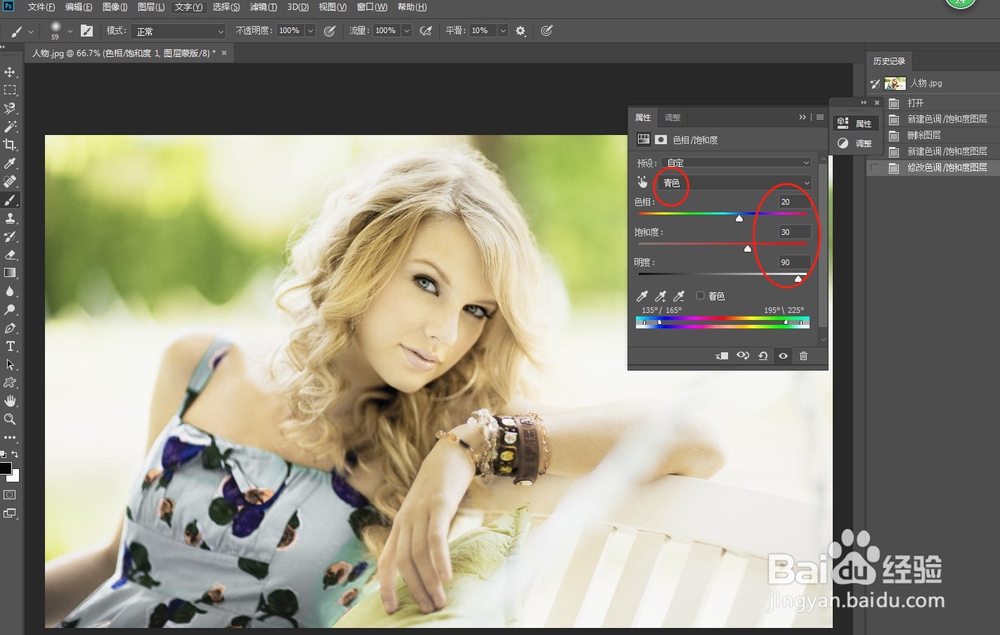
1、打开PS,在菜单栏中执行:文件-打开,命令,打开需要调整背景的人物图片。

如何用PS调整人物的照片的背景颜色?

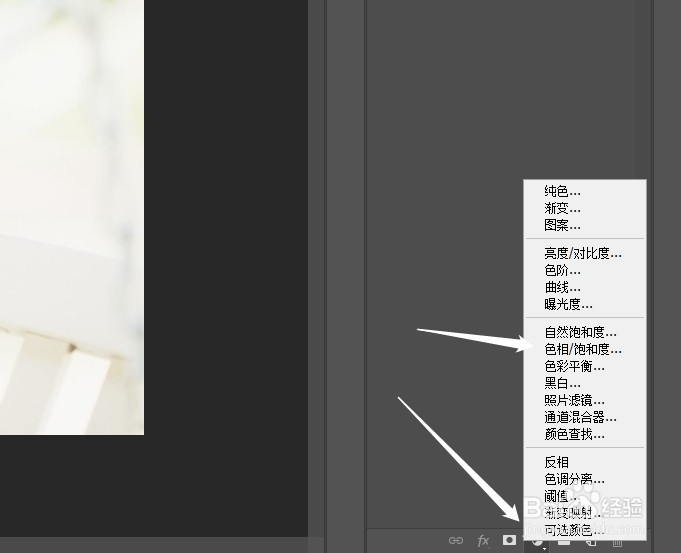
2、创建一个“色相/饱和度”调整图层,然后在“属性”面板中设置“色相”为88,然后选择“黄色”通道,接着设置“色相”为60,效果如下图所示。
如何用PS调整人物的照片的背景颜色?

如何用PS调整人物的照片的背景颜色?

如何用PS调整人物的照片的背景颜色?

如何用PS调整人物的照片的背景颜色?

3、选择“色相/饱和度”调整图层的蒙版,然后使用黑色柔边“画笔工具”以在人像的皮肤区域涂抹,消除调整图层对皮肤区域的影响。

如何用PS调整人物的照片的背景颜色?

如何用PS调整人物的照片的背景颜色?

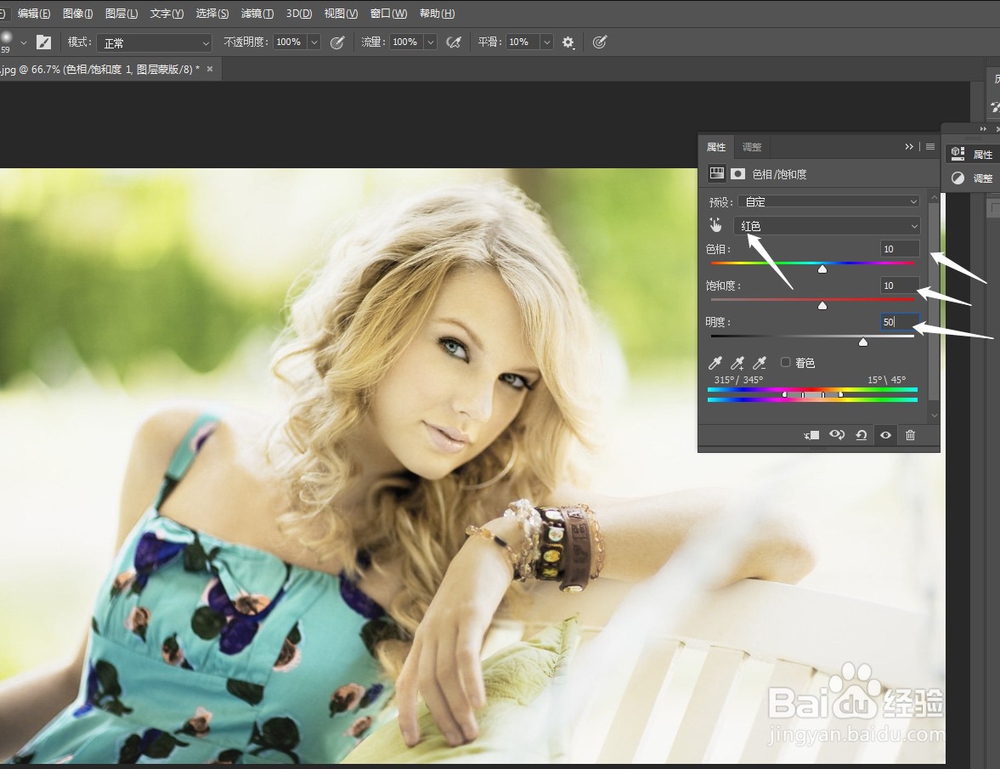
4、如果对色相/饱和度调整的参数不满意还可以根据自己的实际调整情况对其进行参数修改。
如何用PS调整人物的照片的背景颜色?

如何用PS调整人物的照片的背景颜色?

如何用PS调整人物的照片的背景颜色?

5、同样,选择“色相/饱和度”调整图层的蒙版,然后使用黑色柔边“画笔工具”以在人像的皮肤区域涂抹,消除调整图层对皮肤区域的影响,最终效果如下图所示。

如何用PS调整人物的照片的背景颜色?

  • yoya世界拿衣服方法攻略
  • lightroom高级调色教程
  • PS教程:怎么让图像色彩平衡?
  • 如何用ps打造童话效果
  • ps如何快速制作黄绿红橙蓝线性渐变
  • 热门搜索
    酸辣土豆丝的家常做法 风景图片大全 吸甲醛最好的方法 苹果手机怎么看真假 精子存活率低怎么办 怎么样和女孩子聊天 榕树的养殖方法 农村小别墅图片大全 育种方法 吉利博瑞怎么样