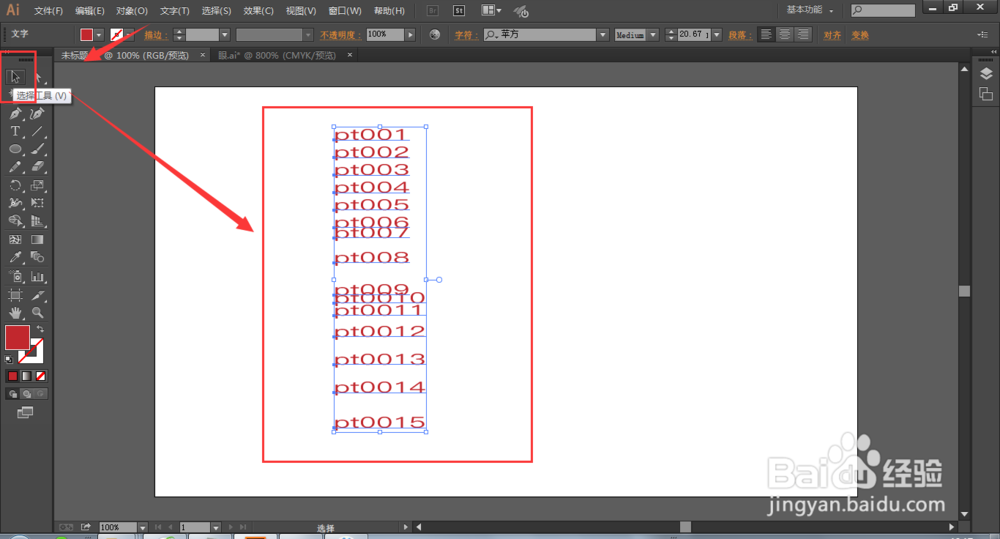
1、在AI中找到需要编辑的文件,如图,上下间距不同,需要调整

2、使用黑色箭头将文件中的内容全部选中
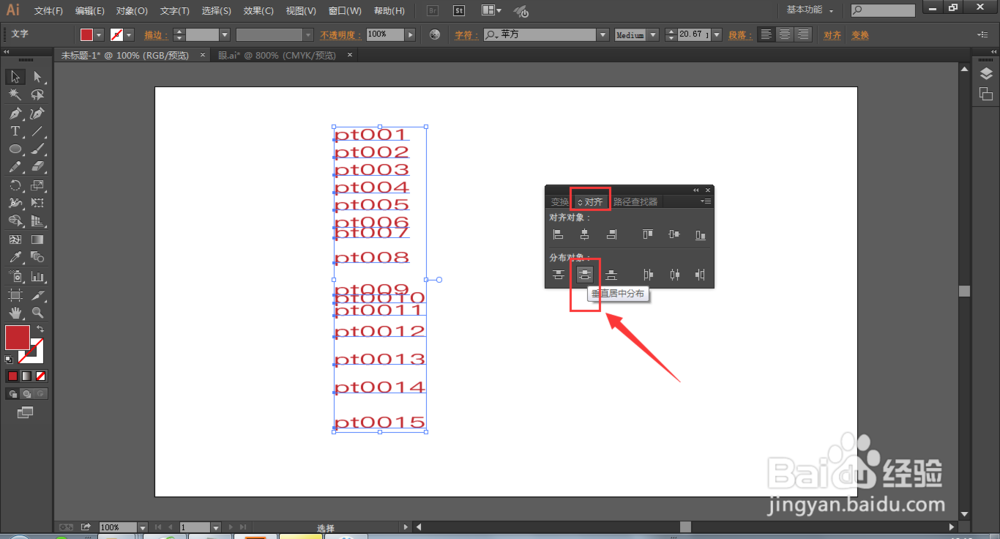
3、然后打开窗口栏下的对齐命令,如图所示

4、在对其面板下方的分布对象一栏中,选择第二个选项:垂直居中分布
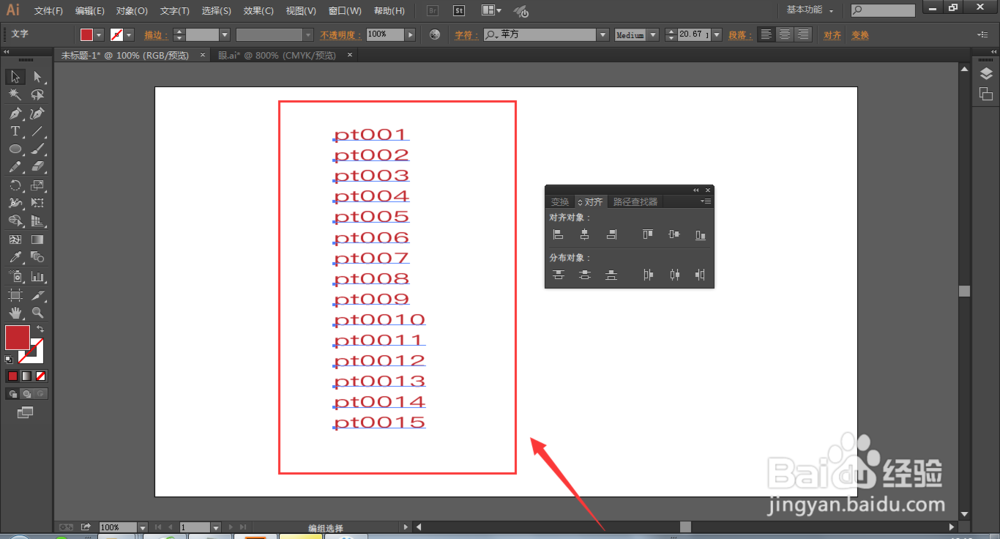
5、选择设置后,原有的文件都会在垂直方向上平均分布。
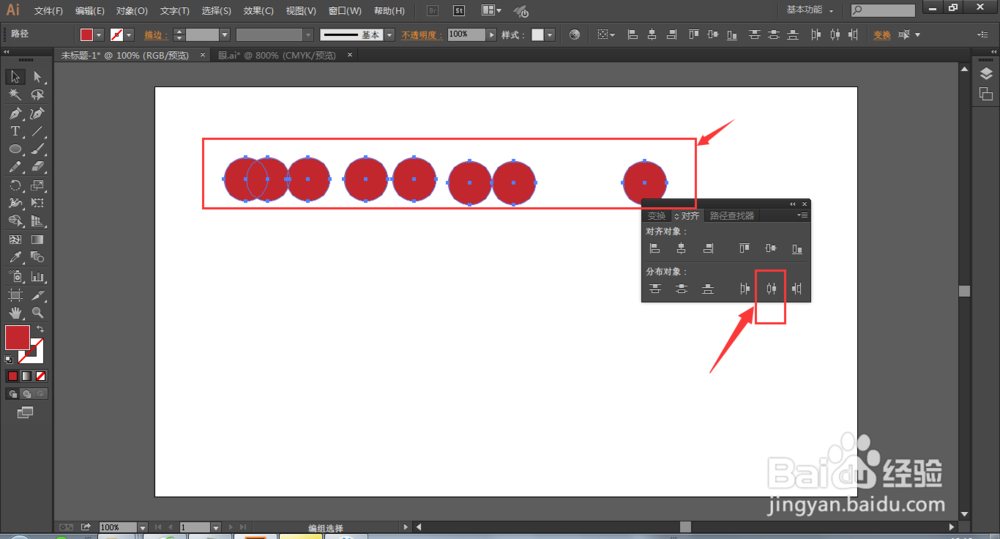
6、于此相同,如果想要在水平方向上水平平均分布时,选中需要调整的所有形状,然后选择对齐面板倒数第二个选项水平居中分布

时间:2026-04-26 08:15:27
1、在AI中找到需要编辑的文件,如图,上下间距不同,需要调整
2、使用黑色箭头将文件中的内容全部选中
3、然后打开窗口栏下的对齐命令,如图所示
4、在对其面板下方的分布对象一栏中,选择第二个选项:垂直居中分布
5、选择设置后,原有的文件都会在垂直方向上平均分布。
6、于此相同,如果想要在水平方向上水平平均分布时,选中需要调整的所有形状,然后选择对齐面板倒数第二个选项水平居中分布
