win10系统如何更改桌面背景图片为PPT动画或纯色

 时间:2026-02-16 22:16:29

1、在电脑桌面左下角,找到开始图标,而后点击,在出现的选项卡里面找到设置选项

win10系统如何更改桌面背景图片为PPT动画或纯色

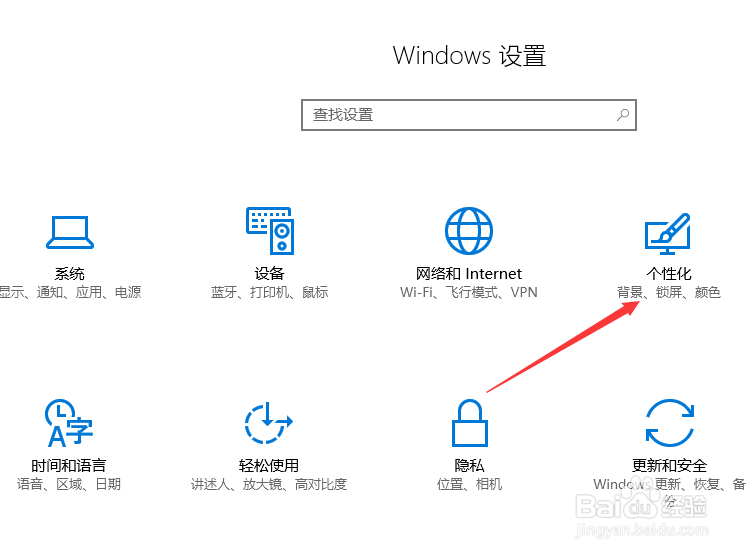
2、点击设置选项,弹出新的对话框,在这里我们找到个性化设置的选项,如图

win10系统如何更改桌面背景图片为PPT动画或纯色

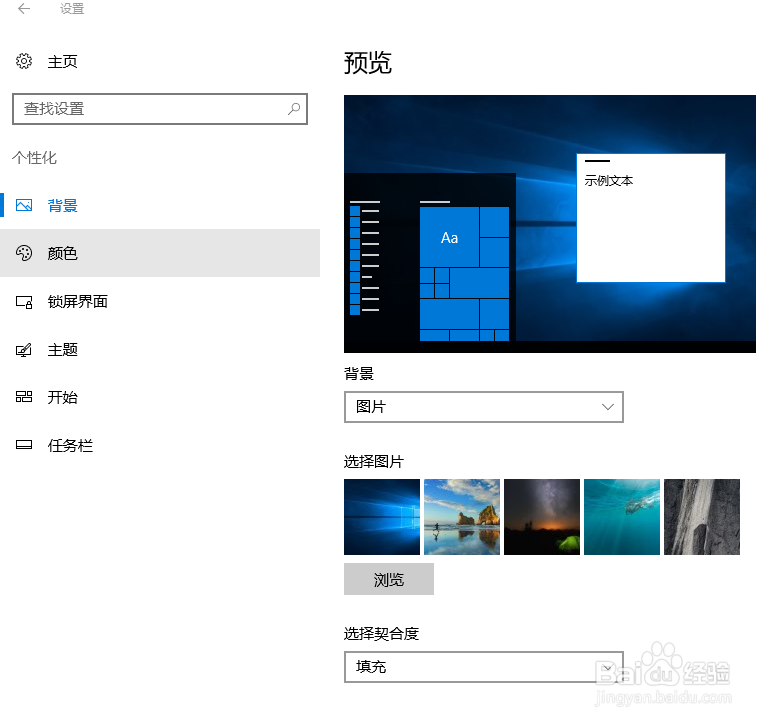
3、单击个性化,系统会弹出个性化设置的对话框,在这个对话框里面,我们在左侧找到背景,而后点击
win10系统如何更改桌面背景图片为PPT动画或纯色

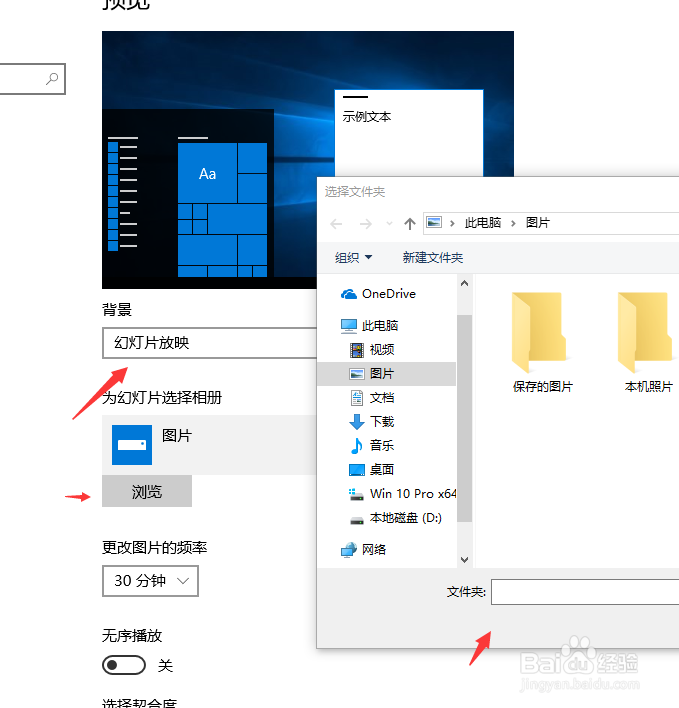
4、在背景下拉菜单里面我们选择幻灯片放映,而后选择浏览,将我们的PPT加载上去就行了
win10系统如何更改桌面背景图片为PPT动画或纯色

5、如果要讲桌面改为纯色,在背景下拉菜单里面,我们选择纯色,而后选择一种我们喜欢的颜色即可

win10系统如何更改桌面背景图片为PPT动画或纯色

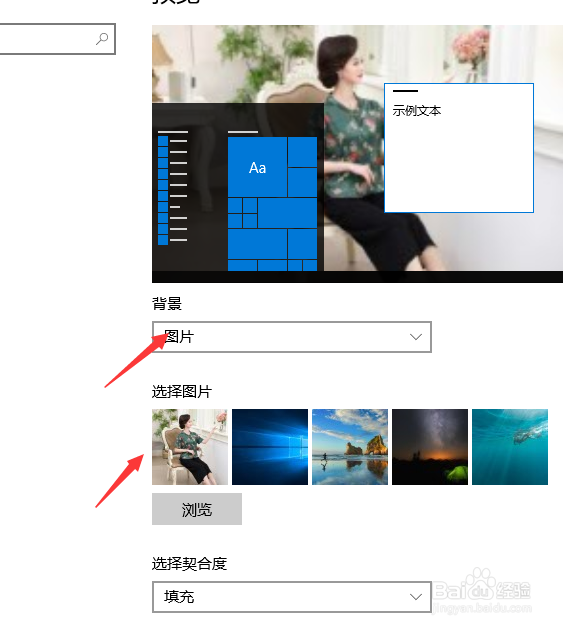
6、这里我们将背景选择为图片,而后点击浏览,弹出新的对话框,我们找到电脑里面的图片,而后加载上去
win10系统如何更改桌面背景图片为PPT动画或纯色

7、加载后,桌面背景就更改为了我们刚才选择的图片,如图所示

win10系统如何更改桌面背景图片为PPT动画或纯色

  • iOS8技巧:[3]如何查看iPhone的UDID
  • 如何清除网页存储的密码
  • Mac上打印機故障處理
  • win7添加网络打印机步骤win7怎么添加网络打印机
  • Mac系统中文件怎么加密?
  • 热门搜索
    微信怎么绑定qq 果酱怎么吃 鄢颇怎么读 微信朋友圈怎么发视频 volte怎么关闭 谪怎么读 金枪鱼怎么做好吃 手机邮箱怎么注册 莅临怎么读 jbl音响怎么样