1、打开gimp直接图像拖放到窗口上打开。
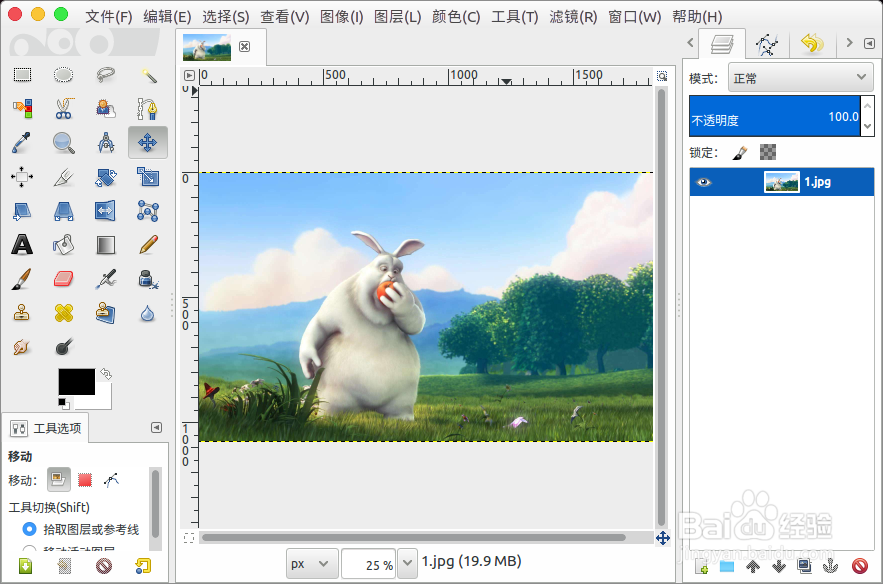
2、在左边的工具中选择“自由选择工具”。

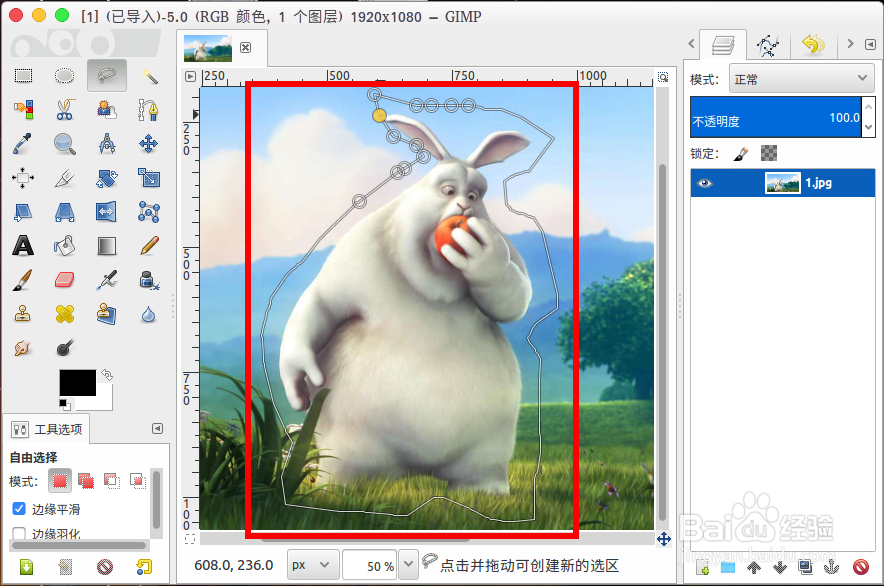
3、把图片中的卡通兔子圈选下来,你需要那些部分就选区那些部分,最后会创建一个选区。
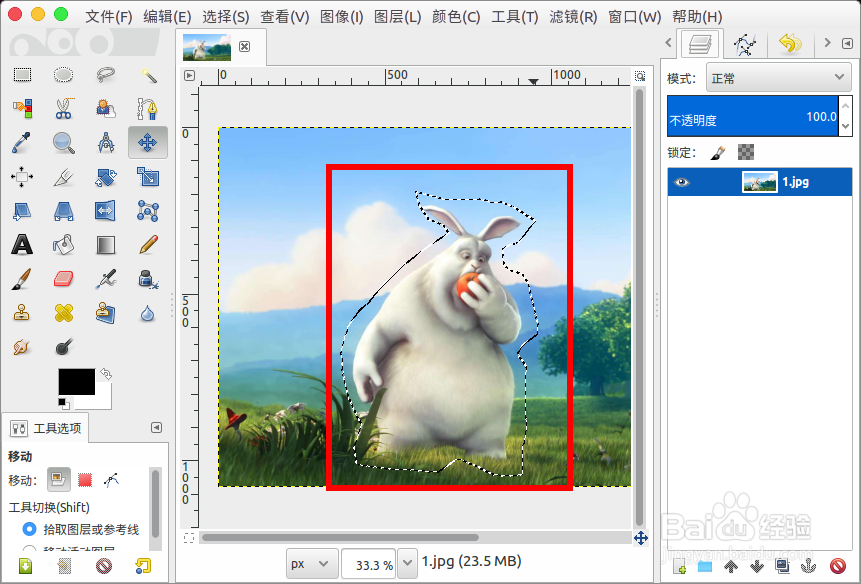
4、在右边选择图层,右键“添加Alpha通道”。

5、然后菜单中“选择”--“反转”。

6、然后按“delete”键就可以把其他多余的背景删除了。

7、然后我们选择“裁剪工具”,把卡通兔子的部分裁剪下来。


8、最后我们“文件”--“导出为”,把文件后缀名改为png格式,然后就可以导出保存了。


时间:2026-04-22 10:49:57
1、打开gimp直接图像拖放到窗口上打开。
2、在左边的工具中选择“自由选择工具”。
3、把图片中的卡通兔子圈选下来,你需要那些部分就选区那些部分,最后会创建一个选区。
4、在右边选择图层,右键“添加Alpha通道”。
5、然后菜单中“选择”--“反转”。
6、然后按“delete”键就可以把其他多余的背景删除了。
7、然后我们选择“裁剪工具”,把卡通兔子的部分裁剪下来。
8、最后我们“文件”--“导出为”,把文件后缀名改为png格式,然后就可以导出保存了。
