photoshop如何制作3D立体字?

 时间:2026-02-16 21:42:22

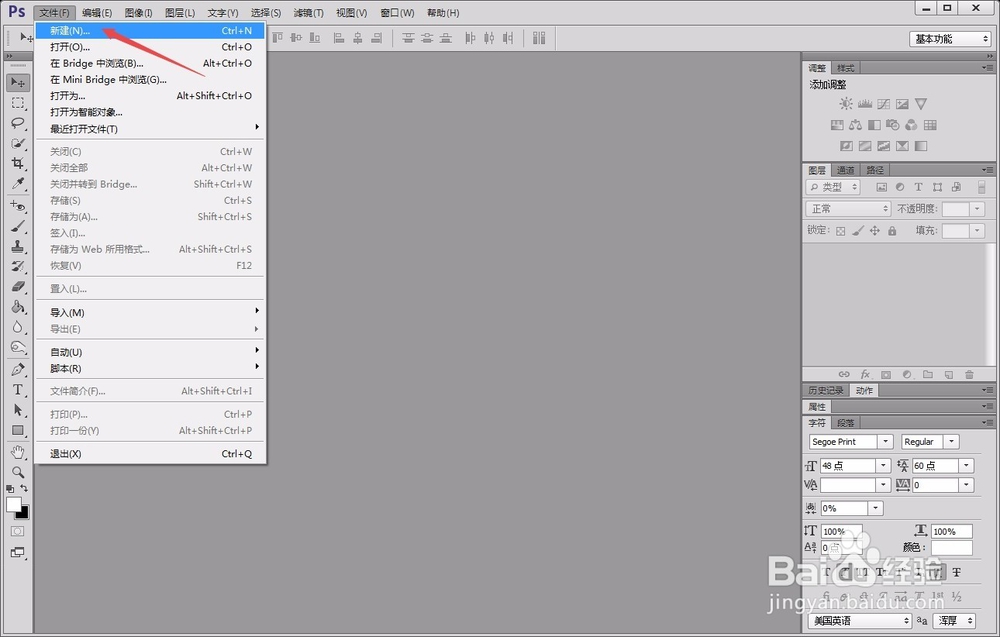
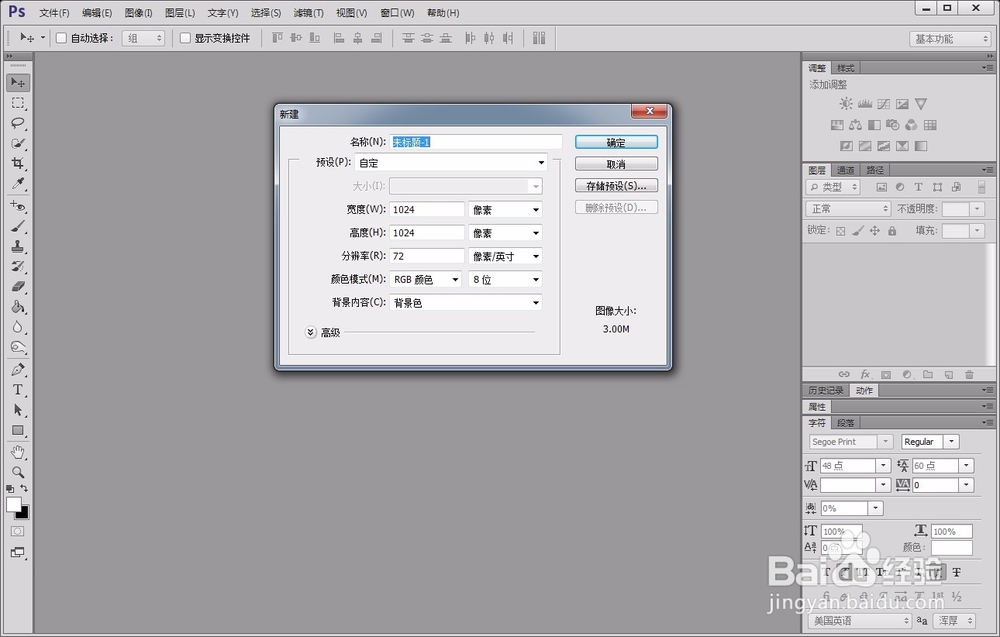
1、首先,打开photoshop软件,新建一个黑色画布。
photoshop如何制作3D立体字?

photoshop如何制作3D立体字?

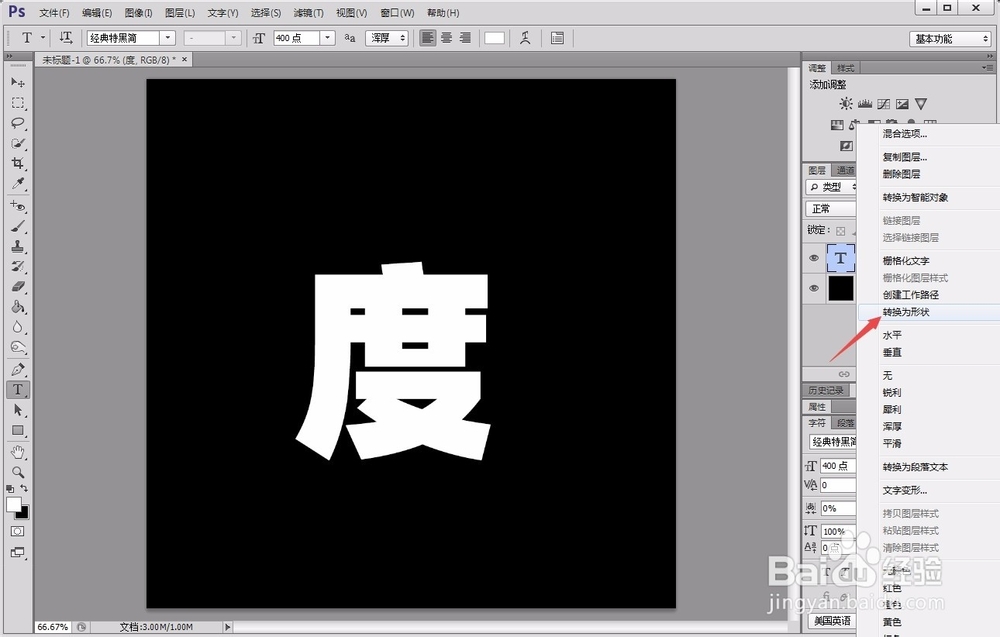
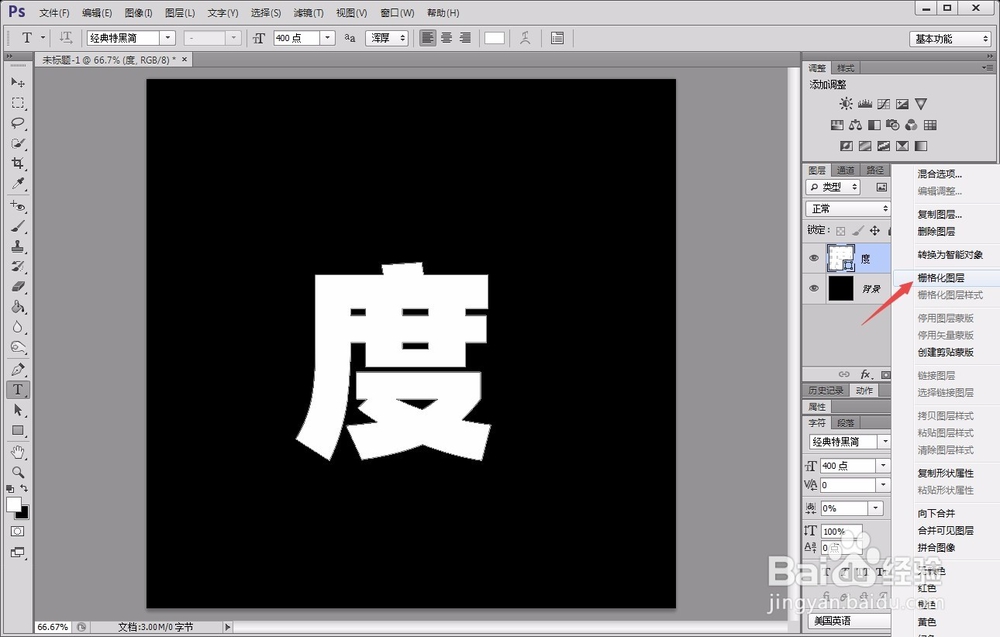
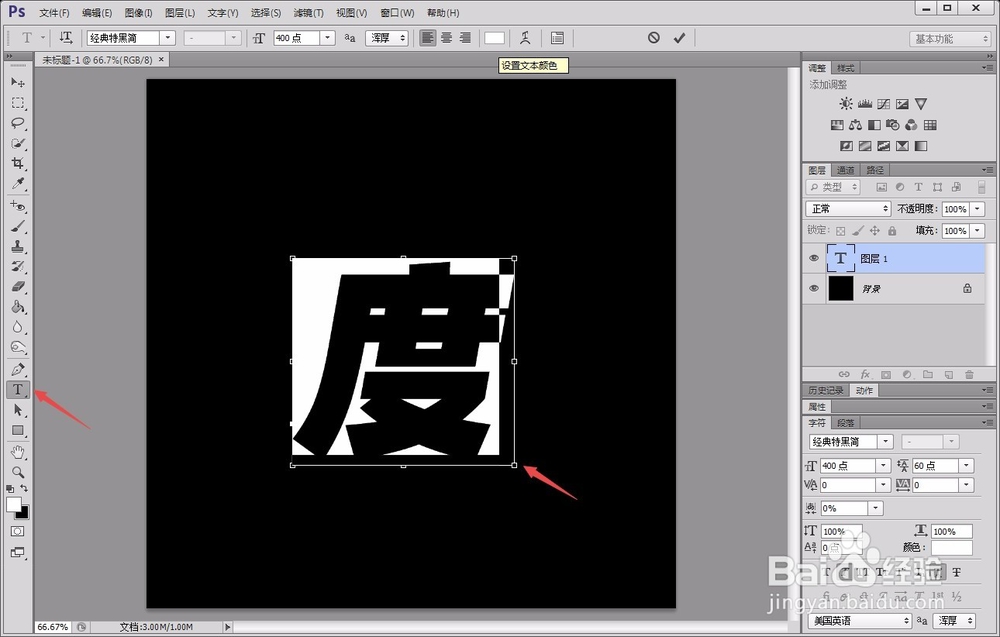
2、使用“横排文本工具”在画布中输入想要的文字,并将文字转化为形状,同时把图层栅格化。
photoshop如何制作3D立体字?

photoshop如何制作3D立体字?

photoshop如何制作3D立体字?

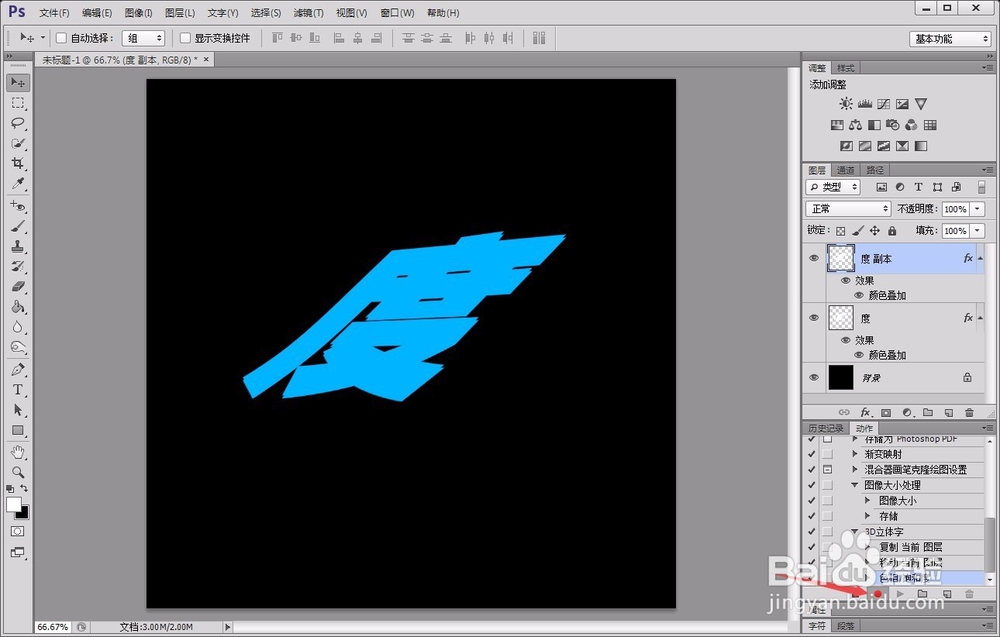
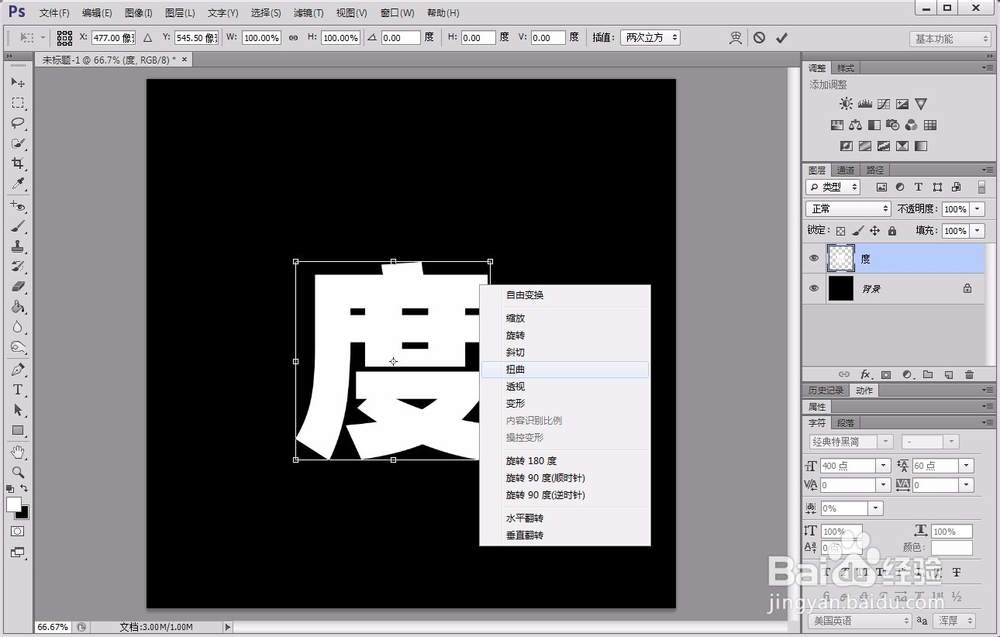
3、用“ctrl+T”和“扭曲”调整文字的形状和大小,并给文字填充上想要的颜色。
photoshop如何制作3D立体字?

photoshop如何制作3D立体字?

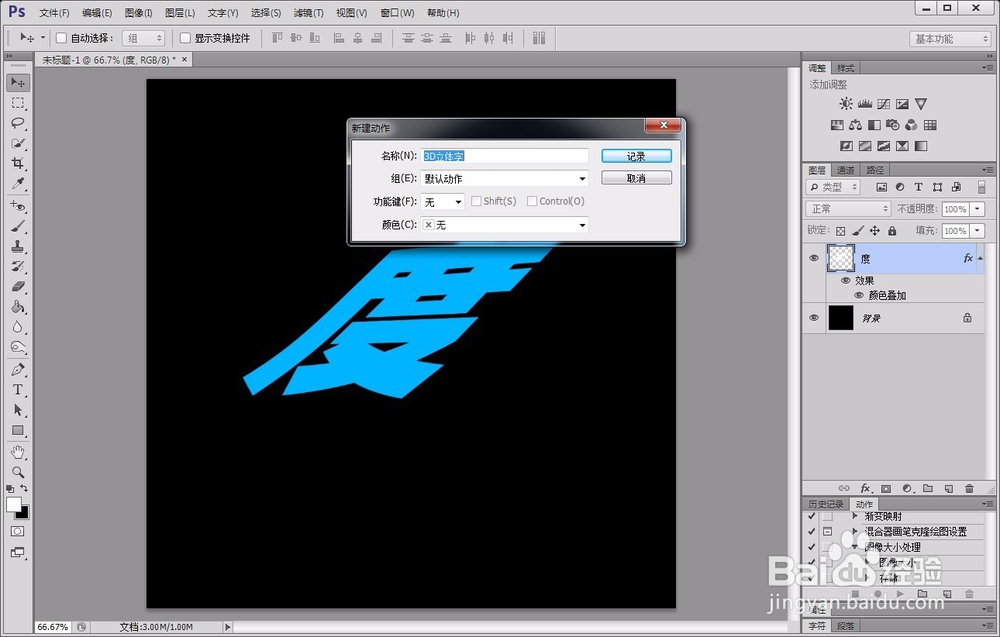
4、点击“动作”面板上的“新建动作”按钮,命名为“3D立体字”动作,而后复制一个文字图层,并用方向键向下移动2下。

photoshop如何制作3D立体字?

photoshop如何制作3D立体字?

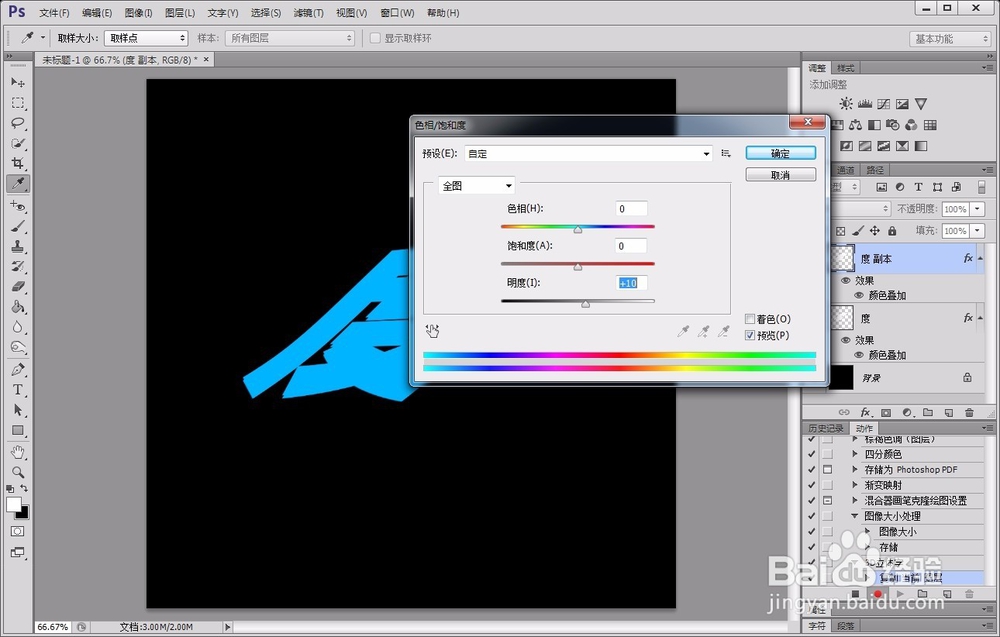
5、接着用“色相/饱和度”命令调整文字形状的明度为“+10”,而后点停止按钮,停止动作的录制。

photoshop如何制作3D立体字?

photoshop如何制作3D立体字?

photoshop如何制作3D立体字?

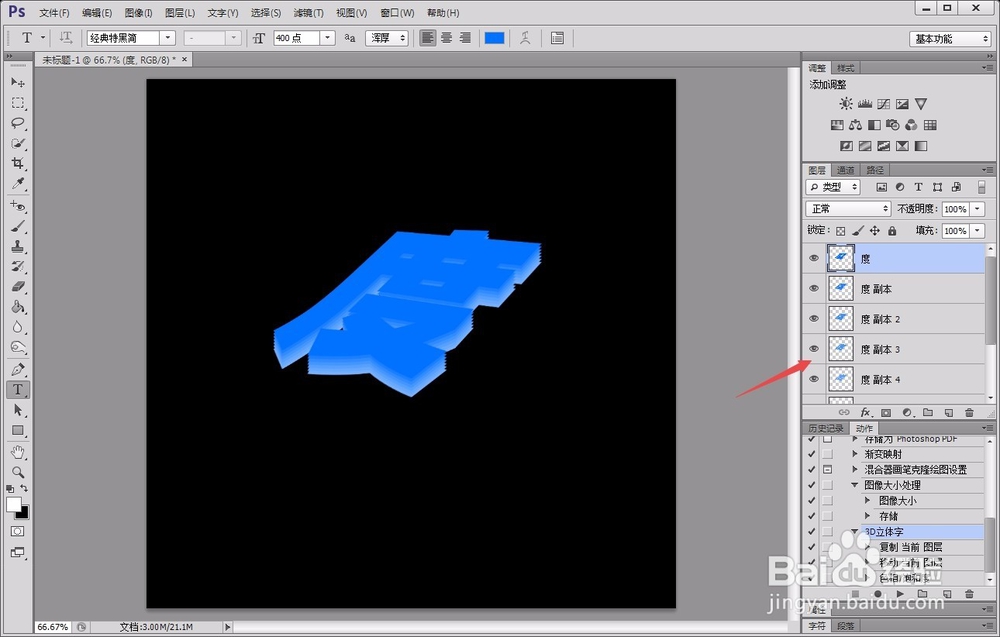
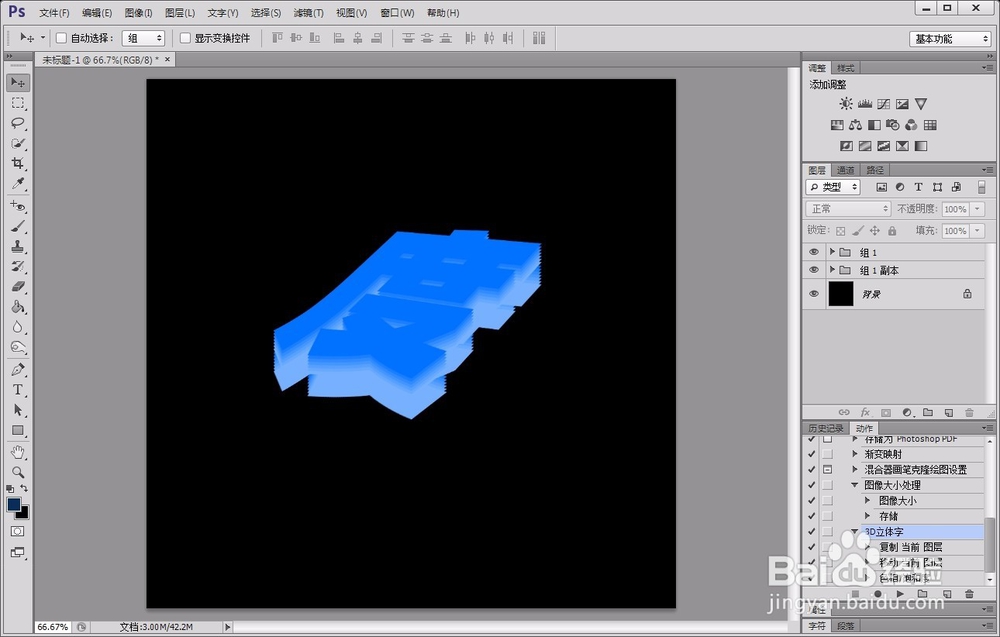
6、这时候,我们只需要根据需要点击刚刚新建的“3D立体字”动作,即可得到立体字雏形。我们需要将新建的多个图层的次序反过来,即可得到上面颜色较深的3D立体字了。

photoshop如何制作3D立体字?

photoshop如何制作3D立体字?

7、当然,我们也可以将刚刚的图层统统复制一次,和反过来的图层叠加起来,就能得到更好看的3D立体字了。
photoshop如何制作3D立体字?

  • ps中图片连续复制功能使用技巧
  • 怎样在AI 2019中给图片添加塑料包装艺术效果
  • Photoshop如何制作泡沫效果文字
  • PS怎么用照片滤镜创建新的填充或调整图层
  • 【PS】制作手机
  • 热门搜索
    如何提高精子成活率 mdf怎么打开 书引号怎么打 怎么卸载mcafee 疱疹如何治疗 如何找回六级准考证号 商业策划书怎么写 如何提高免疫力抵抗力 虱子怎么长出来的 怎么看谁特别关心我