Excel表格修改图片的方法

 时间:2026-02-13 13:38:08

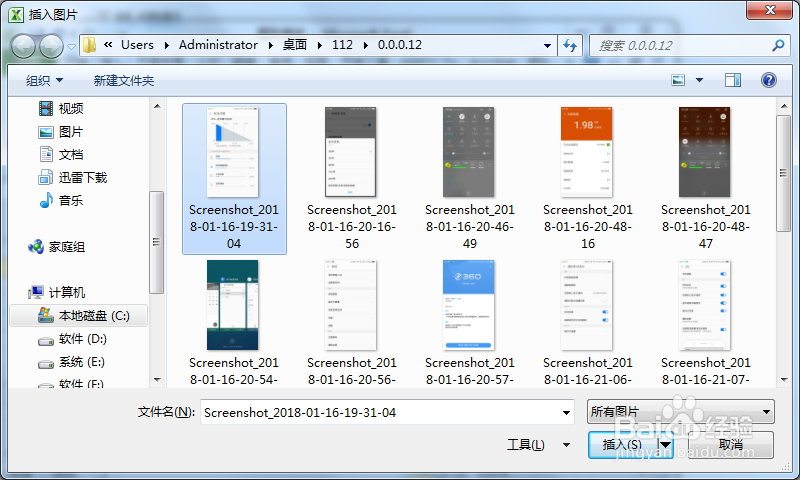
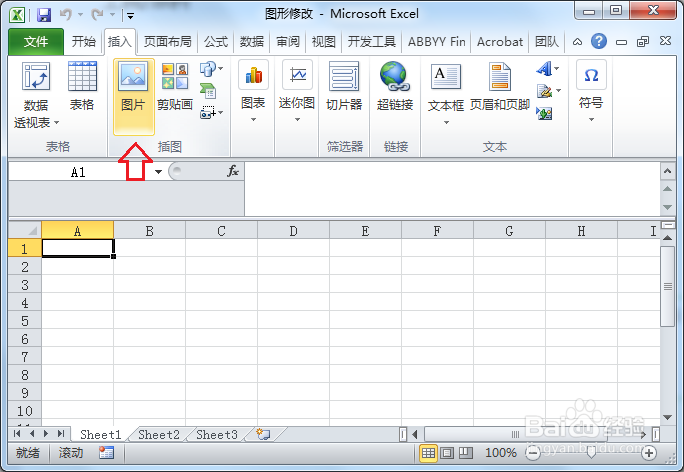
1、打开Excel表格表格,在菜单栏上面点击【插入】,然后在工具栏里面点击【图片】。
Excel表格修改图片的方法

2、选择要插入的图片并插入。

Excel表格修改图片的方法

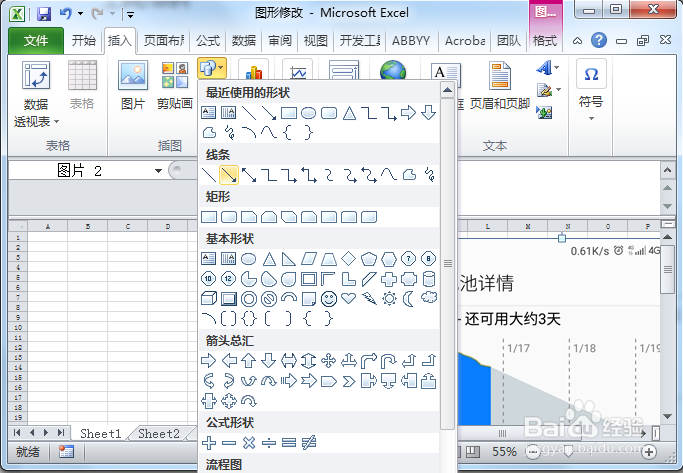
3、点击【插入】,【形状】,然后选择箭头并进行绘制。

Excel表格修改图片的方法

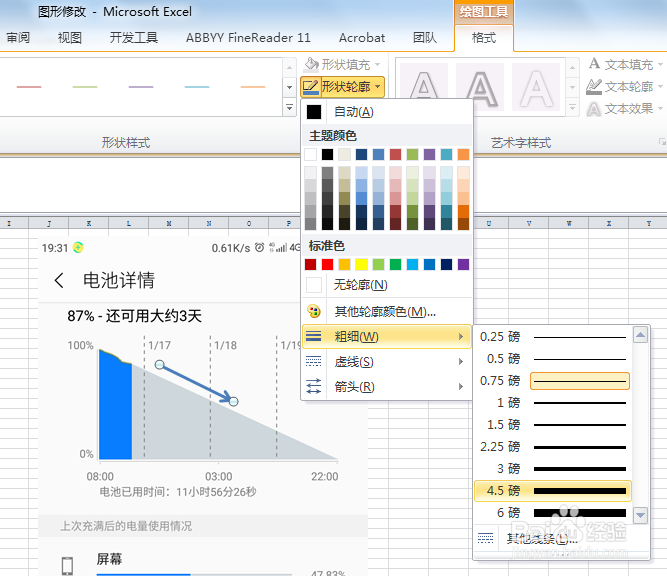
4、在绘图工具的“格式”工具栏里面点击【形状轮廓】,在下拉选项里面选择箭头的颜色、粗细、线条类型等。
Excel表格修改图片的方法

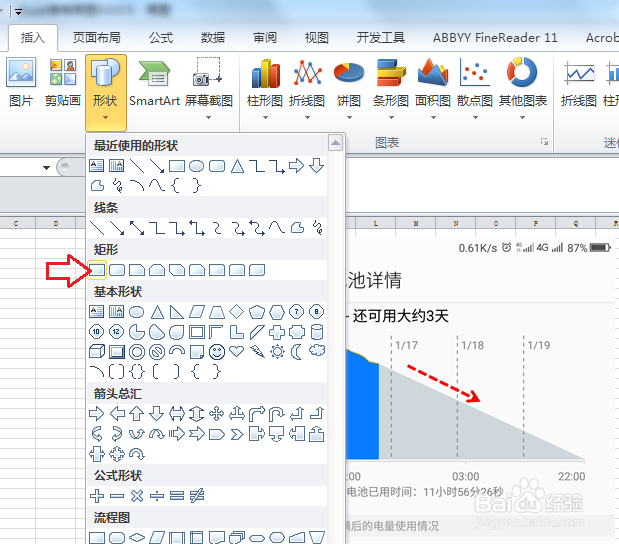
5、点击【插入】,【形状】,然后选择矩形并进行绘制。

Excel表格修改图片的方法

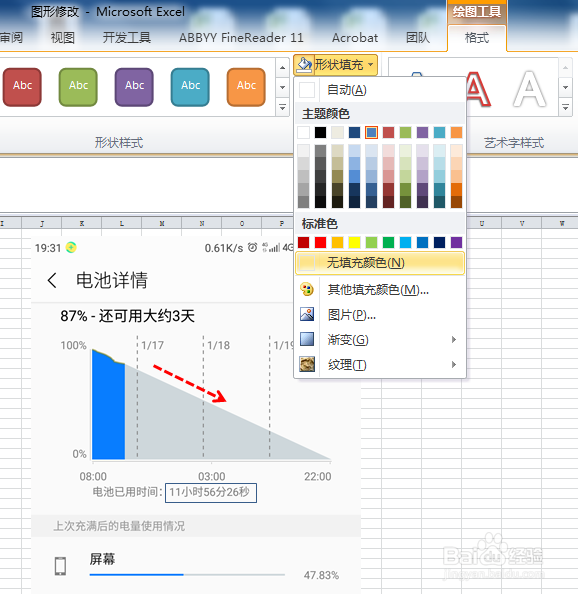
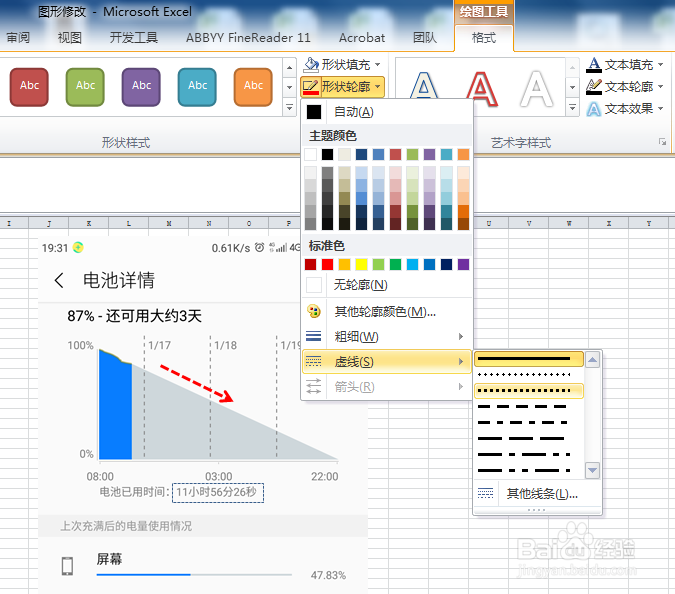
6、绘制完成后,将矩形的填充颜色设为无色,边框改成虚线。

Excel表格修改图片的方法

Excel表格修改图片的方法

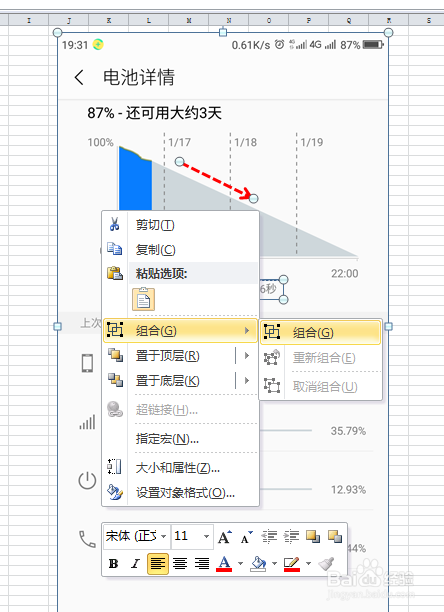
7、按住Ctrl键选择已经绘制图形和图片,单击右键,选择“组合”,然后按下【Ctrl+C】组合键复制该组合图片。
Excel表格修改图片的方法

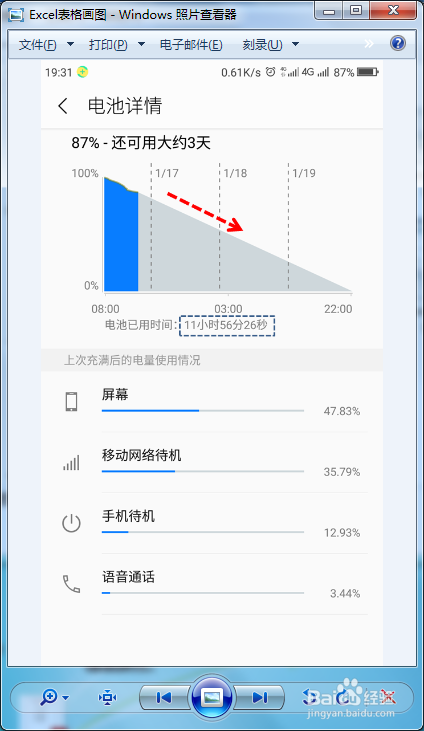
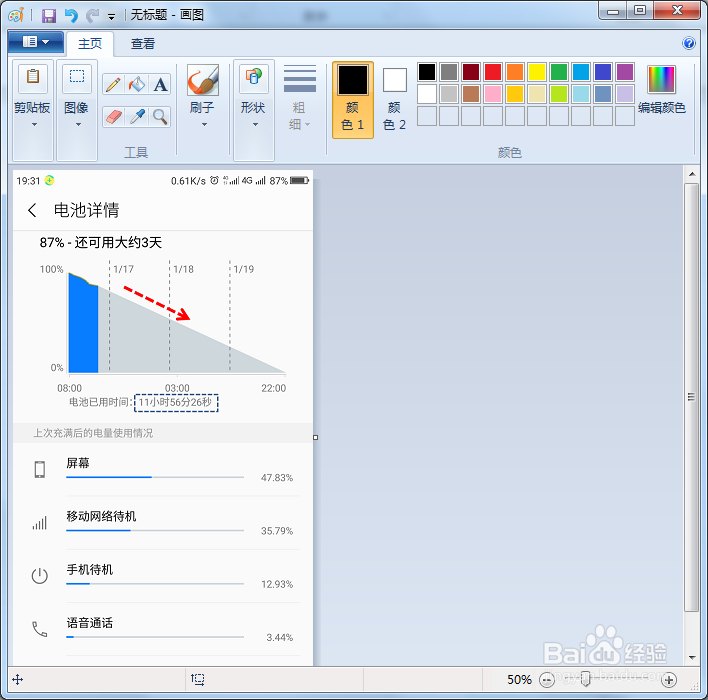
8、打开画图软件,按下【Ctrl+V】组合键将组合图片粘贴到画板上面,再进行保存。
Excel表格修改图片的方法

9、Excel表格修改图形完成。

Excel表格修改图片的方法

  • Excel怎么调整图片的尺寸
  • 如何取消表格文档的图片随单元格大小变化
  • Excel工作表中插入的图片打印时不显示怎么办
  • excel表格图片老是乱跑
  • Excel表格内容如何一键复制为图片
  • 热门搜索
    民兵是什么意思 蓝牙是什么 神马是什么意思 渣渣是什么意思 ai是什么格式 经常掉头发是什么原因 speak是什么意思 99什么意思 芝兰玉树什么意思 scoop是什么意思