PS运用水彩来调整图像的效果

 时间:2024-10-12 14:35:39

1、打开需要处理的影像【3.PSD】,如下图所示。
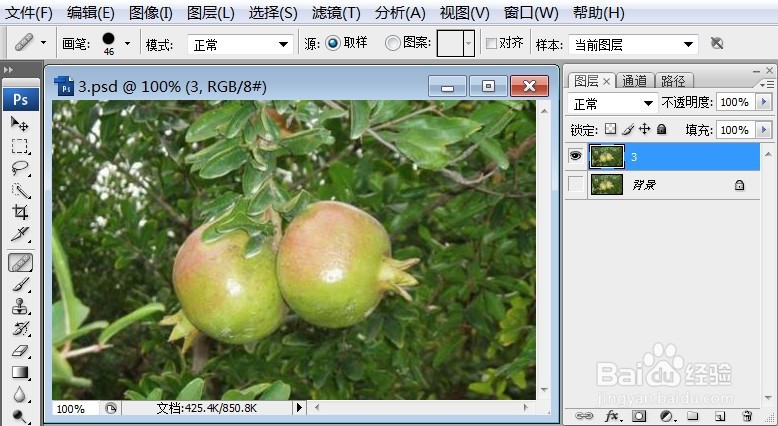
PS运用水彩来调整图像的效果

2、打开需要处理的影像【3.PSD】,【滤镜】→【艺术效果】→【水彩】,如下图所示。

PS运用水彩来调整图像的效果

3、打开需要处理的影像【3.PSD】,【滤镜】→【艺术效果】→【水彩】,弹出【水彩】对话框,如下图所示。
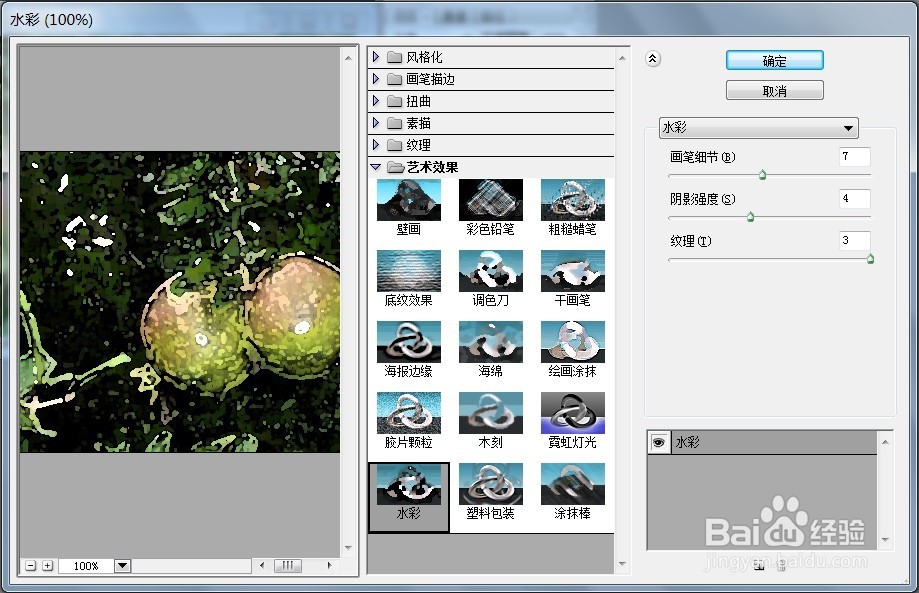
PS运用水彩来调整图像的效果

4、打开需要处理的影像【3.PSD】,【滤镜嘉滤淀驺】→【艺术效果】→【水彩】,弹出【水彩】对话框,在该对话框中调整【画笔细节:10;阴影强度:3;纹理:3】,如下图所示。

PS运用水彩来调整图像的效果

5、打开需要处理的影像【3.PSD】,【滤镜嘉滤淀驺】→【艺术效果】→【水彩】,弹出【水彩】对话框,在该对话框中调整【画笔细节:10;阴影强度:3;纹理:3】,点击【确定】后,效果如下图所示。
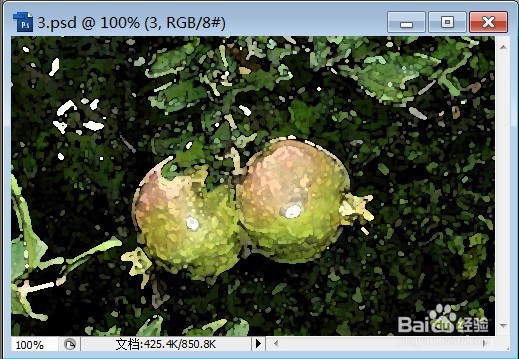
PS运用水彩来调整图像的效果
  • PS运用图章来调整图像的效果
  • PS运用便条纸来调整图像的效果
  • 使用ps制作简单水彩效果人物图像
  • 如何利用PS制作水彩图像呢
  • PS运用影印来调整图像的效果
  • 热门搜索
    葫芦烙画图案大全 无极剑圣怎么玩 种子大全 定时关机怎么设置 花草图片大全大图 河南戏曲大全 飞机打多了肾虚怎么办 h网大全 徐庶简介 犬细小病毒怎么治疗