1、新建一个空白的ppt文档。

2、点击“文件”菜单。
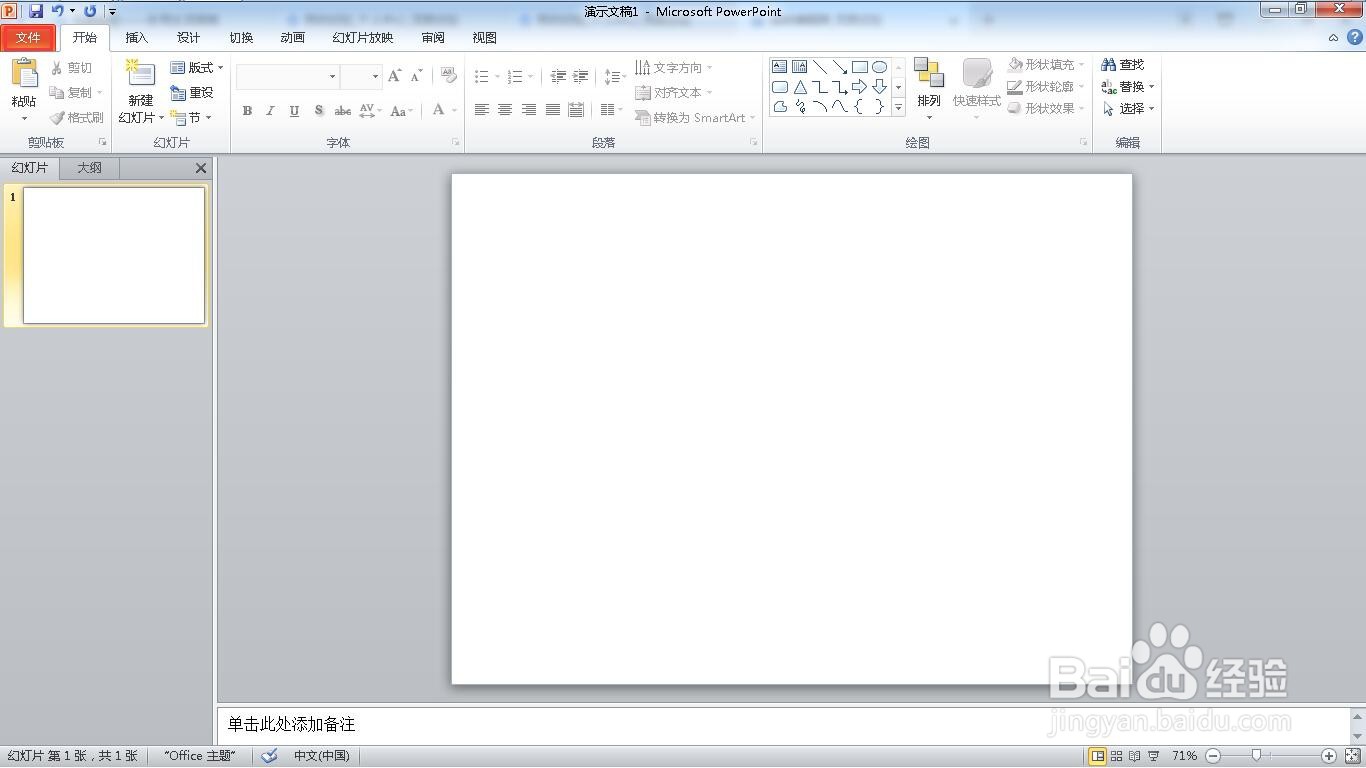
3、选择“选项”。

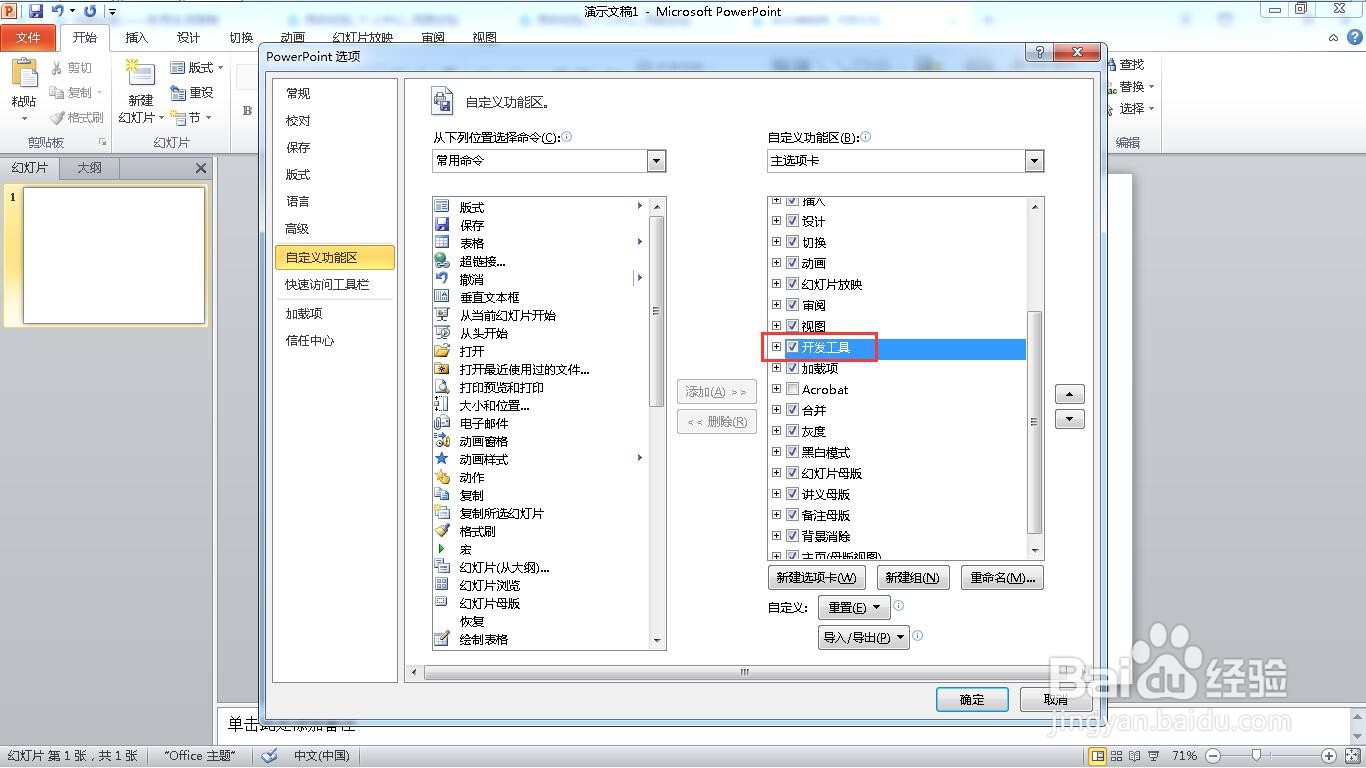
4、点击“自定义功能区”

5、右侧勾选“开发工具”。
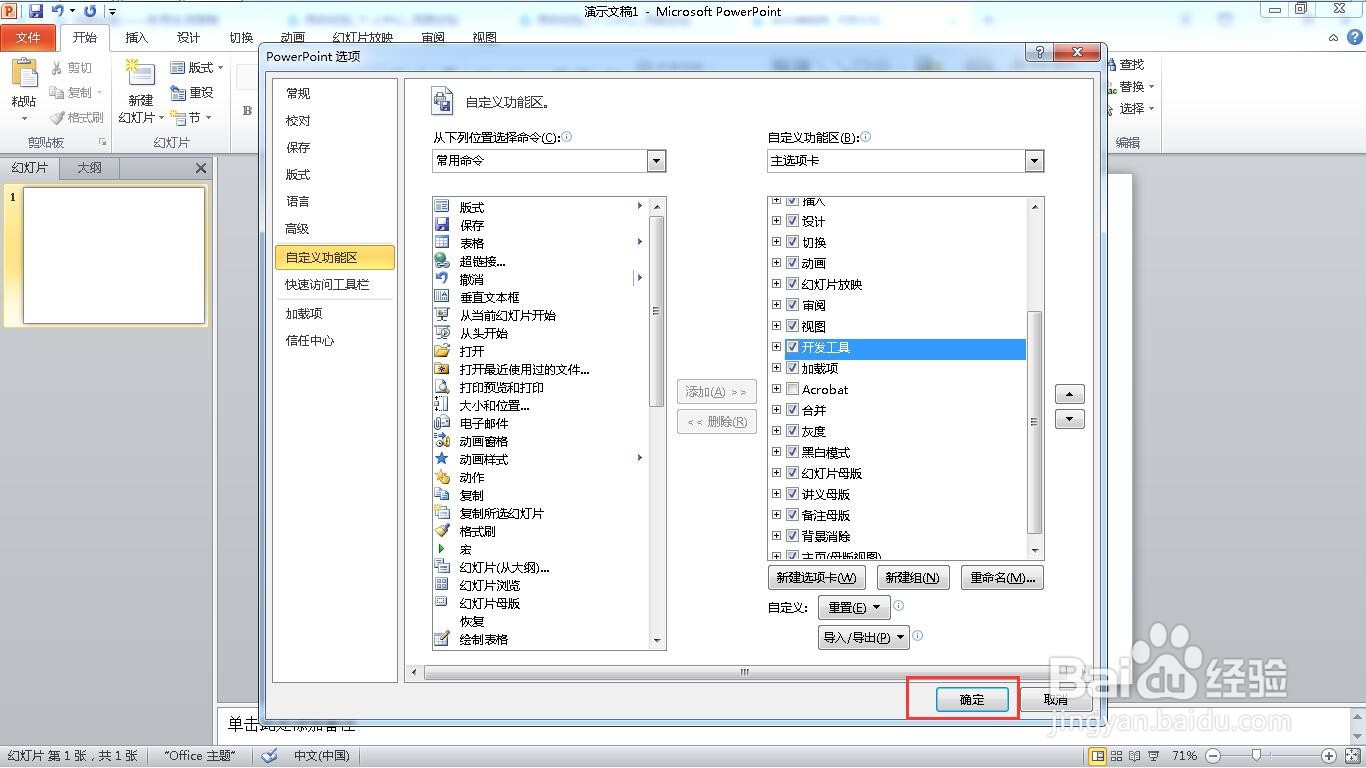
6、点击“确定”按钮。
7、点击“开发工具”菜单。

8、选择“文本框”。
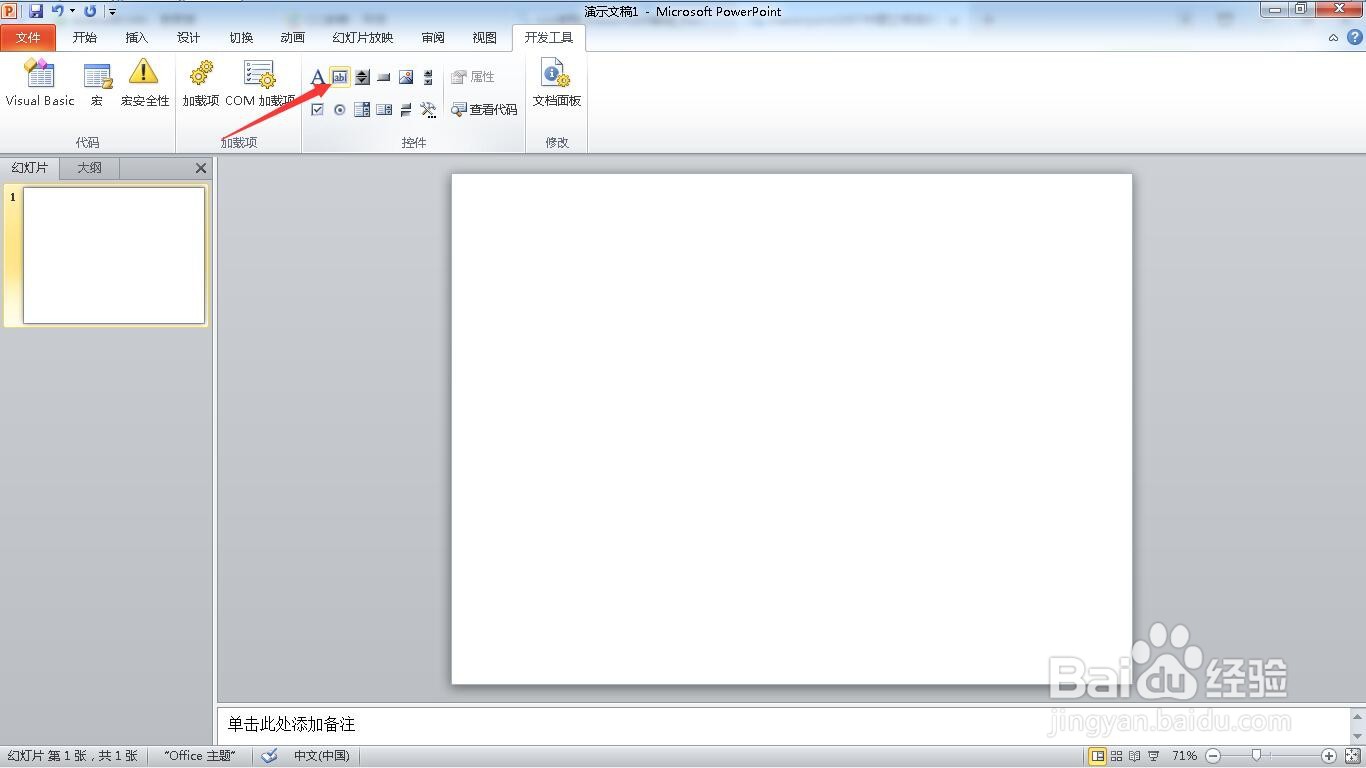
9、画出文本框,点击属性。

10、将EnterkeyBehavior属性设为True。

11、Multiline设置为True
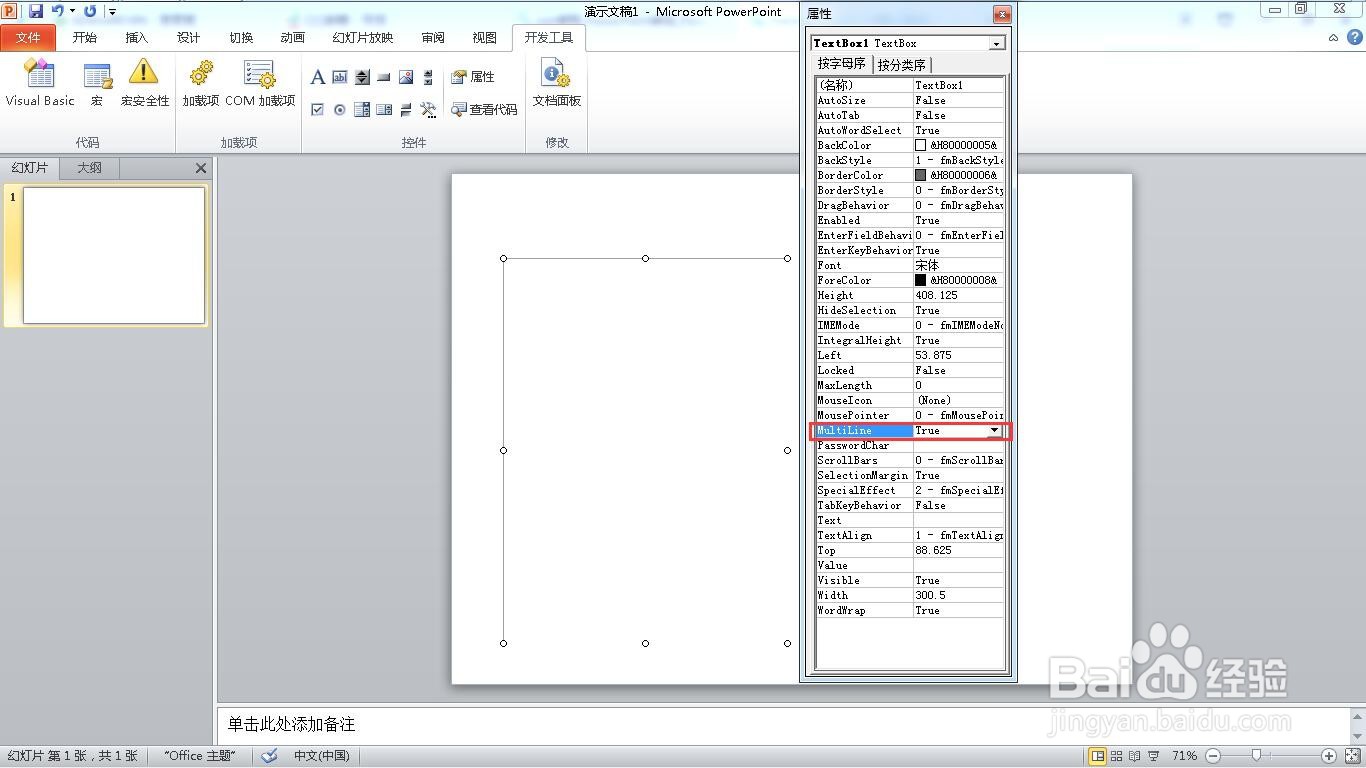
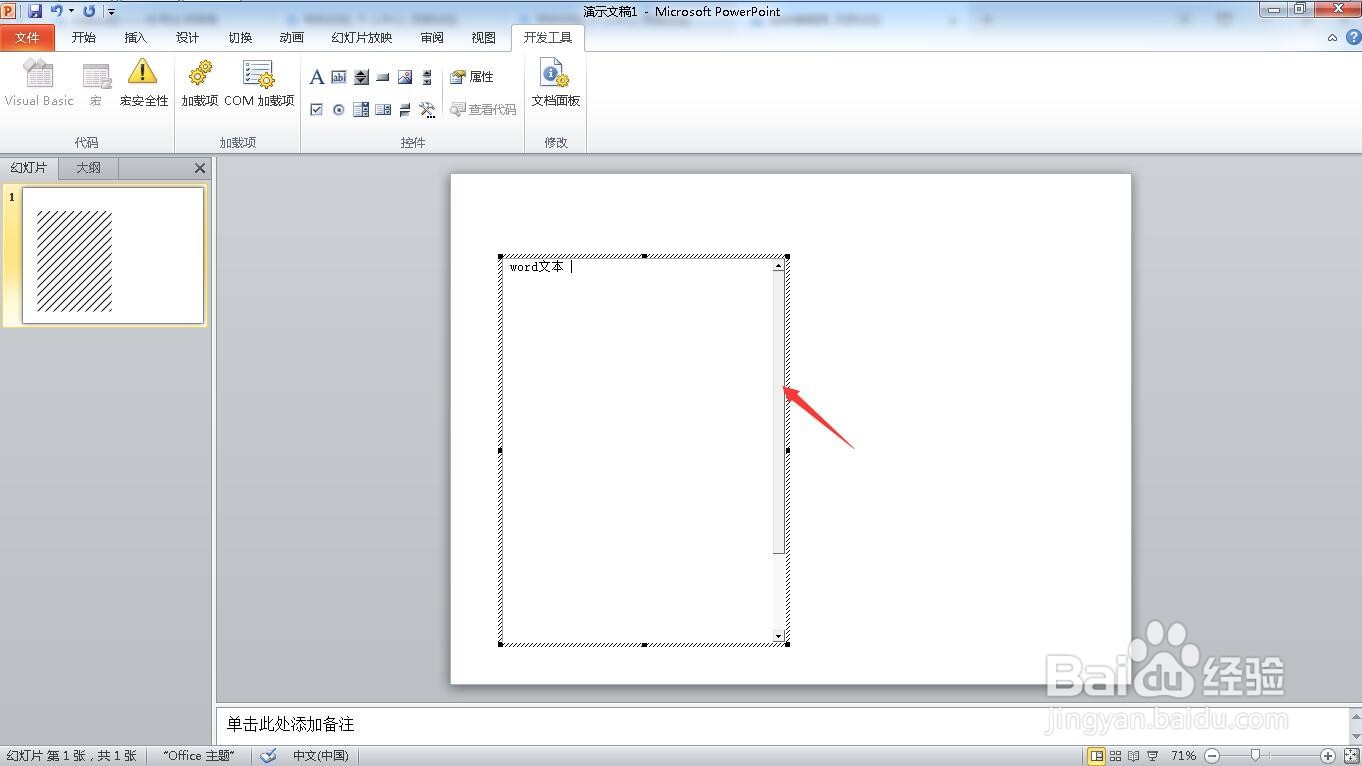
12、Scrollbars设置为3

13、输入文字,这样就完成了带滚动条的文本框。
时间:2026-04-23 03:03:29
1、新建一个空白的ppt文档。
2、点击“文件”菜单。
3、选择“选项”。
4、点击“自定义功能区”
5、右侧勾选“开发工具”。
6、点击“确定”按钮。
7、点击“开发工具”菜单。
8、选择“文本框”。
9、画出文本框,点击属性。
10、将EnterkeyBehavior属性设为True。
11、Multiline设置为True
12、Scrollbars设置为3
13、输入文字,这样就完成了带滚动条的文本框。
