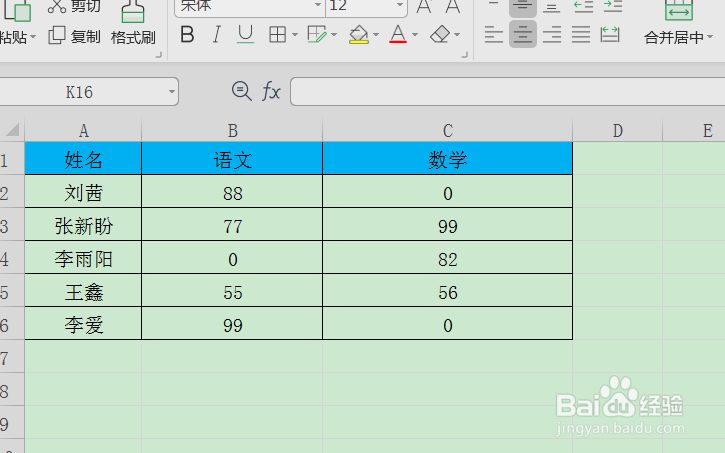
1、打开需要设置的表格,复制然后粘贴一个副表。

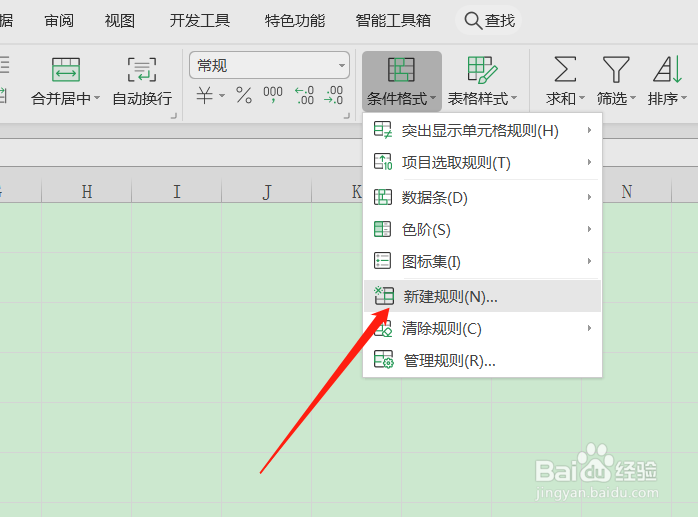
2、然后在表格中,点击条件格式-新建规则。
3、点击使用公式确定单元格,接下来点击蓝色小箭头,去选中所有表格区域。

4、在这里需要输入3次F4,要进行绝对引用。

5、输入<>,再去选中副表中的数据,同样进行绝对引用!!


6、点击格式,选择一个颜色填充。


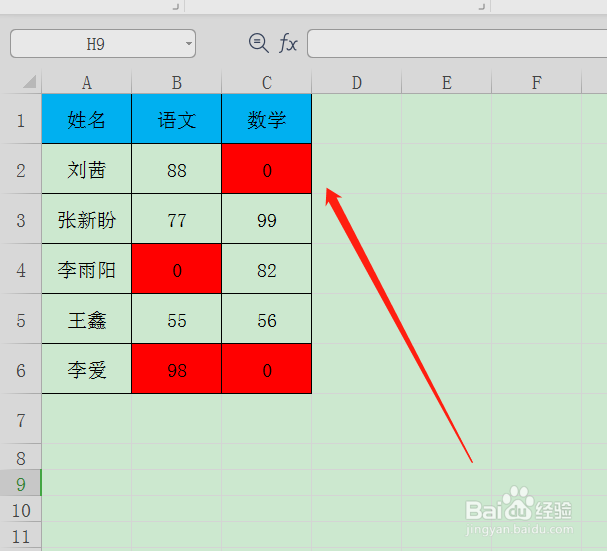
7、这样在表格中修改数据,就自动填充颜色了,没有人敢动你的表格数据了。
时间:2026-04-28 16:46:51
1、打开需要设置的表格,复制然后粘贴一个副表。
2、然后在表格中,点击条件格式-新建规则。
3、点击使用公式确定单元格,接下来点击蓝色小箭头,去选中所有表格区域。
4、在这里需要输入3次F4,要进行绝对引用。
5、输入<>,再去选中副表中的数据,同样进行绝对引用!!
6、点击格式,选择一个颜色填充。
7、这样在表格中修改数据,就自动填充颜色了,没有人敢动你的表格数据了。
