1、将光标点击在第一页最末端位置,选择工具栏中的【页面布局】,在下拉菜单中训责【分隔符】:

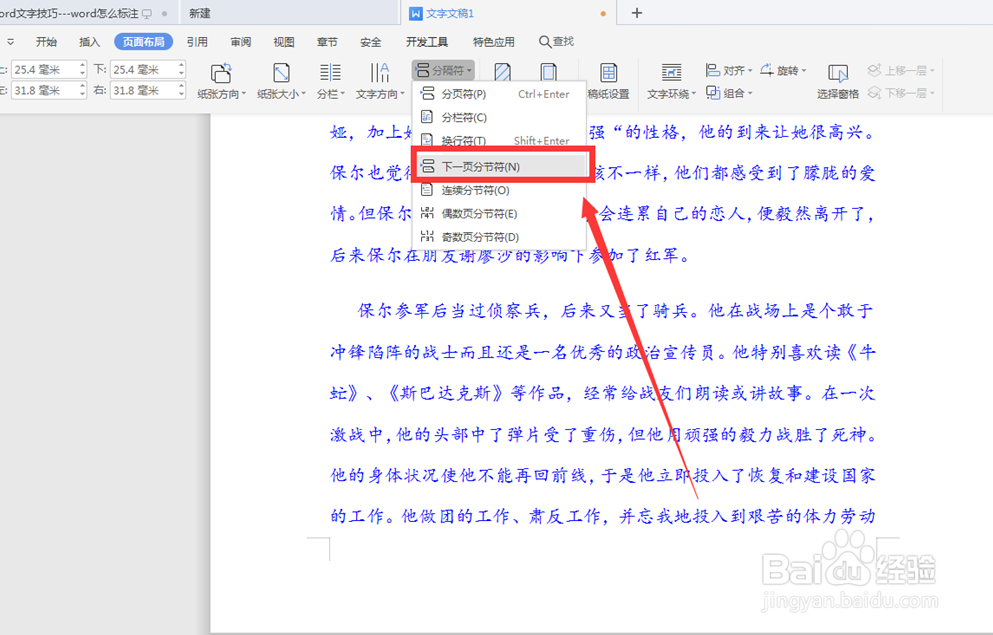
2、点击【分隔符】,在下一级菜单中选择【下一页分节符】:
3、点击【页面布局】,在下拉菜单中选择纸张方向【横向】:

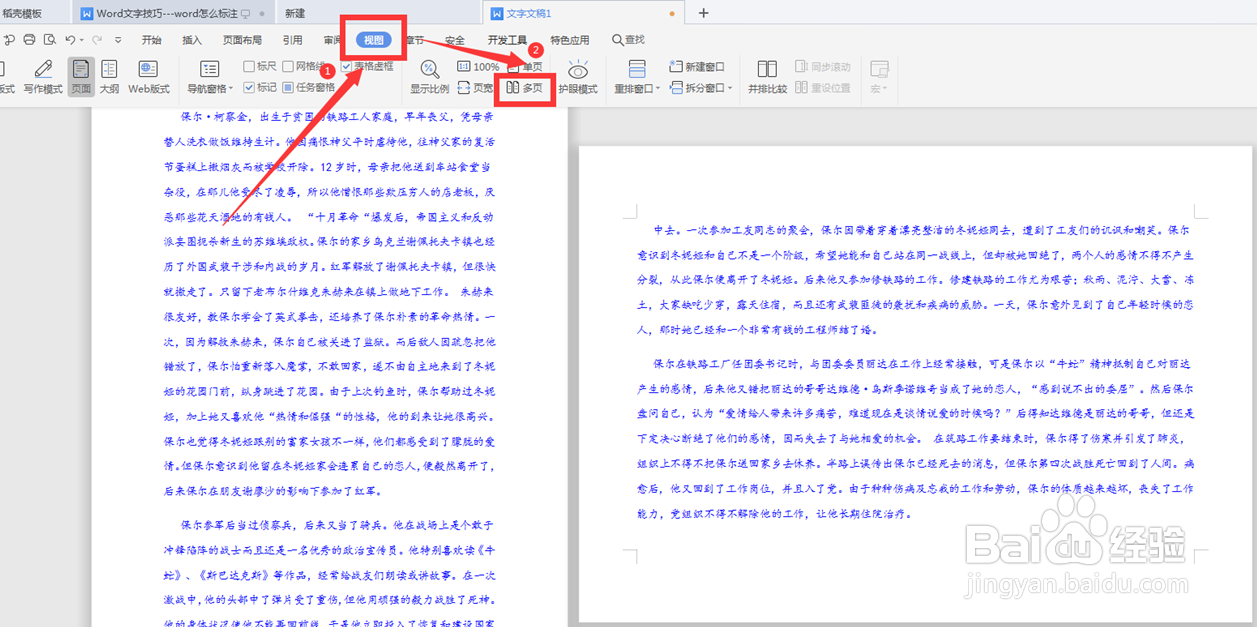
4、点击工具栏中的【视图】,在下拉菜单中选择【多页】,此时我们可以看到纵向和横向就布置在同一页面了:
时间:2026-04-24 21:46:07
1、将光标点击在第一页最末端位置,选择工具栏中的【页面布局】,在下拉菜单中训责【分隔符】:
2、点击【分隔符】,在下一级菜单中选择【下一页分节符】:
3、点击【页面布局】,在下拉菜单中选择纸张方向【横向】:
4、点击工具栏中的【视图】,在下拉菜单中选择【多页】,此时我们可以看到纵向和横向就布置在同一页面了:
