photoshop cs6中使用钢笔工具制作复古曲线

 时间:2026-02-12 10:43:48

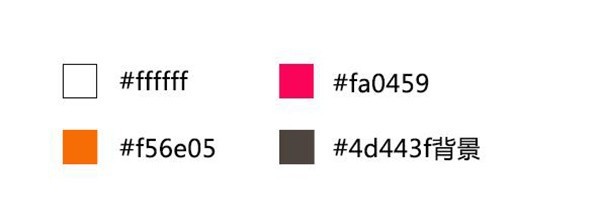
1、首先我们按照自己的喜好,选择好要用的颜色,这里我选用的是以下几种颜色。
photoshop cs6中使用钢笔工具制作复古曲线

2、然后我们创建一个新文件 600×480,用油漆桶填充背景

photoshop cs6中使用钢笔工具制作复古曲线

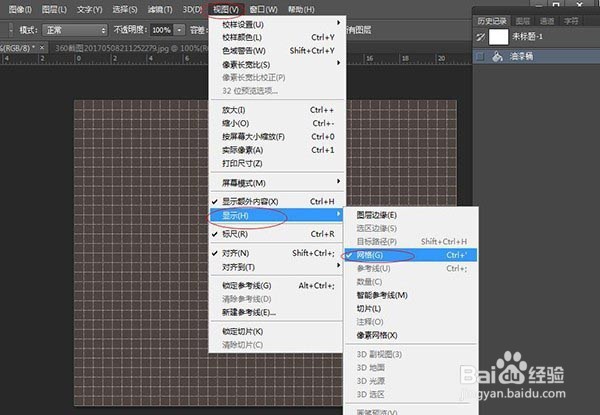
3、这时显示网格,网格大小设置成60px一个网格。(网格大小调节方法:编辑—首选项—参考线、网格和切片—网格线间隔设置成60)
photoshop cs6中使用钢笔工具制作复古曲线

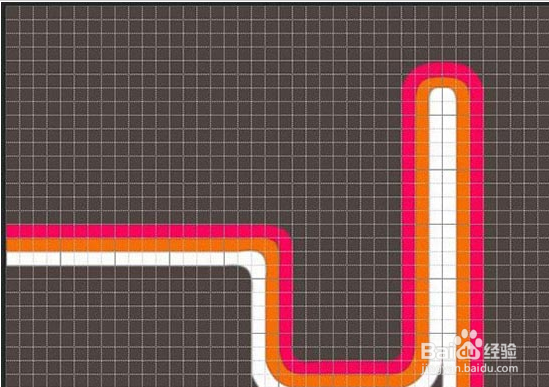
4、我们再利用钢笔工具,按照想要建立的曲线形状来建立选区,选区建好填充颜色#fa0459,如下图:

photoshop cs6中使用钢笔工具制作复古曲线

5、 然后我们重是上一步的步骤,分别填充颜色#f56e05,#ffffff,如图:
photoshop cs6中使用钢笔工具制作复古曲线

6、可以根据自己需求再增加一些曲线,我自己在这里增加了一下其他曲线,可以更有设计性。

photoshop cs6中使用钢笔工具制作复古曲线

7、 最后一步我们加上想要的文字即可。

photoshop cs6中使用钢笔工具制作复古曲线

  • PS如何给实物添加反光效果?(上)
  • 通过PS制作色彩缤纷拖尾立体字效果
  • 怎么用PS做一个有弧度的路径文字?
  • PS中如何设置斜面与浮雕内斜面效果?
  • PS如何设计“盛大开业”字体
  • 热门搜索
    如何删除输入法 角膜炎如何治疗 梦见坟墓是什么意思 云生活 邓禄普床垫怎么样 mg是什么单位 组织生活会批评意见 如何挑选洗衣机 win7如何分区 小便颜色发红是什么原因