1、点击需要调整大小表格左上角的操作柄全选表格。

2、这时可以看到上方菜单栏上出现表格工具菜单,点击菜单下的“布局”。
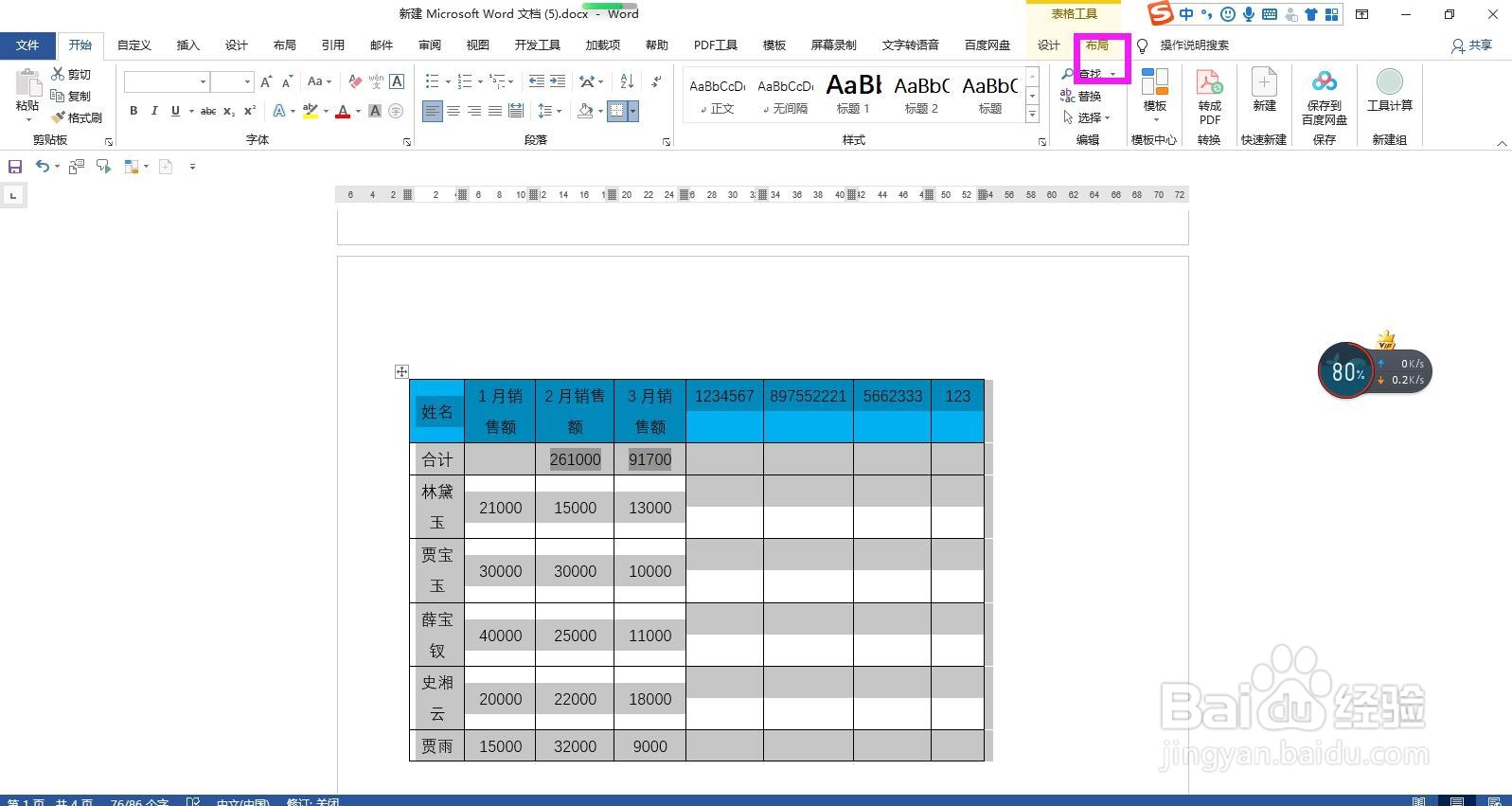
3、在布局菜单下的单元格大小命令组区域点击“自动调整”下拉箭头。

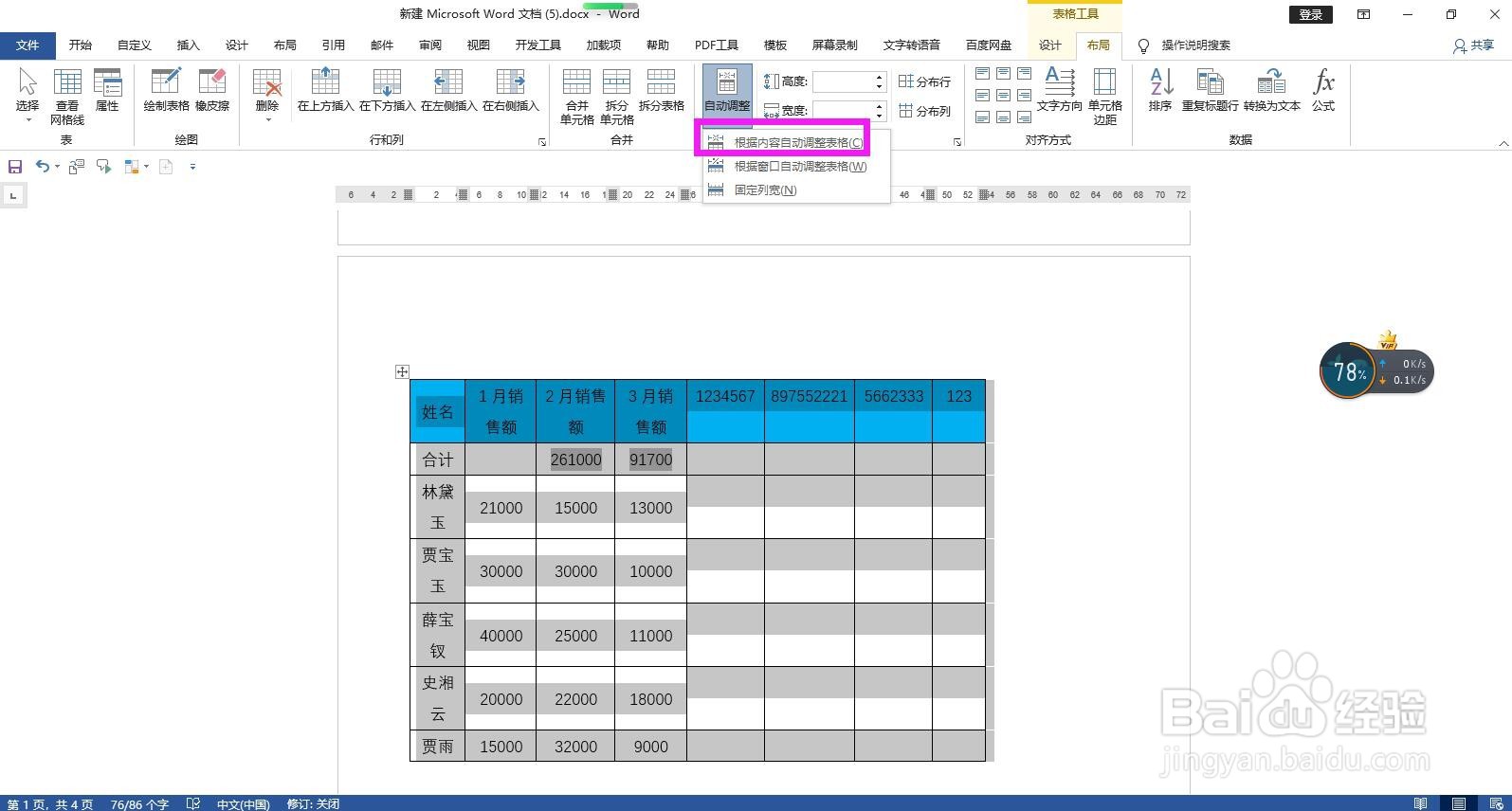
4、在自动调整下拉列表选项中选择“根据内容自动 调整表格”,回到表格即可看到已根据内容的宽度自动调整表格大小。

时间:2026-04-24 23:21:23
1、点击需要调整大小表格左上角的操作柄全选表格。
2、这时可以看到上方菜单栏上出现表格工具菜单,点击菜单下的“布局”。
3、在布局菜单下的单元格大小命令组区域点击“自动调整”下拉箭头。
4、在自动调整下拉列表选项中选择“根据内容自动 调整表格”,回到表格即可看到已根据内容的宽度自动调整表格大小。
