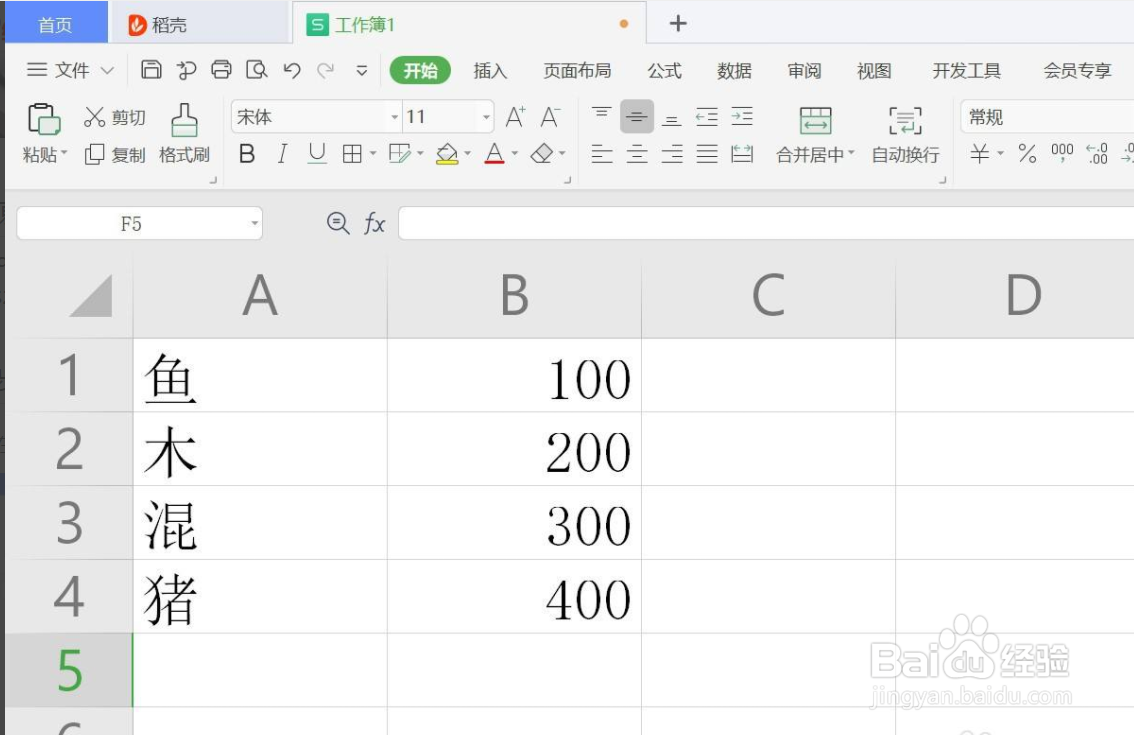
1、在WPS表格B列中有不同区间的数字,如下图所示,将之用不同颜色表示。
2、选择B列数据区域,点击“开始”中的“条件格式”,选择“新建规则”,如下图所示。

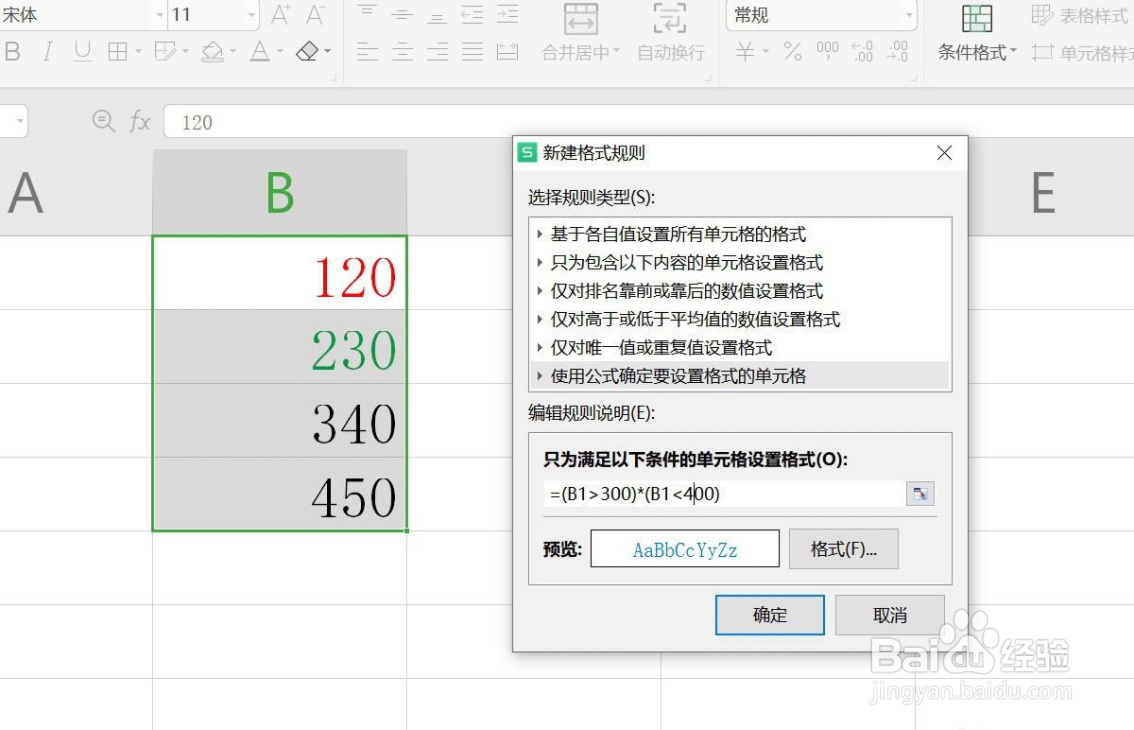
3、选择“使用公式”,并输入公式如下图所示,两个条件保证同时满足因此用乘号连接。

4、点击“格式”,设置单元格字体颜色,如下图所示。

5、这样,数据区域中满足条件的数据就会自动改变颜色,如下图所示。

6、同样的方式,可以继续设置其他区间数据,这样不同区间数据就会显示不同颜色了,结果如下图所示。
时间:2026-04-23 19:26:18
1、在WPS表格B列中有不同区间的数字,如下图所示,将之用不同颜色表示。
2、选择B列数据区域,点击“开始”中的“条件格式”,选择“新建规则”,如下图所示。
3、选择“使用公式”,并输入公式如下图所示,两个条件保证同时满足因此用乘号连接。
4、点击“格式”,设置单元格字体颜色,如下图所示。
5、这样,数据区域中满足条件的数据就会自动改变颜色,如下图所示。
6、同样的方式,可以继续设置其他区间数据,这样不同区间数据就会显示不同颜色了,结果如下图所示。
