如何为SkyNAS批量删除用户

 时间:2024-10-31 03:01:50

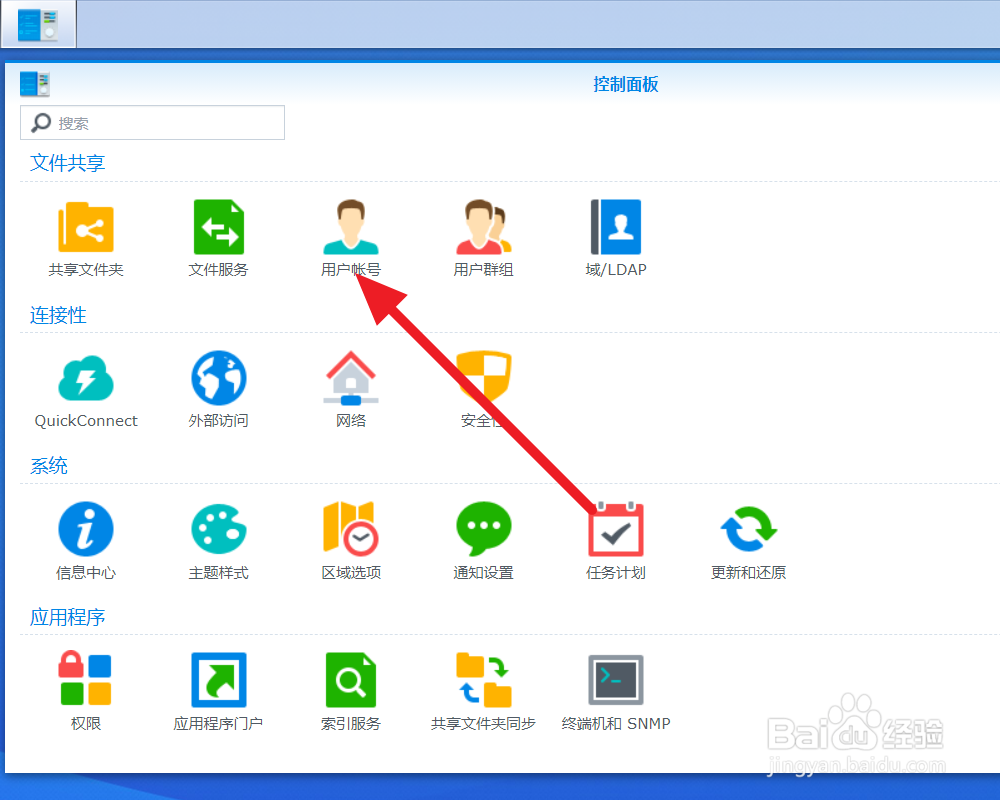
1、首先,在SkyNAS主页,单击【控制面板】。

如何为SkyNAS批量删除用户

2、接下来,在【控制面板】下面,找到【用户账号】。

如何为SkyNAS批量删除用户

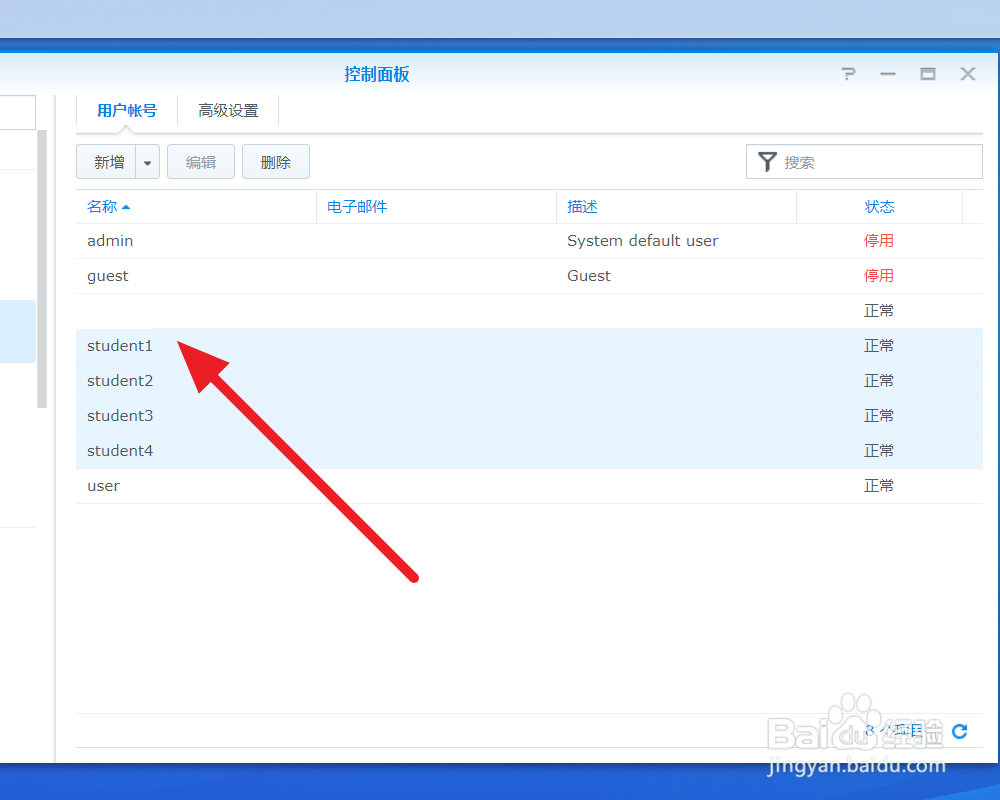
3、然后,我们在【用户账号】下面,找到需要删除的用户名称,全部勾选。

如何为SkyNAS批量删除用户

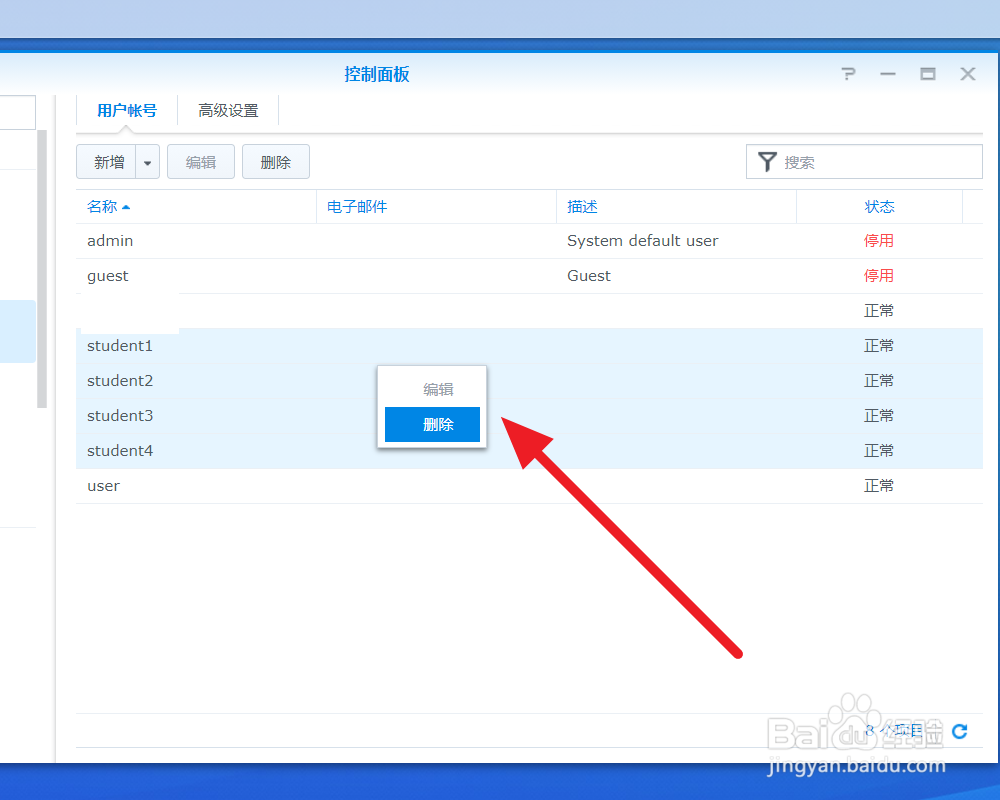
4、使用鼠标右键单击这些用户,选择【删除】。

如何为SkyNAS批量删除用户

5、接着,弹窗询问删除用户的同时会删除数据,勾选【我了解】,单击【删除】按钮。

如何为SkyNAS批量删除用户

6、然后,在密码栏目,输入自己的密码确认操作,单击【提交】按钮。

如何为SkyNAS批量删除用户

7、最后,我们可以看见不再需要的用户被删除。

如何为SkyNAS批量删除用户
  • 群晖nas中如何在浏览器桌面创建快捷方式
  • 禁用Windows10系统Windows Defender的三种方法
  • Win7操作系统如何授权用户读取加密文件
  • 群晖如何停用现在运行的组件
  • Win10中怎么安装SMB服务器端功能
  • 热门搜索
    png格式怎么打开 脚裂怎么办 官居几品攻略 七日杀攻略 红烧猪蹄的家常做法 word大括号怎么打 卫衣怎么搭配 晚上跑步能减肥吗 合战忍者村攻略 吉林农业大学怎么样