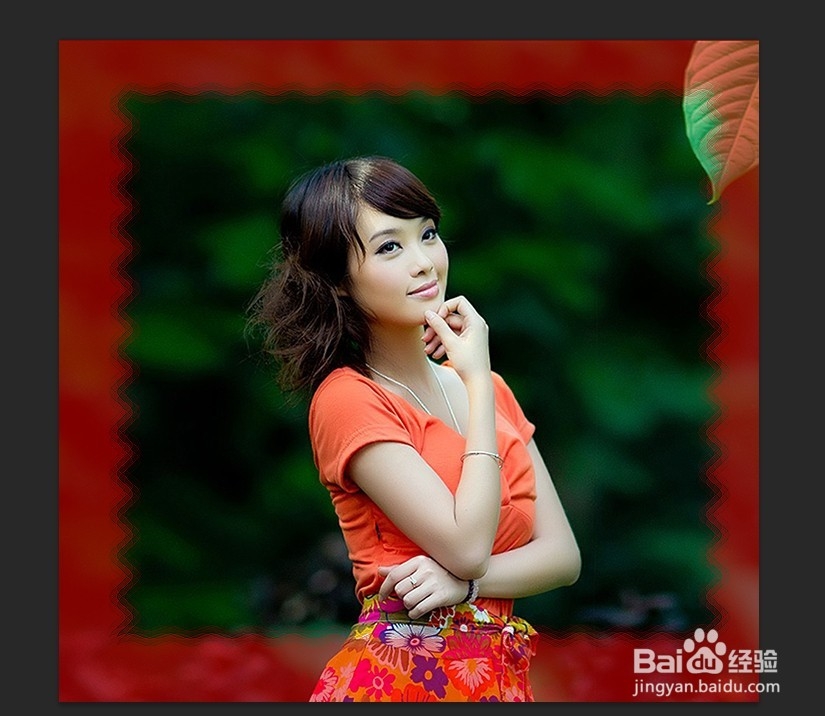
利用PS滤镜制作美女照片波浪花纹相框效果

 时间:2026-04-23 02:36:53

1、1:打开ps软件

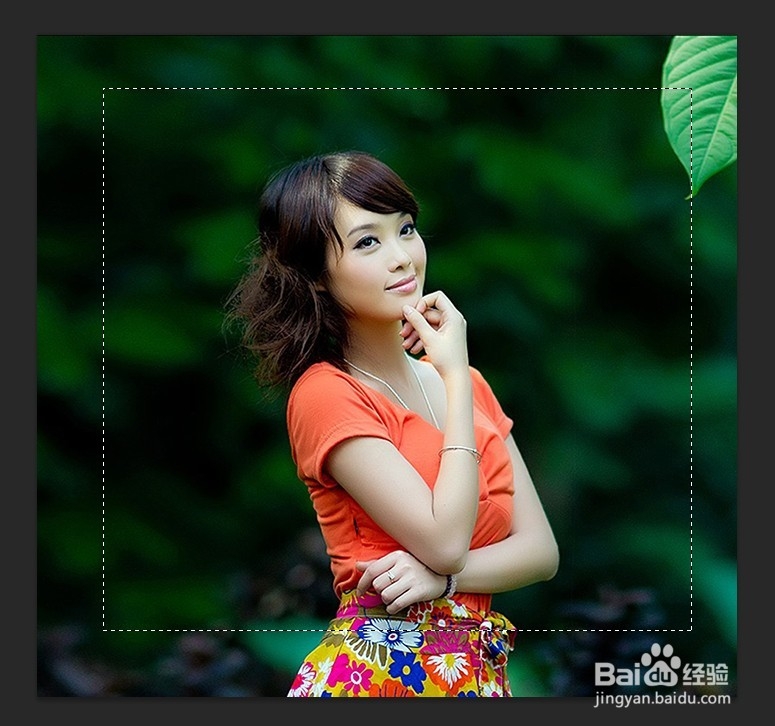
2:打开网络素材照片
利用PS滤镜制作美女照片波浪花纹相框效果

利用PS滤镜制作美女照片波浪花纹相框效果

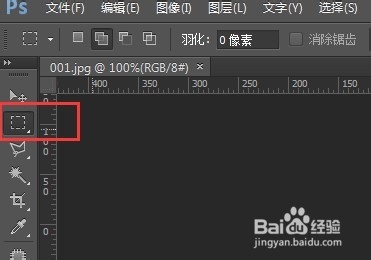
2、1:选择  矩形选框工具

2:在照片上画一个比照片小的矩形,大小可根据自己的喜好来
利用PS滤镜制作美女照片波浪花纹相框效果

利用PS滤镜制作美女照片波浪花纹相框效果

3、按Q键 进入快速蒙版模式,此时效果如图所示

利用PS滤镜制作美女照片波浪花纹相框效果

4、选择 滤镜 -扭曲- 波浪, 参数设置如图所示,此时效果如图所示

利用PS滤镜制作美女照片波浪花纹相框效果

利用PS滤镜制作美女照片波浪花纹相框效果

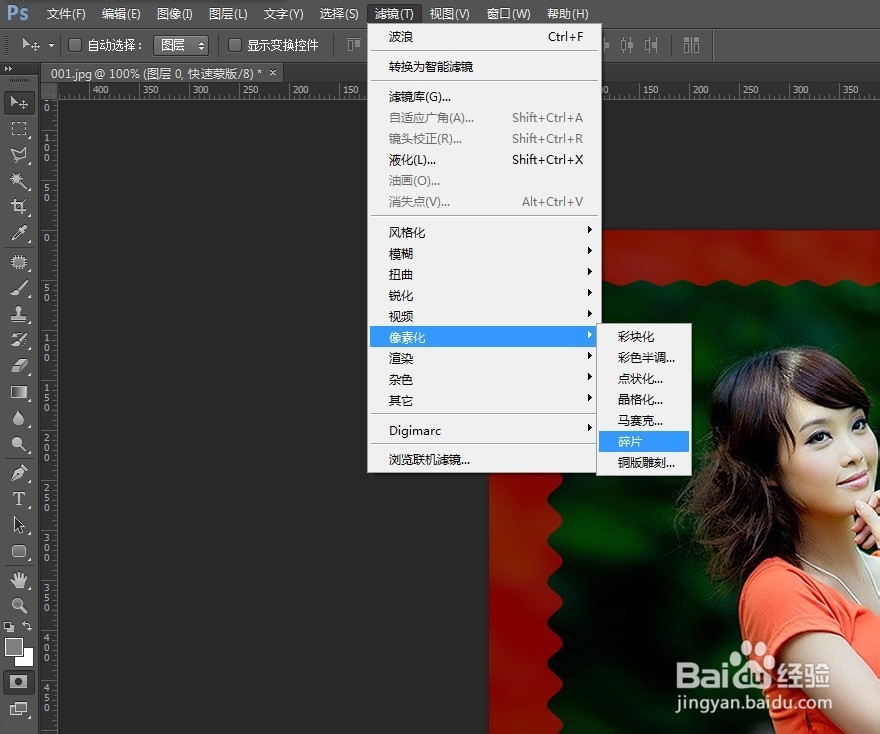
5、选择 滤镜 -像素化 - 碎片 ,此时效果如图所示

利用PS滤镜制作美女照片波浪花纹相框效果

利用PS滤镜制作美女照片波浪花纹相框效果

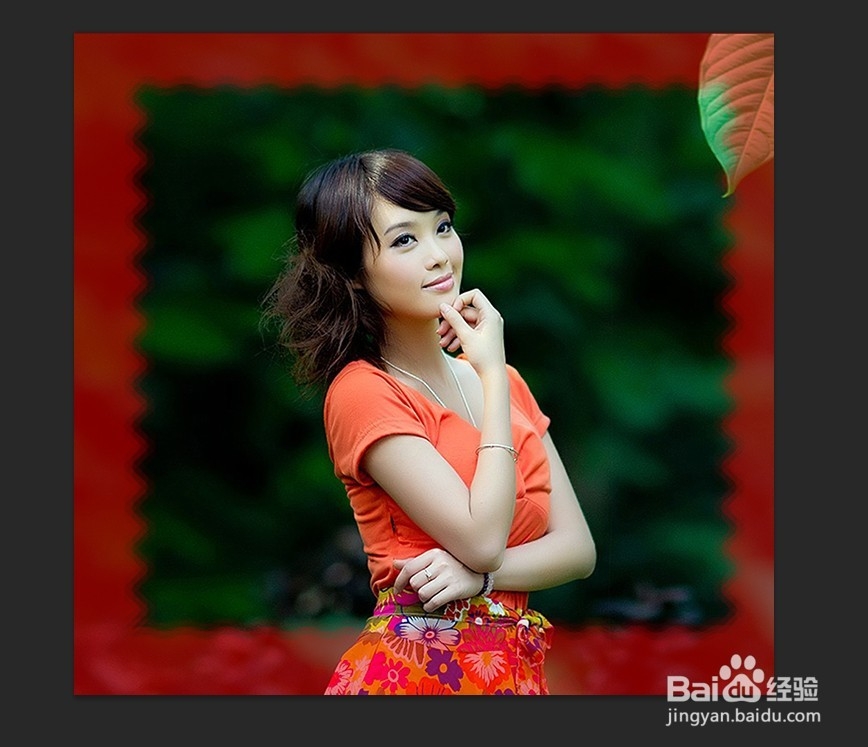
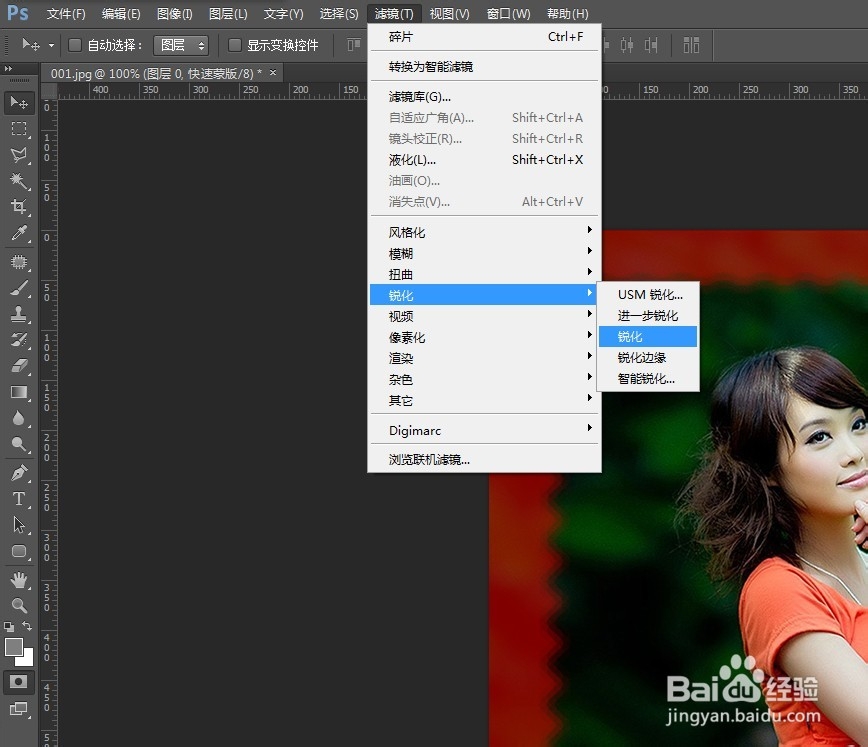
6、选择 滤镜- 锐化 -锐化 ,按 ctrl+f 重复两到三次,增强下效果
利用PS滤镜制作美女照片波浪花纹相框效果

利用PS滤镜制作美女照片波浪花纹相框效果

7、1:按 Q键退出快速蒙版模式

2:新建一图层,

3:按 ctrl+shift+i 反选

利用PS滤镜制作美女照片波浪花纹相框效果

利用PS滤镜制作美女照片波浪花纹相框效果

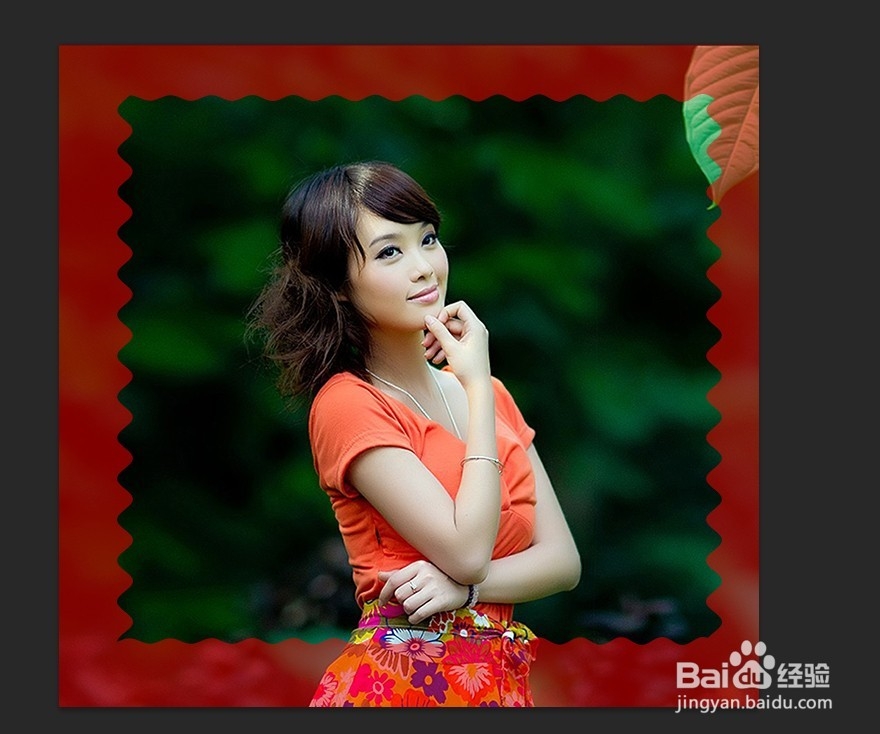
8、填充您喜欢的颜色,我这里是黄色,得到如下效果

利用PS滤镜制作美女照片波浪花纹相框效果

  • Photoshop玻璃背景
  • photoshop教程---制作烟雾弥漫效果
  • 教你用Photoshop制作海上日出
  • 如何用蒙版抠图
  • Photoshop制作人物与报纸的溶图效果
  • 热门搜索
    什么好 西安有什么特产 什么是供给侧 fba是什么意思 什么让生活更美好作文400字 运动鞋尺码对照表 病毒变异是什么意思 进退维谷是什么意思 有什么好看的古装剧 xl是什么尺码