EXCEL2013 中如何画数据条以直观显示数据对比?

 时间:2026-02-13 02:59:54

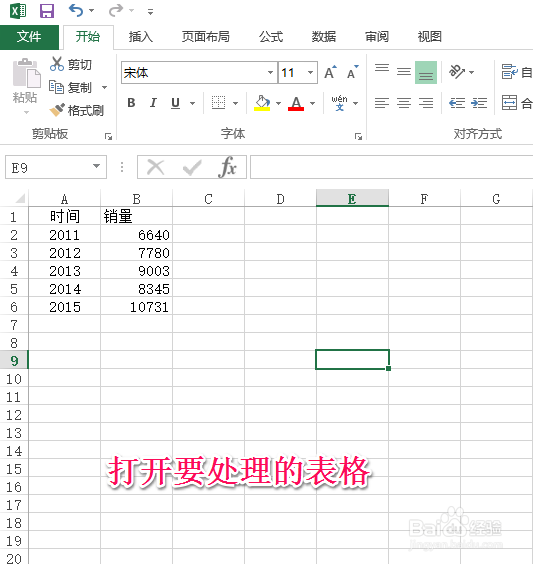
1、首先打开要处理的EXCEL表格。

EXCEL2013 中如何画数据条以直观显示数据对比?

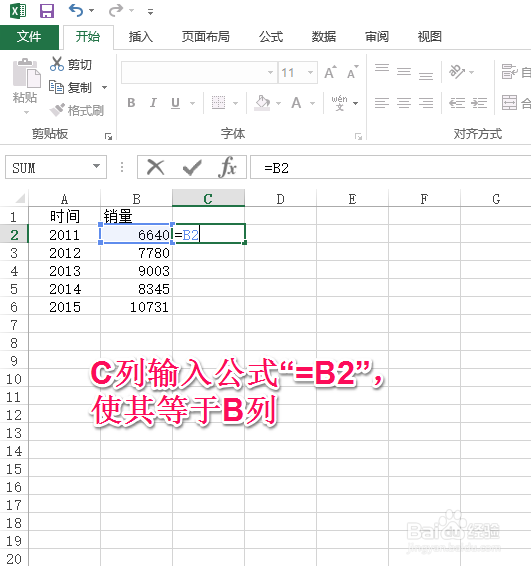
2、在C2格中输入公式“=B2”,使其等于B列数据。

EXCEL2013 中如何画数据条以直观显示数据对比?

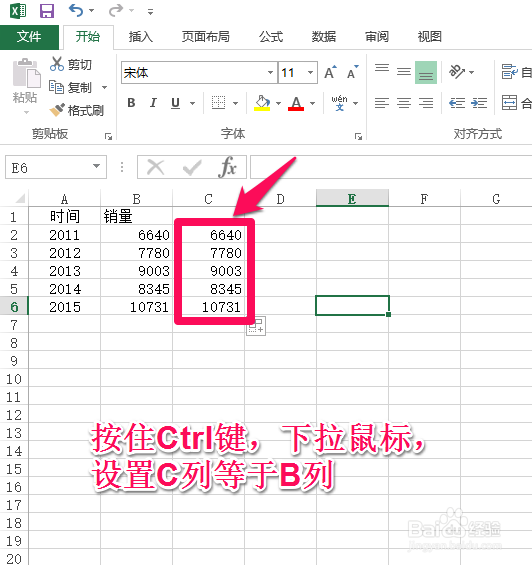
3、然后选中C2,按住CTRL键,鼠标箭头变成实心的十字,下拉鼠标,使其填充C列,设置C列数据等于B列数据。
EXCEL2013 中如何画数据条以直观显示数据对比?

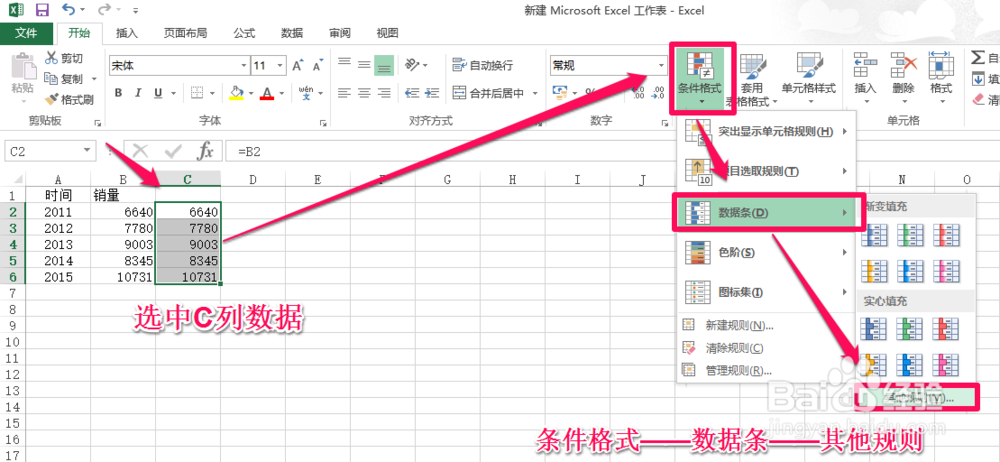
4、选中C列数据,然后选则“条件格式——数据条——其他规则”

EXCEL2013 中如何画数据条以直观显示数据对比?

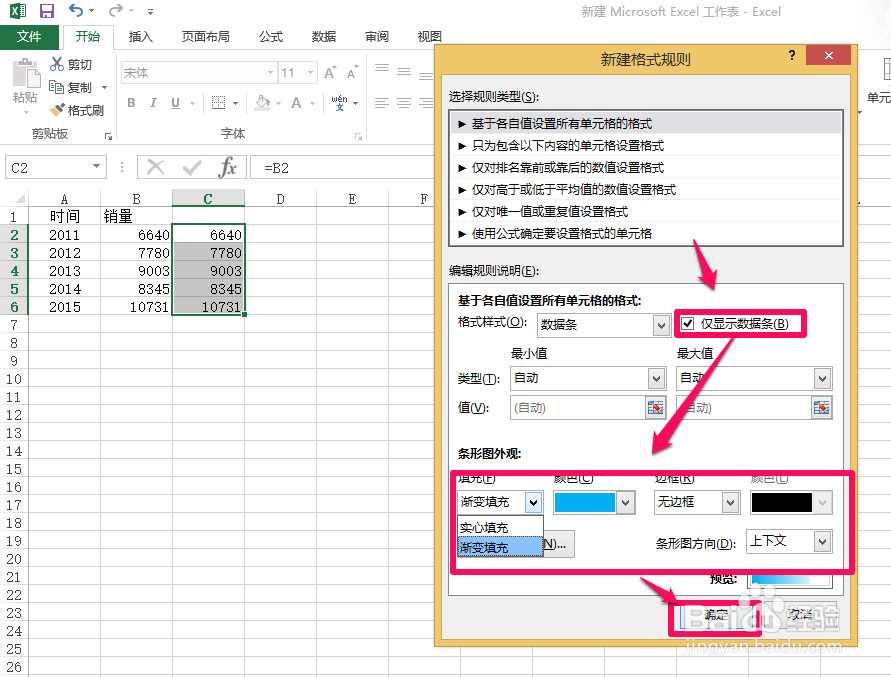
5、在“新建规则格式”设置页面,首先勾选“仅显示数据条”,然后根据个人需求设置填充颜色及其他规则,设置完成后,点击“确定”。
EXCEL2013 中如何画数据条以直观显示数据对比?

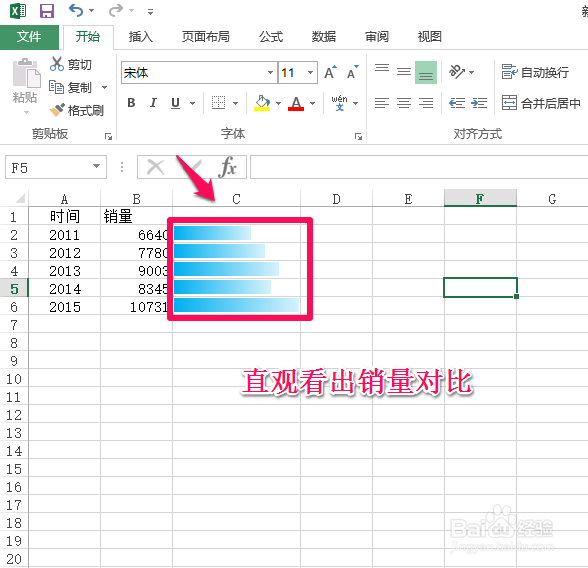
6、设置完成,可以看到C列直观的显示B列数据大小。通过查看数据条,就可以比较B列数据相对的大小
EXCEL2013 中如何画数据条以直观显示数据对比?

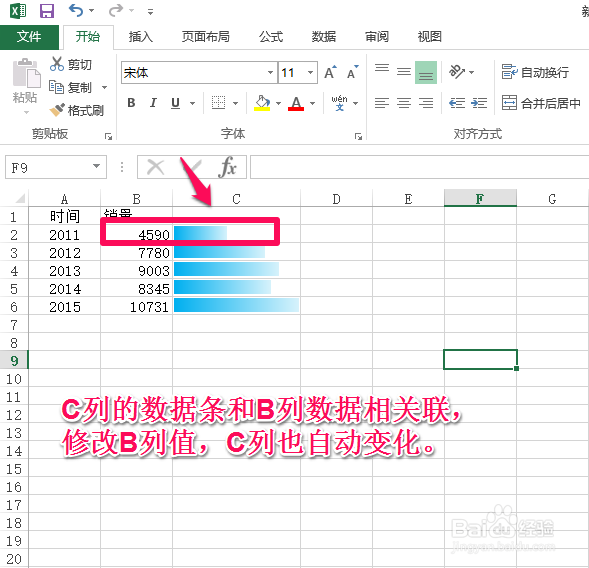
7、由于C列数据和B列数据时关联的,修改B列数据,C列的数据条大小也会随之变化,不用做其他处理。
EXCEL2013 中如何画数据条以直观显示数据对比?

  • Excel中单元格凹凸立体感怎么做出来的?
  • excel如何返回数值在数组中的百分比排名
  • Excel通过Choose函数返回数据区域的指定值
  • 怎样快速填充不连续的空值呢?
  • Excel动态图表制作运用滚动条控件
  • 热门搜索
    天狼影院2019天狼影视大全 拟声词大全 用户名大全 暗恋一个人怎么办 猴子图片大全 墨索里尼简介 瑜伽球怎么用 孩子发烧不退怎么办 变异系数怎么算 牛奶盒手工制作大全