AI如何修改参考线的颜色

 时间:2026-04-28 16:39:04

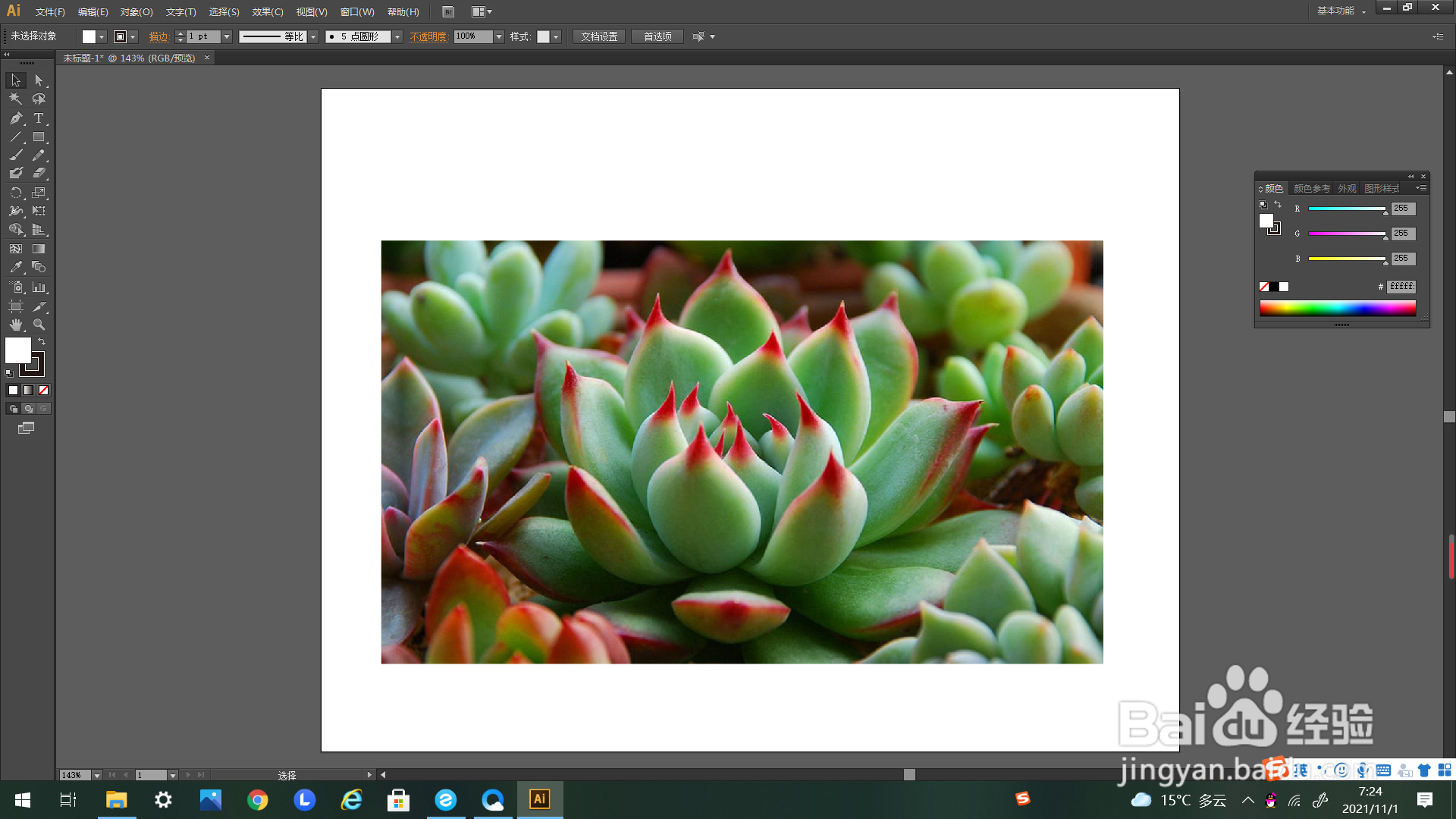
1、如下图所示,首先打开AI软件新建画布。

AI如何修改参考线的颜色

2、如下图所示,导入图片作为示例。

AI如何修改参考线的颜色

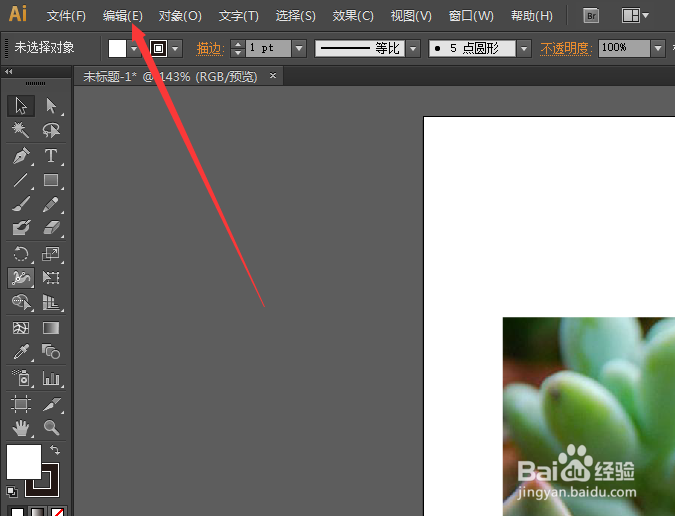
3、如箭头所示,点击上方选项卡里的“编辑”。 

AI如何修改参考线的颜色

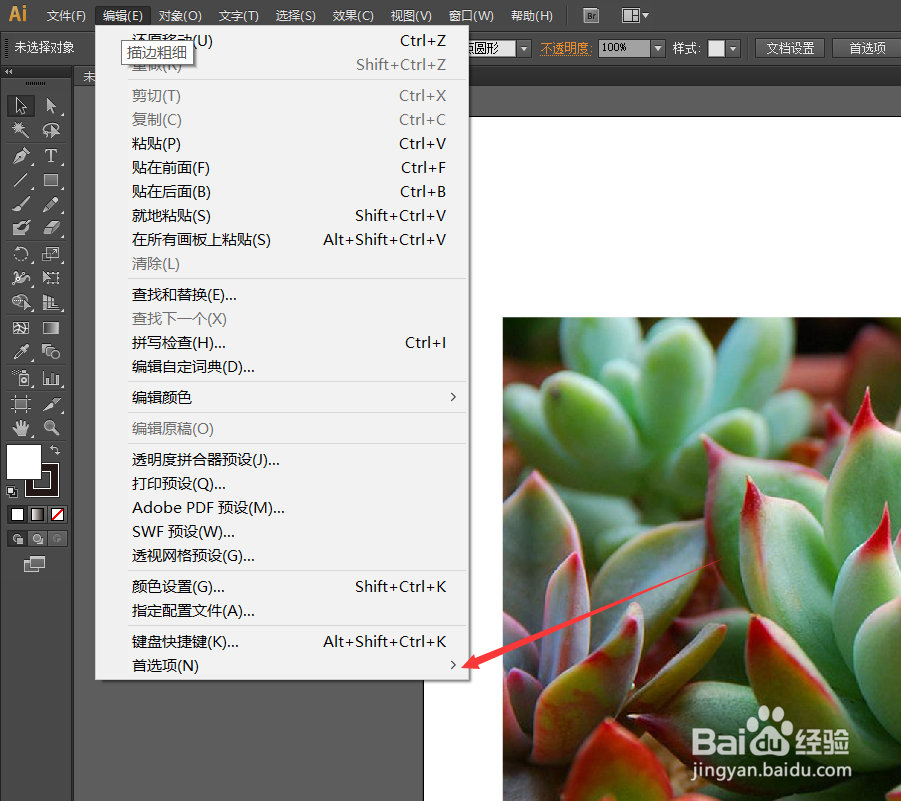
4、如下图所示,点击弹出“编辑”的下选项。

AI如何修改参考线的颜色

5、如箭头所示,在弹出的下选框里找到“首选项”的右选标点击。

AI如何修改参考线的颜色

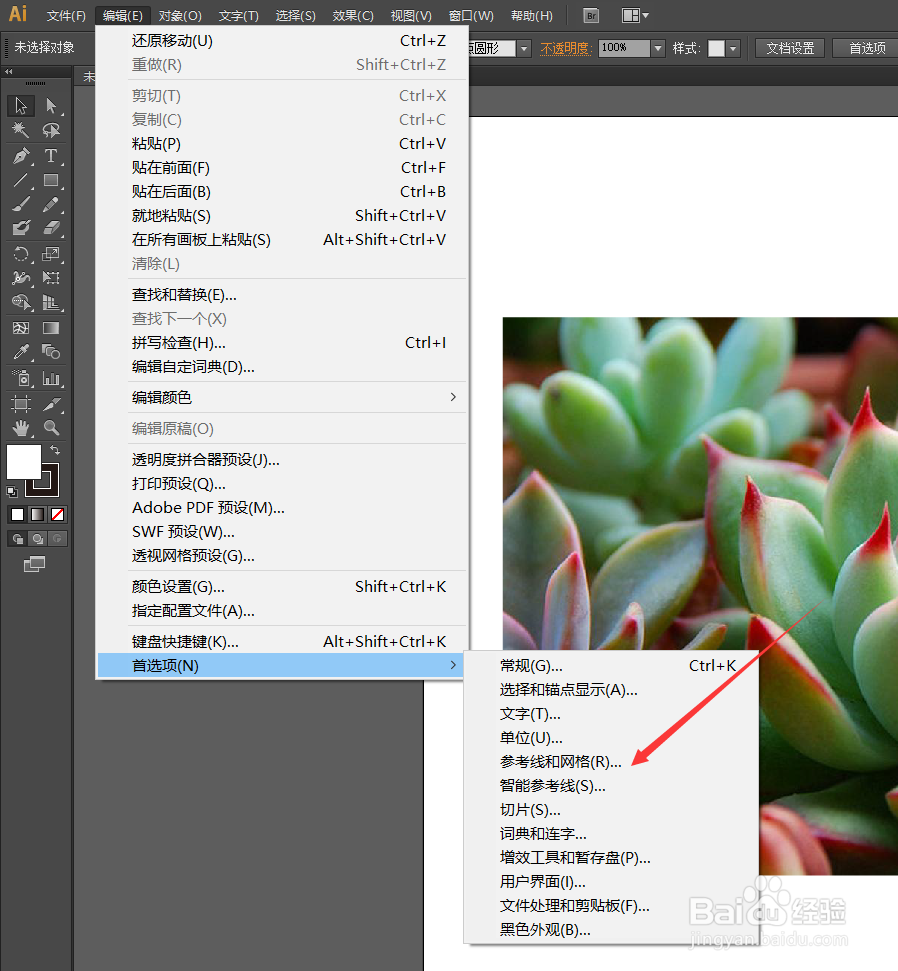
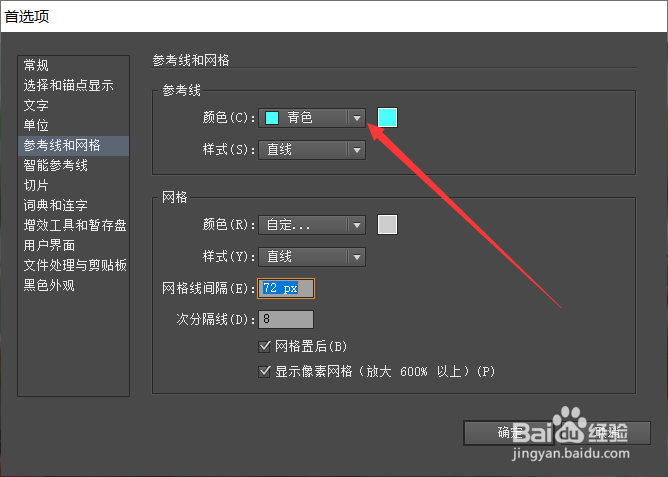
6、如箭头所示,在点击弹出的右选框里找到“参考线和网格”点击。

AI如何修改参考线的颜色

7、如下图所示,点击弹出“参考线和网格”的设置框。

AI如何修改参考线的颜色

8、如箭头所示,点击参考线“颜色”的下选标。

AI如何修改参考线的颜色

9、如箭头所示,点击弹出下选框,选择需要的颜色。

AI如何修改参考线的颜色

10、如箭头所示,选择完成后点击设置框里的“确定”即可。

AI如何修改参考线的颜色

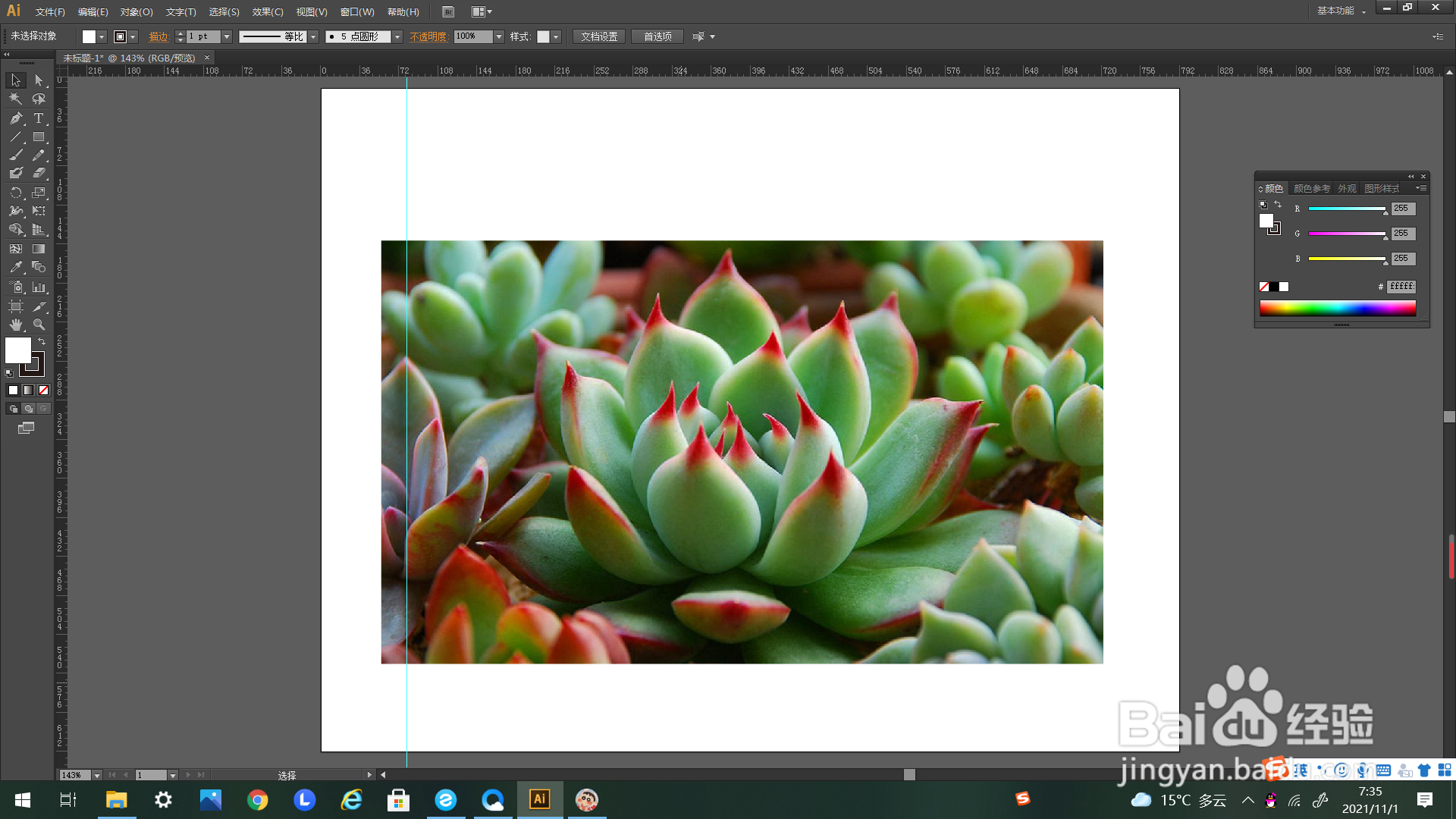
11、如下图所示,参考线的颜色为我们设置的颜色。

AI如何修改参考线的颜色

  • ai怎么复制
  • Ai怎么轮廓化描边
  • AI中怎样将封闭的路径拆分成为线段
  • ai颜色怎么调整饱和度
  • AI中图片怎样设置为路径
  • 热门搜索
    小孩消化不良怎么办 肤色暗沉发黄怎么调理 新陈代谢慢怎么办 cad怎么画虚线 白衬衫怎么搭配 我爱你用数字怎么表示 九牧卫浴怎么样 电脑出现蓝屏怎么办 怎么保养卵巢 成都富士康怎么样