windows7如何查询IP地址(图解详细说明)

 时间:2026-02-16 00:42:17

1、第一种方法:

第1步:首先大家可以看到电脑的右下方的无线或有线网络连接图标,单击一下,打开网络和共享中心,进入到网络和共享中心界面;

windows7如何查询IP地址(图解详细说明)

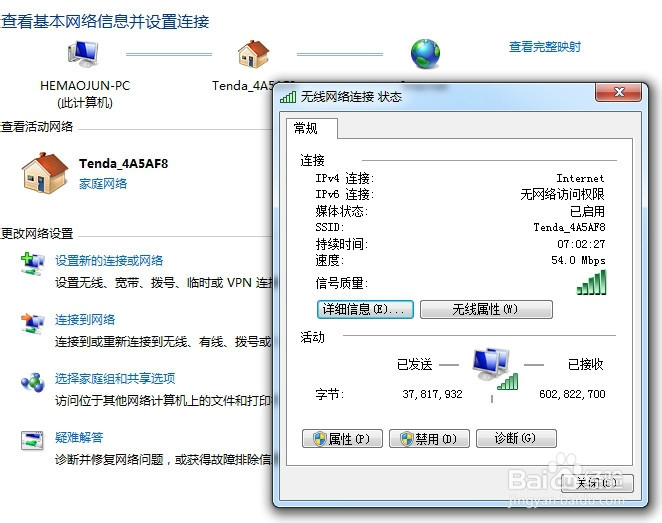
2、第2步:在网络和共享中心界面中,查看活动网络,我们可以看到有个“无线网络连接”,单击此"无线网络连接",我们进入到“无线或有线网络连接状态”;

windows7如何查询IP地址(图解详细说明)

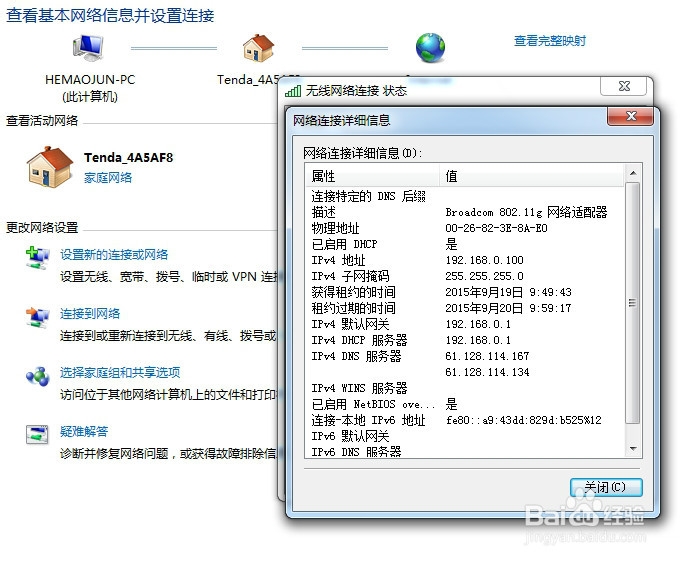
3、第3步:在无线或有线网络连接状态中,我们可以看到在“连接”里面有个“详细信息”的按钮,单击此按钮,将进入到“网络连接详细信息”对话框,可以看到我们要找的IP地址
windows7如何查询IP地址(图解详细说明)

windows7如何查询IP地址(图解详细说明)

4、第二种方法:

第1步:首先大家可以看到电脑的左下方的“开始”,单击一下,在输入栏中输入“cmd”,然后点回车键;

windows7如何查询IP地址(图解详细说明)

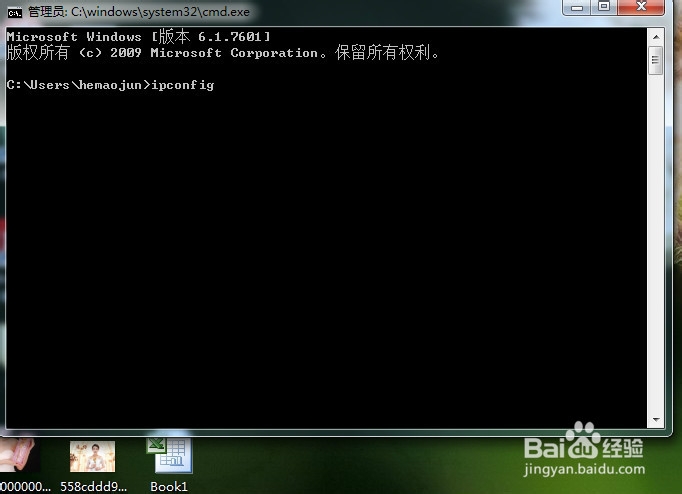
5、第2步:大家在弹出的”cmd“对话框中,在下面的输入栏中输入:ipconfig,如图所示;
windows7如何查询IP地址(图解详细说明)

6、第3步:输入完,ipconfig指令后,单击回车键,电脑将自动显示出电脑的详细IP地址:IPV4那一栏地址就是我们所要找的电脑IP地址了,谢谢大家!

windows7如何查询IP地址(图解详细说明)

  • 电脑使用ping命令用来测试网络连通性?
  • ipconfig命令的几种使用方法
  • ip地址及子网掩码换算,子网划分教程
  • 怎样配置ip地址?
  • ipconfig/all命令使用方法
  • 热门搜索
    红枣怎么吃最好 皮脂腺囊肿怎么治疗 行李箱密码怎么改 流水账怎么做 核桃油怎么吃 申通快递怎么投诉 云南白药牙膏怎么样 法语你好怎么说 照片文件大小怎么改 胃痉挛怎么办