1、右键点击任务栏空白处,通过单击鼠标把“锁定任务栏”前面的小勾勾去掉
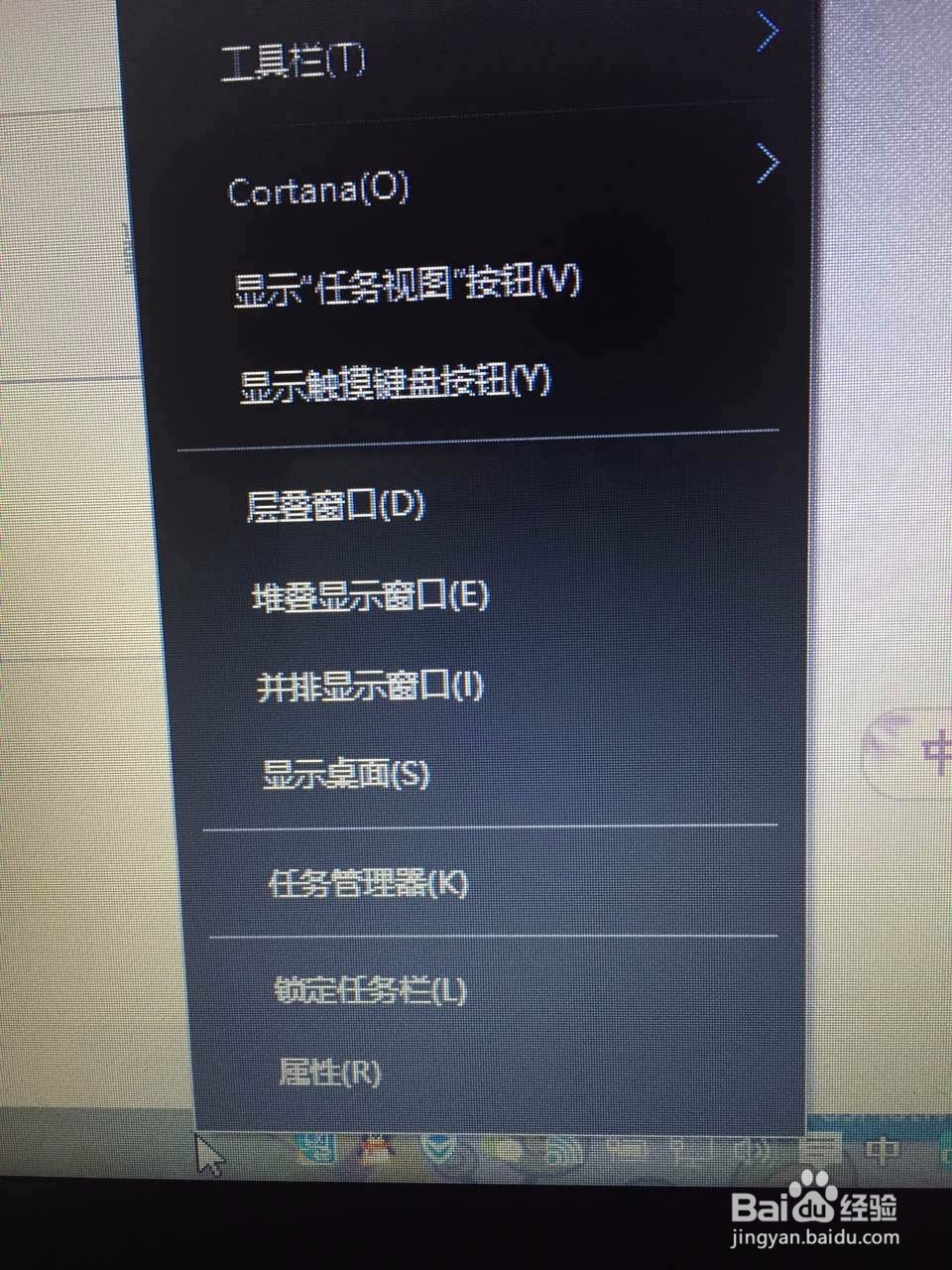
2、把鼠标移动到任务栏边线,鼠标变成一个上下的箭头后,把任务栏向上拉一点,时间日期就都能显示了。

3、如果这样还不能显示的话,按照以下步骤操作。
4、右键点击时间显示的区域,选择“调整日期/时间”
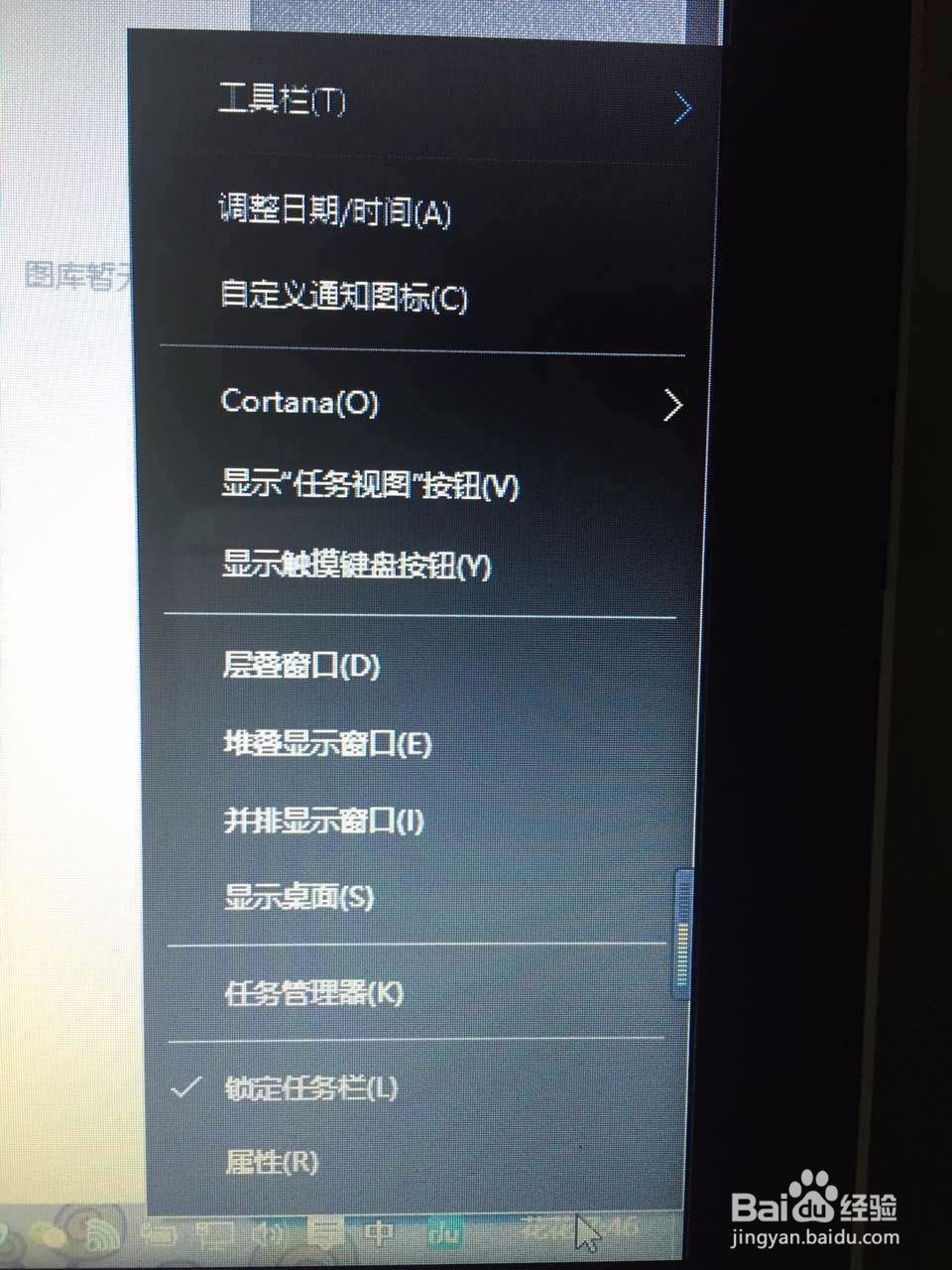
5、进入设置页面,选择“更改时期、时间和区域设置”
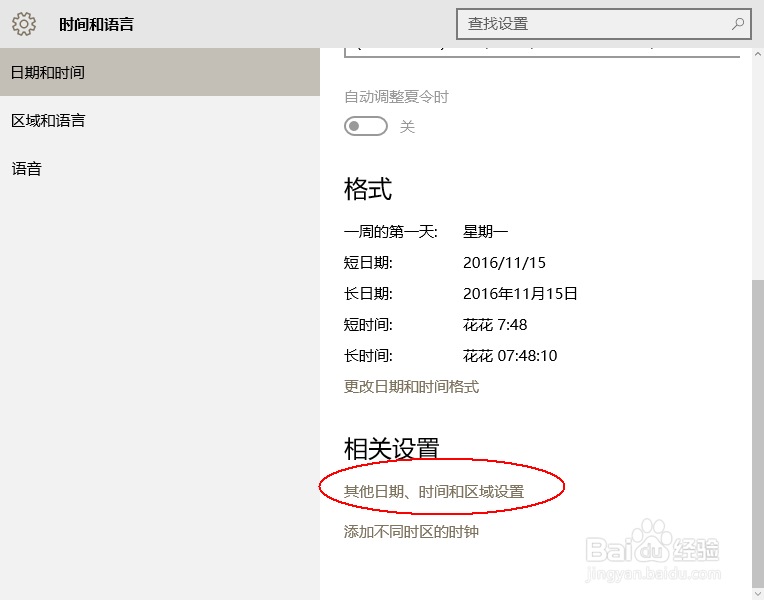
6、进入控制面板,选择“更改日期、数字或时间格式”

7、进入“区域”选项卡,调整长日期、短日期、长时间、短时间

8、自己试着调整显示的方法,回桌面看看哪种显示方式自己最喜欢。
时间:2026-04-24 00:40:57
1、右键点击任务栏空白处,通过单击鼠标把“锁定任务栏”前面的小勾勾去掉
2、把鼠标移动到任务栏边线,鼠标变成一个上下的箭头后,把任务栏向上拉一点,时间日期就都能显示了。
3、如果这样还不能显示的话,按照以下步骤操作。
4、右键点击时间显示的区域,选择“调整日期/时间”
5、进入设置页面,选择“更改时期、时间和区域设置”
6、进入控制面板,选择“更改日期、数字或时间格式”
7、进入“区域”选项卡,调整长日期、短日期、长时间、短时间
8、自己试着调整显示的方法,回桌面看看哪种显示方式自己最喜欢。
