Excel在输入分数后怎么防止转换成日期形式

 时间:2026-02-23 06:37:39

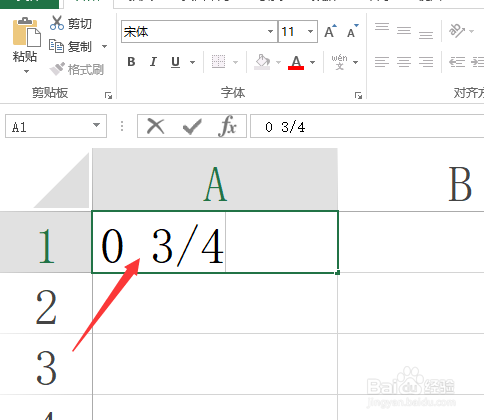
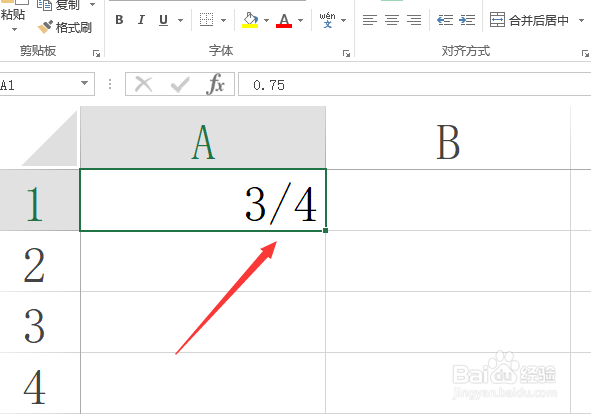
1、最简单的输入分数并防止转化成日期形式的方法,就是在输入相应的分数之前添加一个零并按空格,之后再输入对应的分数即可,如图所示。
Excel在输入分数后怎么防止转换成日期形式

Excel在输入分数后怎么防止转换成日期形式

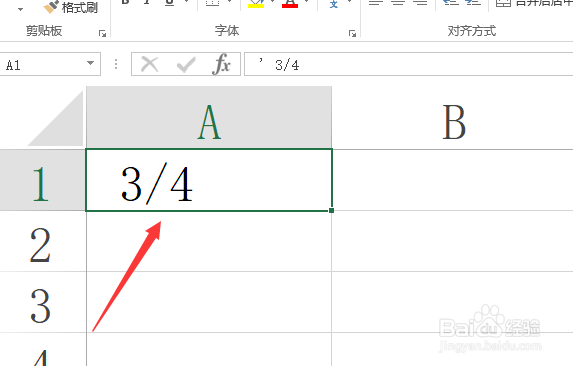
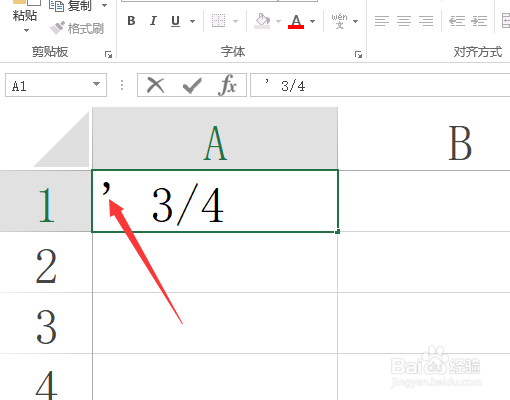
2、当然,我们也可以在对应的分数之前加入一个单引号,输入一个空格之后,再输入相应的分数就可以实现分数格式的保留操作了。
Excel在输入分数后怎么防止转换成日期形式

Excel在输入分数后怎么防止转换成日期形式

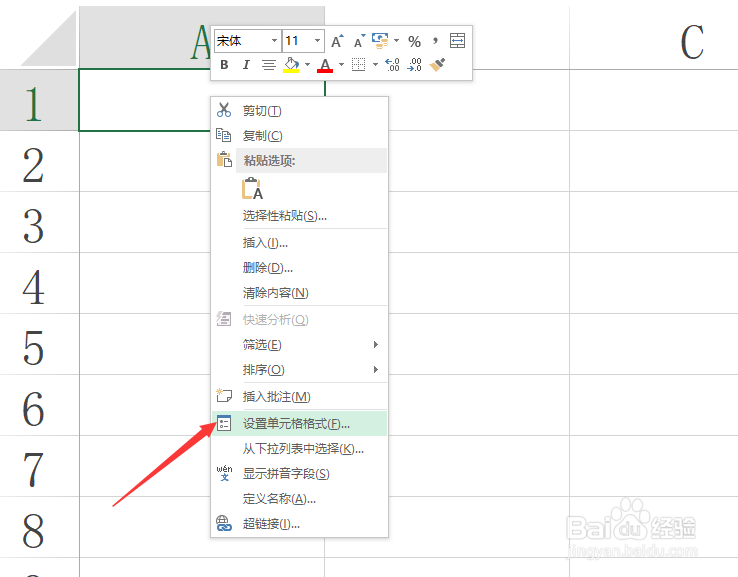
3、除了以上两种方法之外,我们可以选中相应的单元格区域后,打开其单元格设置界面。
Excel在输入分数后怎么防止转换成日期形式

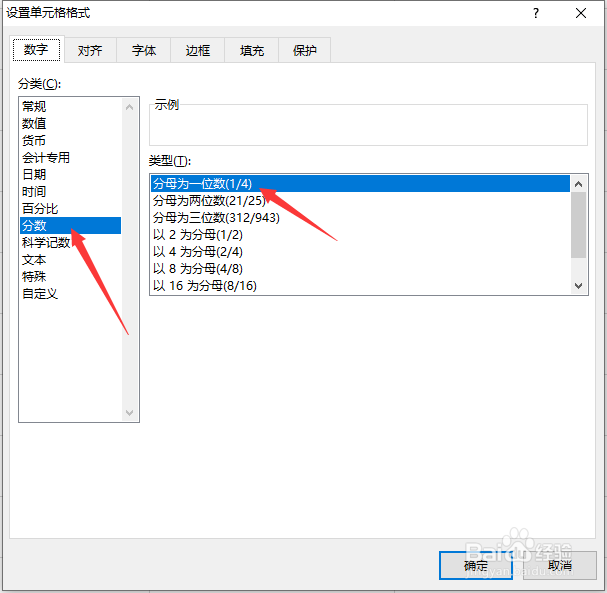
4、在如图所示的单元格设置界面中,切换到数字选项卡,从分类列表中选择分数选项,点击确定按钮完成。
Excel在输入分数后怎么防止转换成日期形式

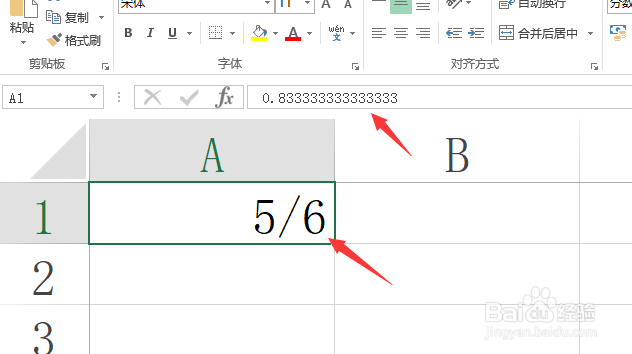
5、最后我们就可以根据自己的实际需要输入相应的分数格式了,此时会发现,分数可以正常显示。
Excel在输入分数后怎么防止转换成日期形式

  • Excel表格数据怎么设置分数显示
  • 如何为excel表格内的数据填充色阶呢
  • excel中怎么对数据进行数学和三角函数计算?
  • Excel表格中怎样输入分数
  • 如何在Excel文档中插入乘积符号?
  • 热门搜索
    拳头账号怎么注册 下面有异味怎么办 花粉过敏怎么办 梭子蟹怎么做 白斩鸡怎么做 卡鱼刺怎么办 鸡眼怎么治疗 怎么才能让皮肤变白 淄博职业学院怎么样 莅怎么读