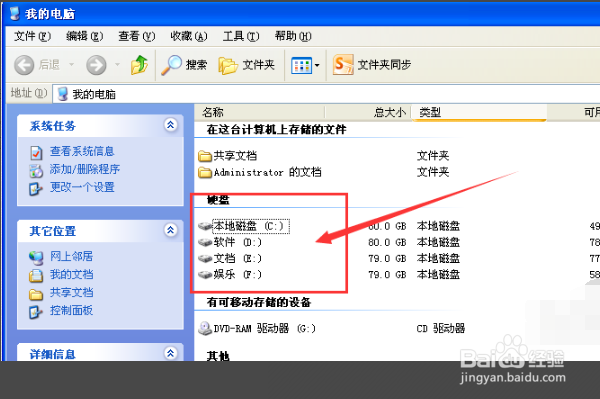
1、首先打开我的电脑,然后在我的电脑中选择一个盘,然后确认自己盘中文件夹的显示方式,这里是以平铺的方式显示的。
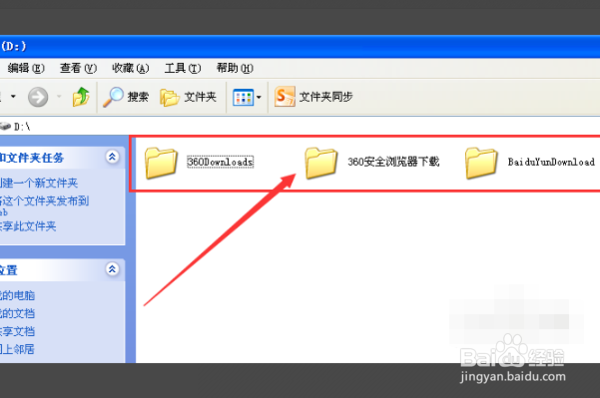
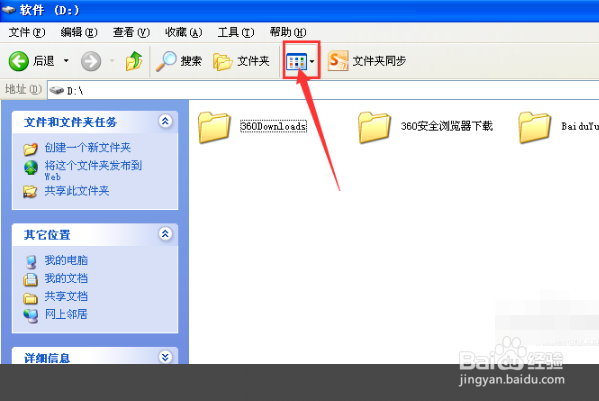
2、然后再点击上方菜单栏中,显示方式的图标,如图所示,然后再选择其中的“详细信息”。
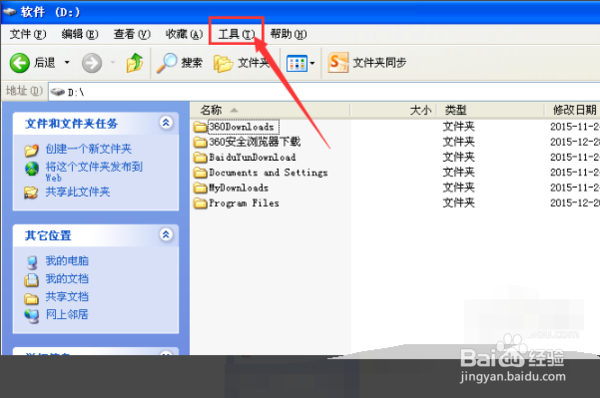
3、然后找到“工具”选项并点击,如图所示。
4、然后再点击其中的“文件夹选项”,然后会出现一个对话框,如图所示。
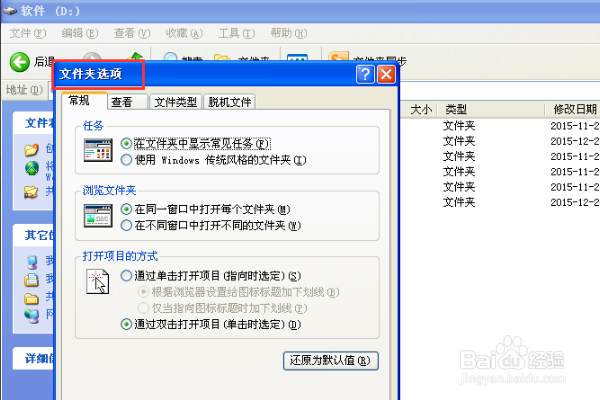
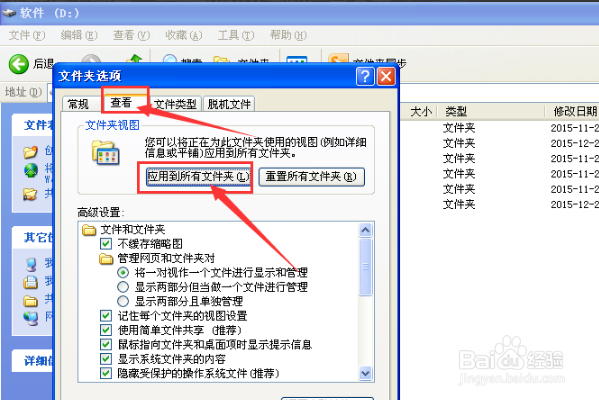
5、然后在这个页面,点击“查看”,然后点击“应用到所有文件夹”。
6、在下面出现的确认框中,点击“是”。

7、然后打开我的电脑,或者是其他的盘,就发现都已经是以详细信息显示了。
时间:2026-04-22 00:39:05
1、首先打开我的电脑,然后在我的电脑中选择一个盘,然后确认自己盘中文件夹的显示方式,这里是以平铺的方式显示的。
2、然后再点击上方菜单栏中,显示方式的图标,如图所示,然后再选择其中的“详细信息”。
3、然后找到“工具”选项并点击,如图所示。
4、然后再点击其中的“文件夹选项”,然后会出现一个对话框,如图所示。
5、然后在这个页面,点击“查看”,然后点击“应用到所有文件夹”。
6、在下面出现的确认框中,点击“是”。
7、然后打开我的电脑,或者是其他的盘,就发现都已经是以详细信息显示了。
