1、首先,打开一个CAD。 在此绘制了四个图形,分别是矩形,圆形,正五边形和正六边形。 它们分别在两个图层里,如下图所示。

2、其次,这两个文件夹,一个图名为红色,颜色设置为红色,另一个图名为蓝色,图层颜色也设置为蓝色, 在下面方便演示,如下图所示。

3、接着,在CAD中使用快捷键“MA”,这就是格式刷,如下图所示。

4、然后,按Enter键将使您选择“源对象”。 例如,现在我们需要将蓝色常规五边形刷成红色图层。 这个源对象,我们就选择红色,如下图所示。
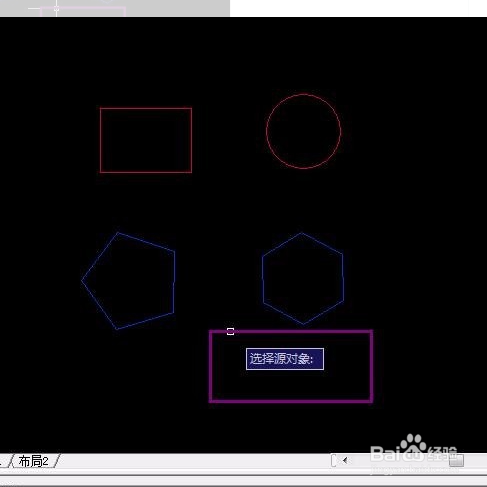
5、随后,选择了源对象后,接下来要选择“目标对象”。 我们的目标对象是蓝色的正五边形,如下图所示。
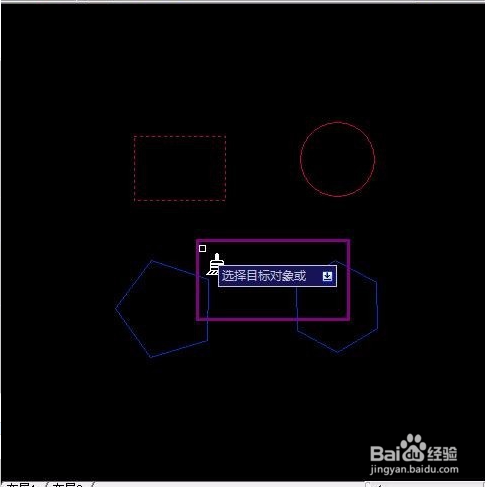
6、最后,单击选择后,正五边形变为了红色。 您还可以继续刷其他对象,如下图所示。以上就是格式刷的使用方法。

