qq日志怎么设置仅自己可见

 时间:2026-02-12 12:22:50

1、点击日志

在QQ空间界面,点击日志。

qq日志怎么设置仅自己可见

2、点击设置

在日志页面,点击设置。

qq日志怎么设置仅自己可见

3、勾选只有自己可见

在设置界面,勾选只有自己可见。

qq日志怎么设置仅自己可见

4、点击保存

点击保存,这样就设置自己可见成功。

qq日志怎么设置仅自己可见

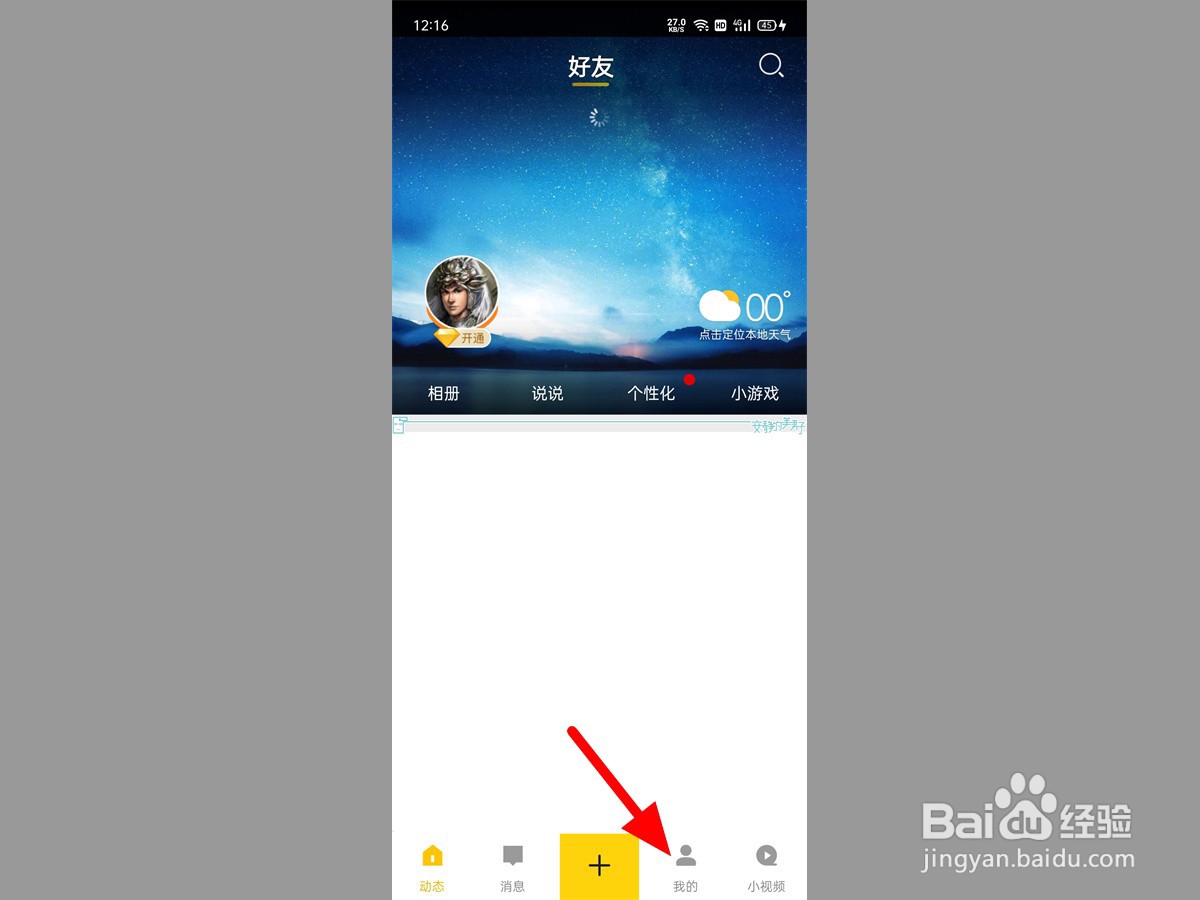
1、点击我的

在QQ空间界面,点击我的。

qq日志怎么设置仅自己可见

2、单击日志

在我的页面,单击日志。

qq日志怎么设置仅自己可见

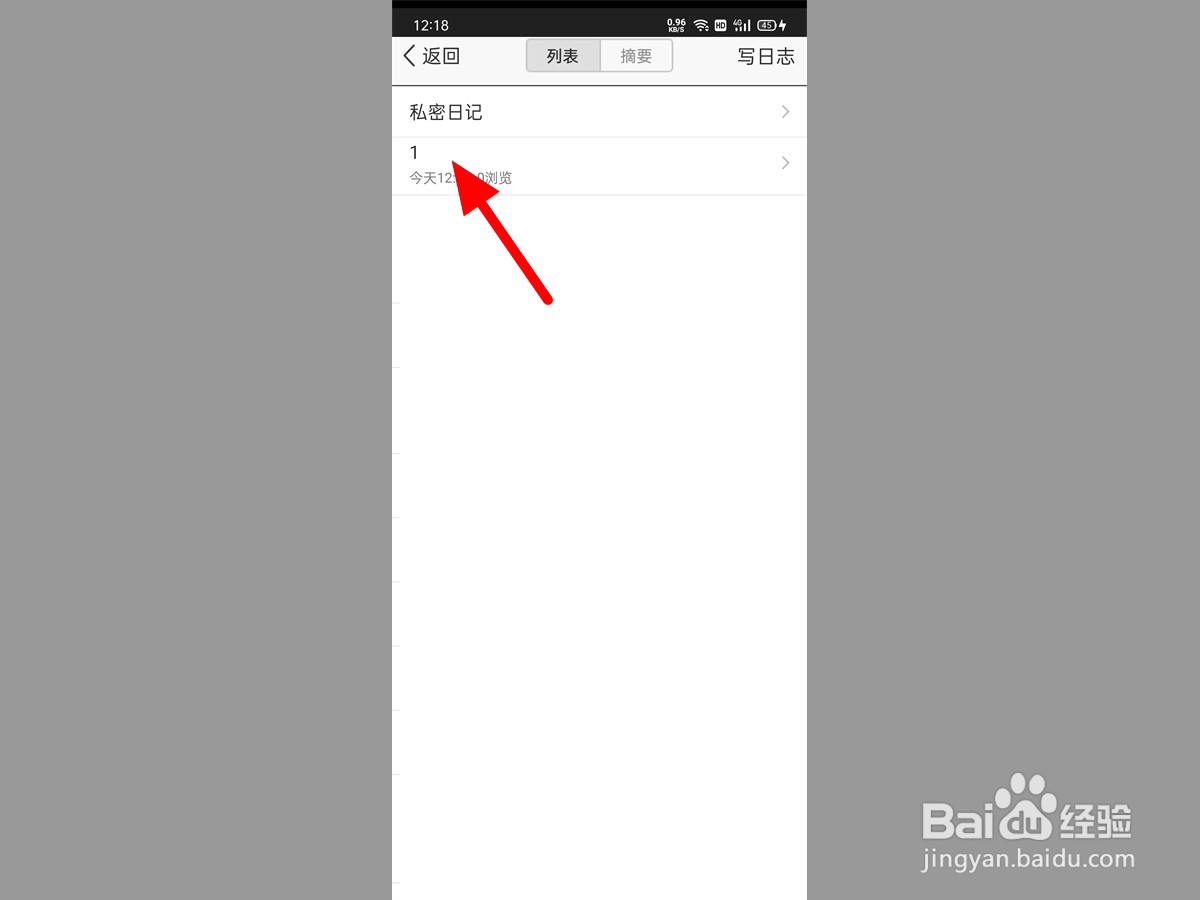
3、打开日志

在日志界面,打开日志。

qq日志怎么设置仅自己可见

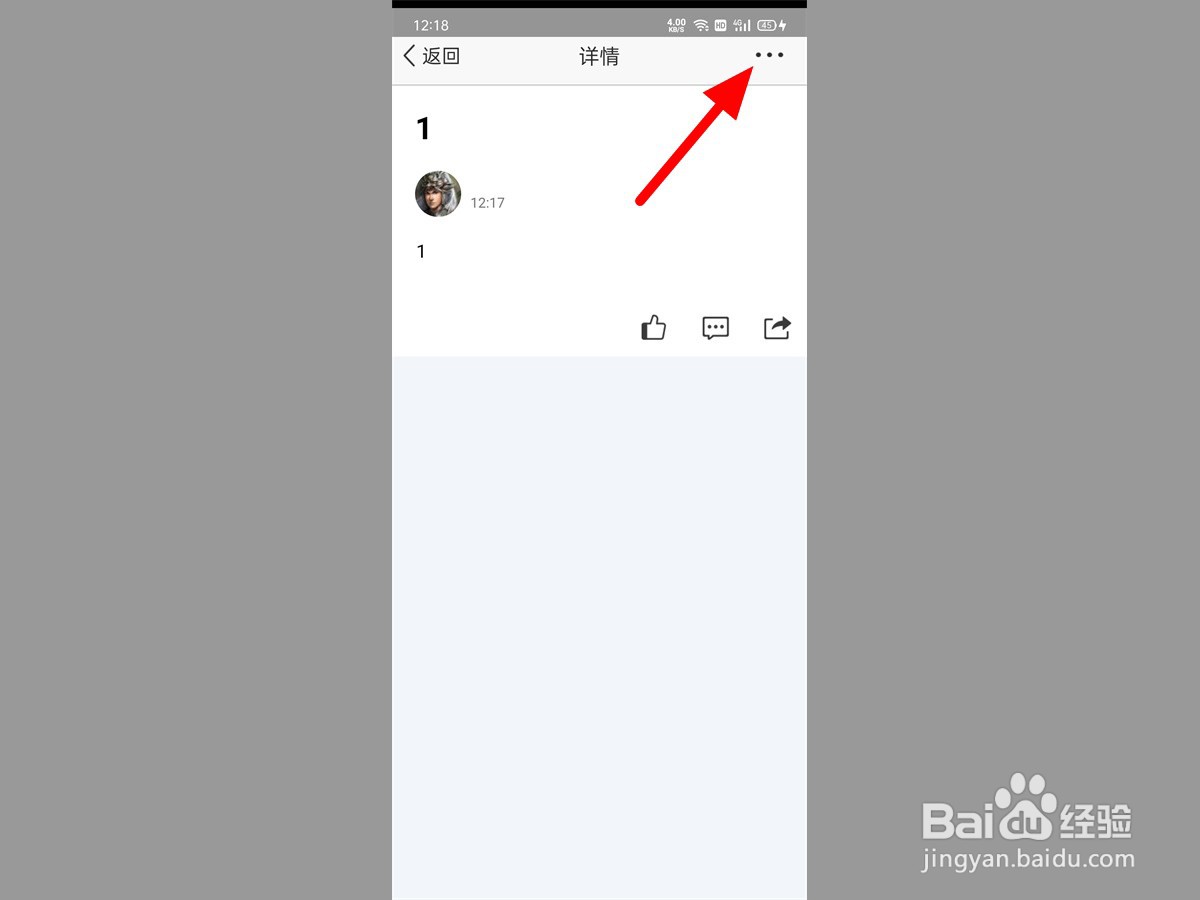
4、点击设置

在日志界面,点击设置。

qq日志怎么设置仅自己可见

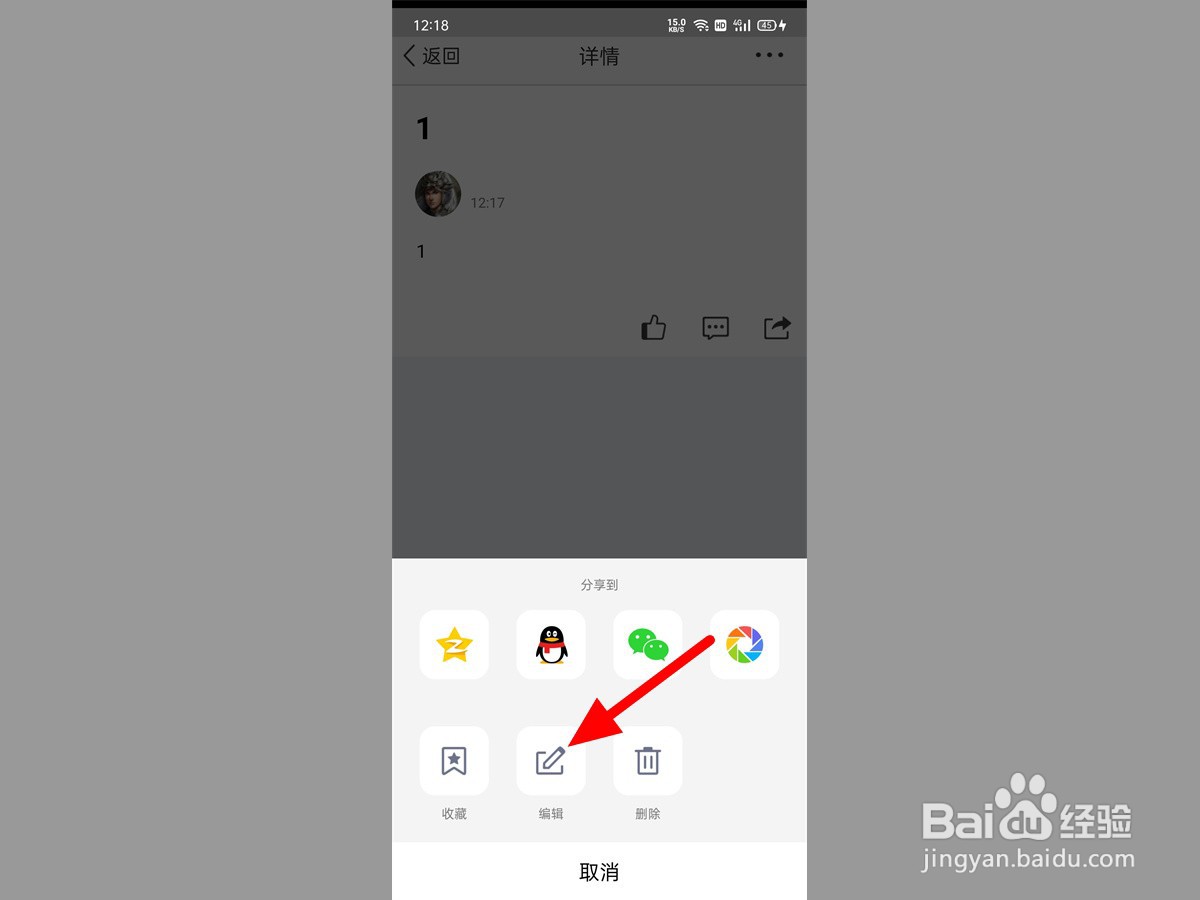
5、点击编辑

出现选项,点击编辑。

qq日志怎么设置仅自己可见

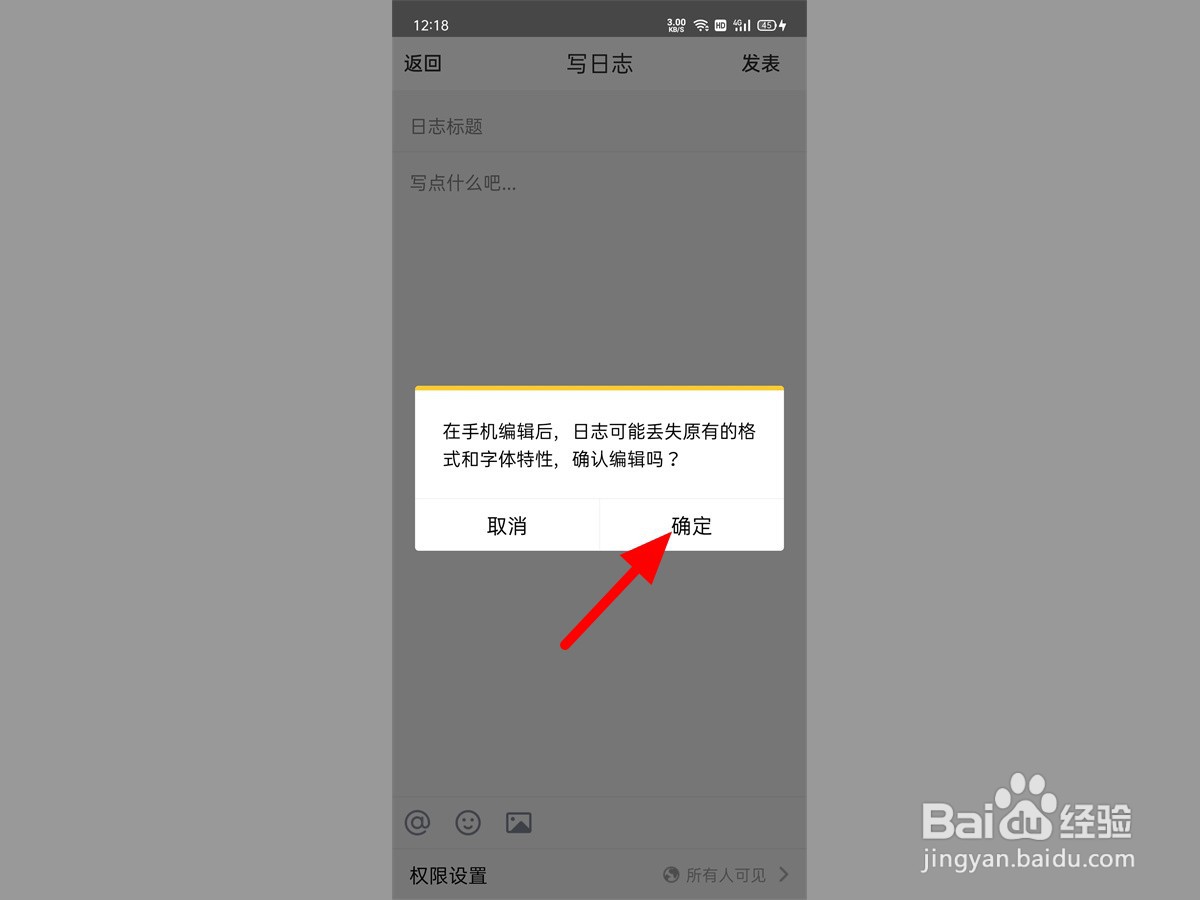
6、单击确定

出现选项,单击确定。

qq日志怎么设置仅自己可见

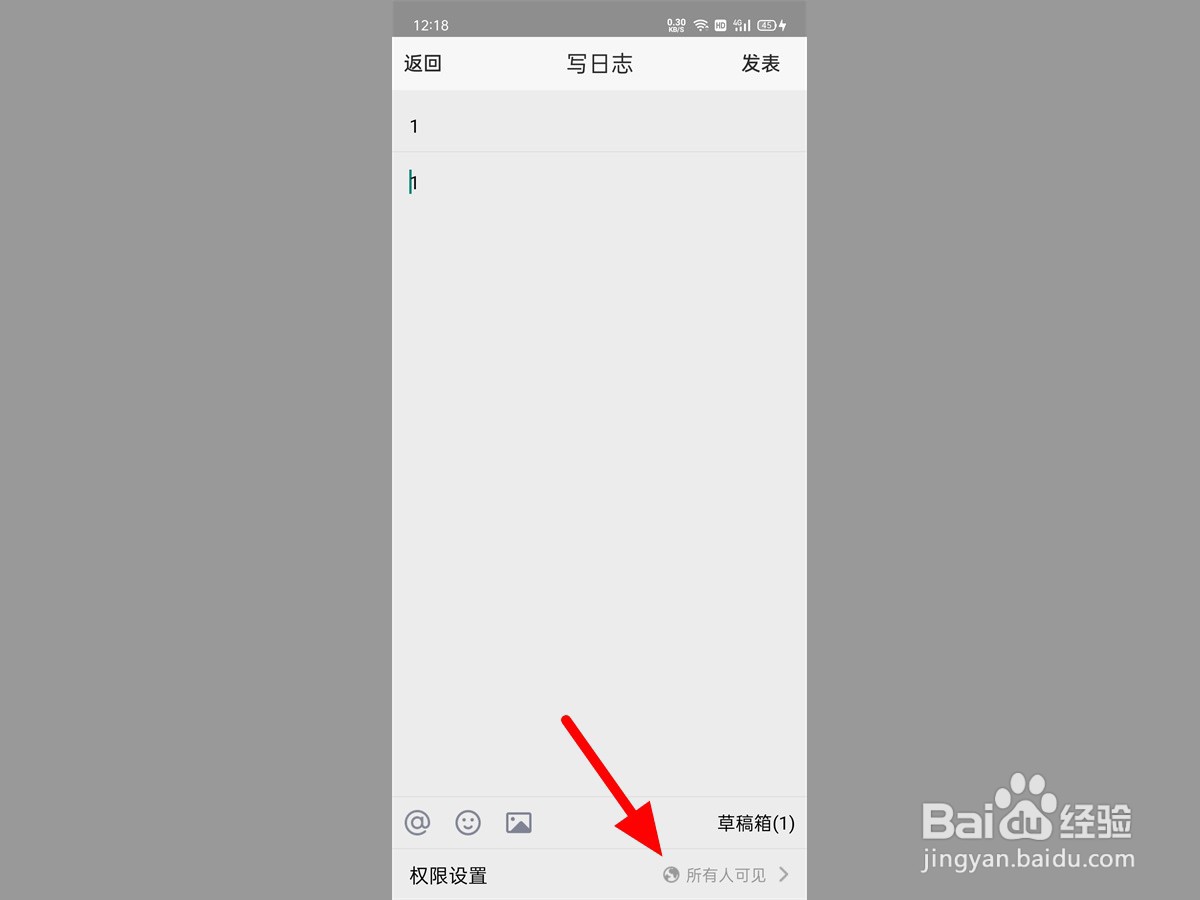
7、点击所有人可见

在编辑界面,点击所有人可见。

qq日志怎么设置仅自己可见

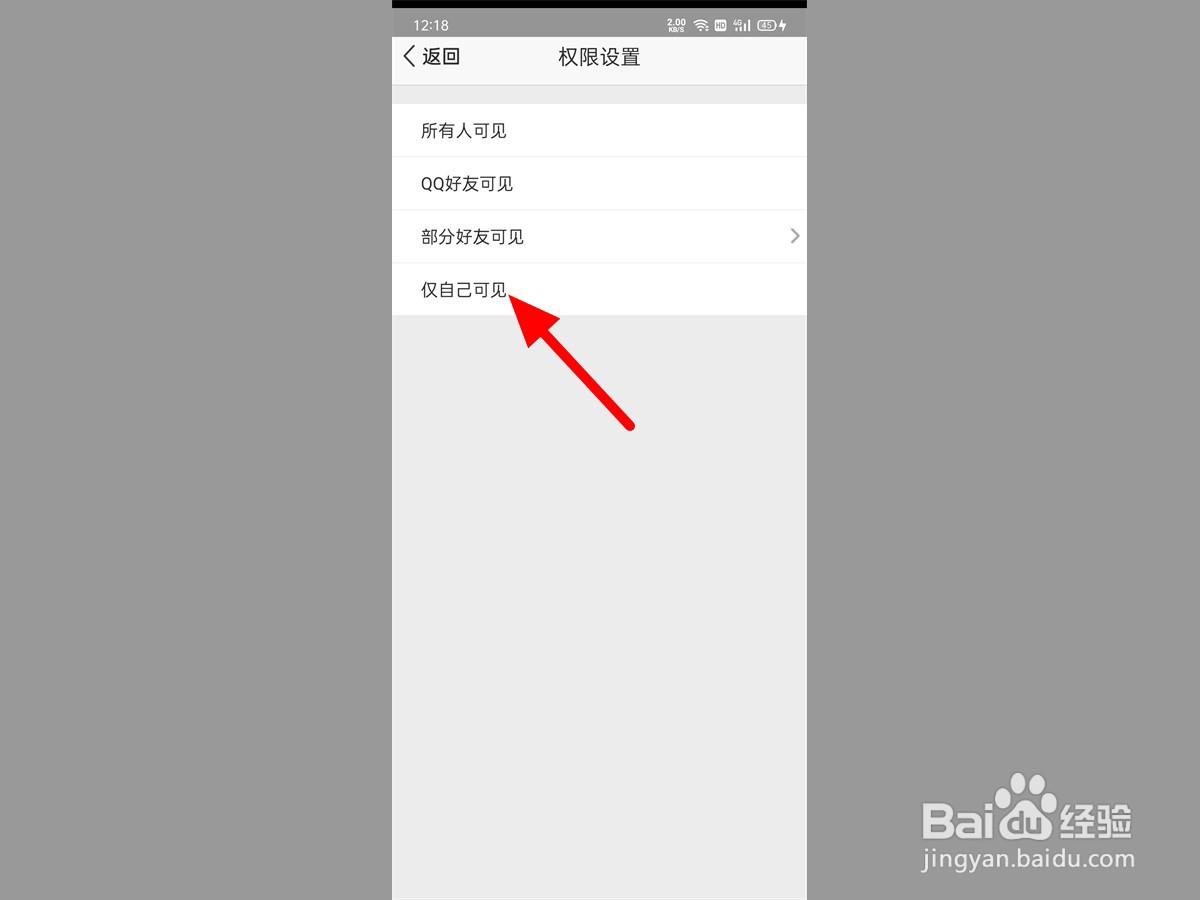
8、点击仅自己可见

在权限设置界面,点击仅自己可见。

qq日志怎么设置仅自己可见

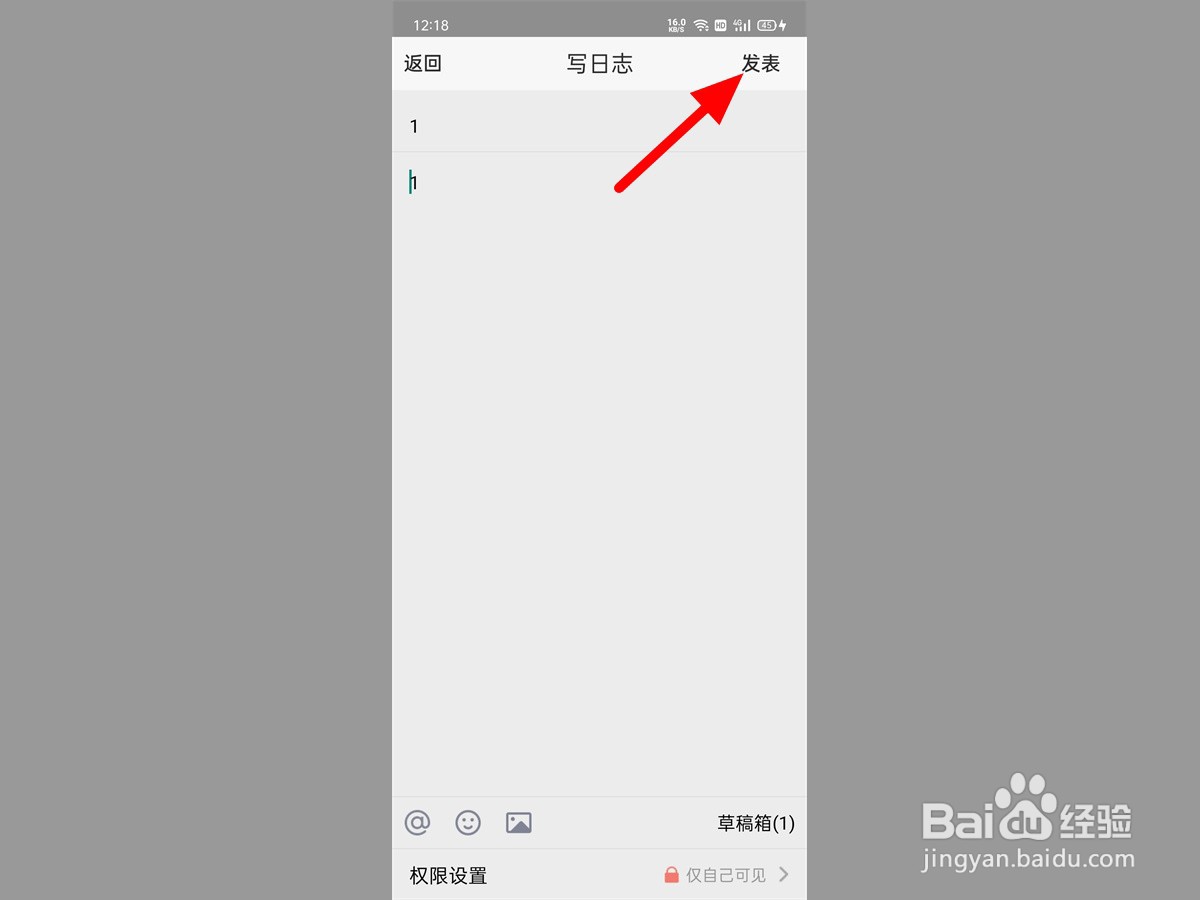
9、点击发表

点击发表,这样就设置自己可见成功。

qq日志怎么设置仅自己可见

  • qq空间日志如何设置私密
  • QQ空间的日志如何设置权限?
  • qq日志怎么不让别人看到
  • QQ空间如何设置日志访问权限
  • qq相册怎么设置私密
  • 热门搜索
    瘦脸的最快方法 开瓶器怎么开红酒 牛蹄筋怎么做好吃 怎么恢复删除的文件 肚子减肥的最好方法 情况说明书怎么写 女性痔疮治疗方法 公司名称大全 魅族怎么刷机 怎么录制游戏视频