Excel表中如何给隐藏数据设置密码

 时间:2026-04-28 09:55:50

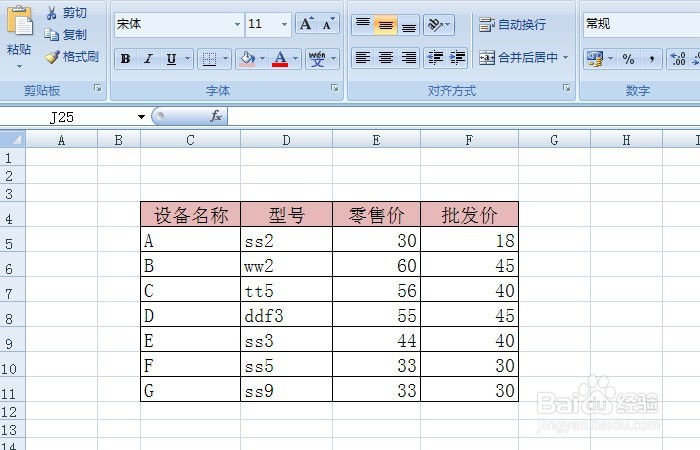
1、    打开一个Excel的文件,输入一个简单的表格,比如设备名称型号价格统计表。需要把价格中的零售价和批发价分开,如下图所示。

Excel表中如何给隐藏数据设置密码

2、    接着,美化表格,给列的单元名称更改颜色,加入表格线,如下图所示。

Excel表中如何给隐藏数据设置密码

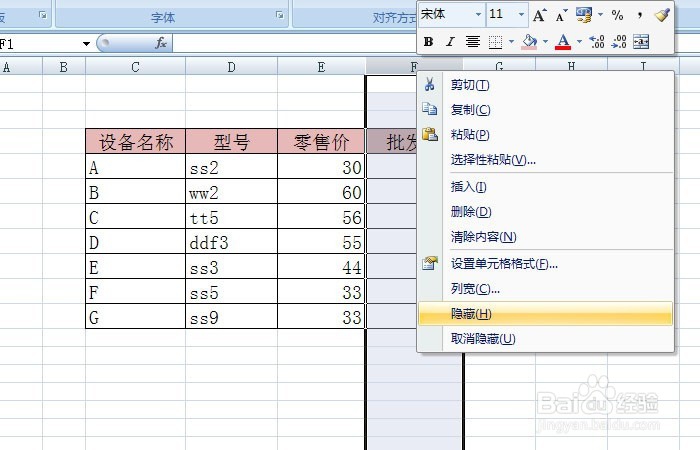
3、    然后用鼠标左键选择需要隐藏的这列,右键菜单单击【隐藏】按钮,对这列数据进行隐藏,如下图所示。
Excel表中如何给隐藏数据设置密码

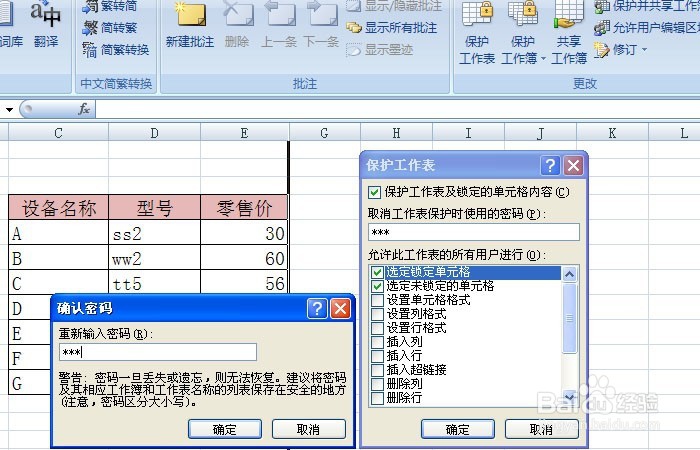
4、    接着,鼠标左键单击菜单【审核】>>【保护工作表】,就会弹出(保护工作表)窗口,如下图所示。

Excel表中如何给隐藏数据设置密码

5、    输入第一次密码后,在在弹出的第二个输入密码窗口,确认输入的密码,如下图所示。
Excel表中如何给隐藏数据设置密码

6、    给数据表中,这一列输入密码保护后,鼠标左键在单元格列中,就无法直接找到这列隐藏的数据了,必须要输入密码,解除隐藏后,数据才能显示看到,如下图所示。

Excel表中如何给隐藏数据设置密码

  • 如何设置Excel中单元格内容不能被修改
  • 怎么让excel表格的部分数据不能被修改?
  • Excel公式结果非数值时如何显示0
  • Excel工作表中保护指定区域不被编辑
  • EXCEL 中快速隐藏单元格公式—Excel小技巧
  • 热门搜索
    灵芝的功效与作用及食用方法 反问句的作用 财务管理主要学什么 牛蒡根的功效与作用 关于环保的知识 高中数学知识点总结 什么是商业秘密 脐橙的功效与作用 运动会园长致辞 前列腺的作用