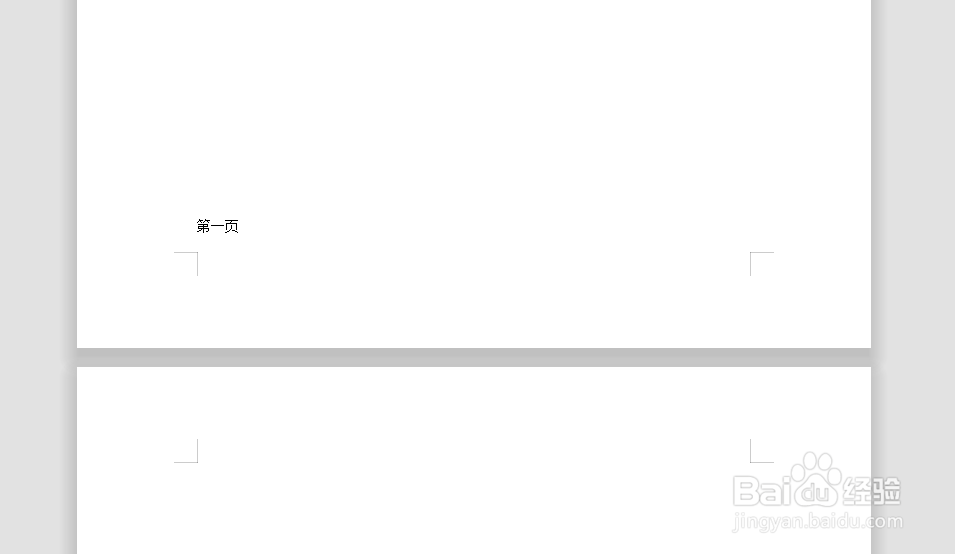
1、打开word文档,这里小编新建几页空白文档,在每一页加注释。
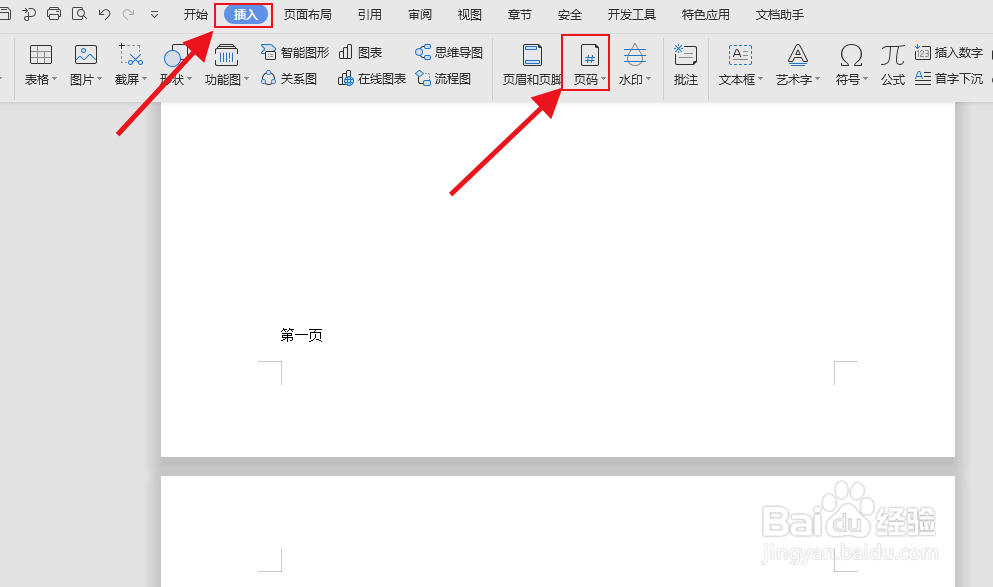
2、然后点击上方“插入”按钮,再点击“页码”按钮。
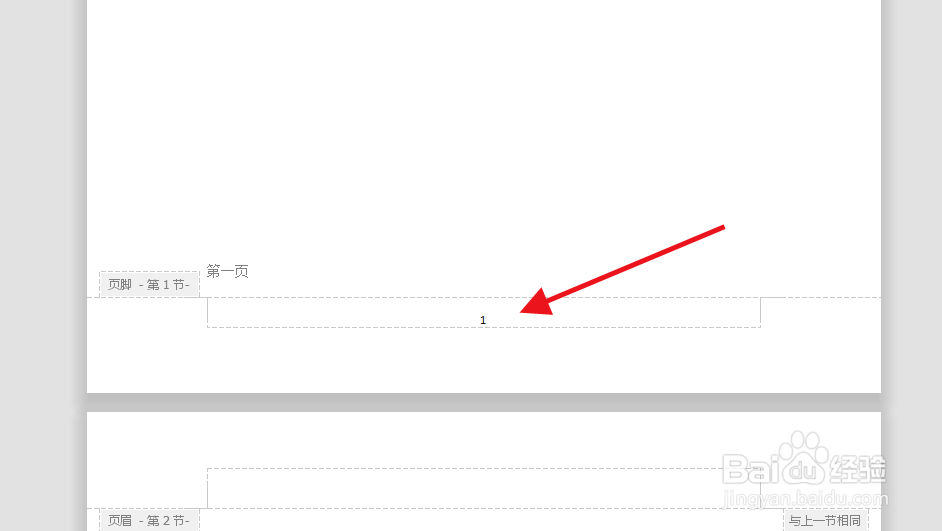
3、然后文档每一页都自动添加上了页码,而且默认是从第一页开始为1。
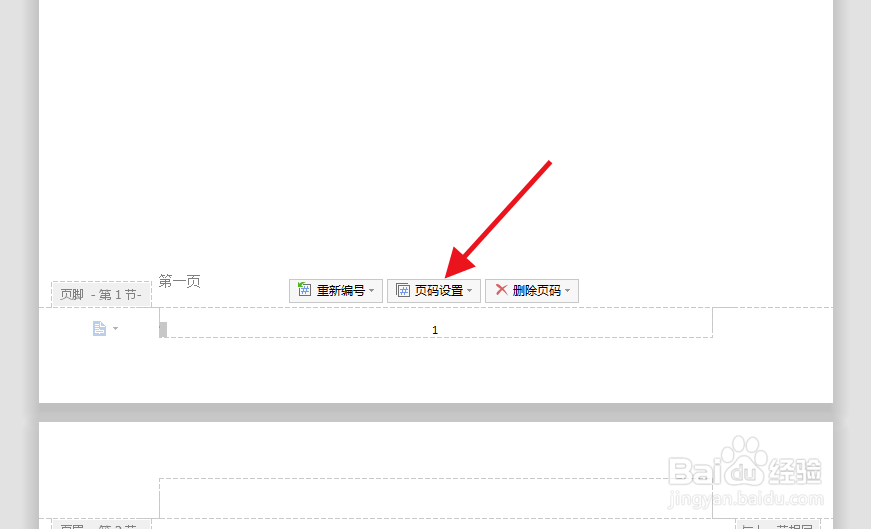
4、然后我们用鼠标点击页码处,进行编辑状态,选择“页码设置”按钮,可以看到有从本页及之后的应用范围。
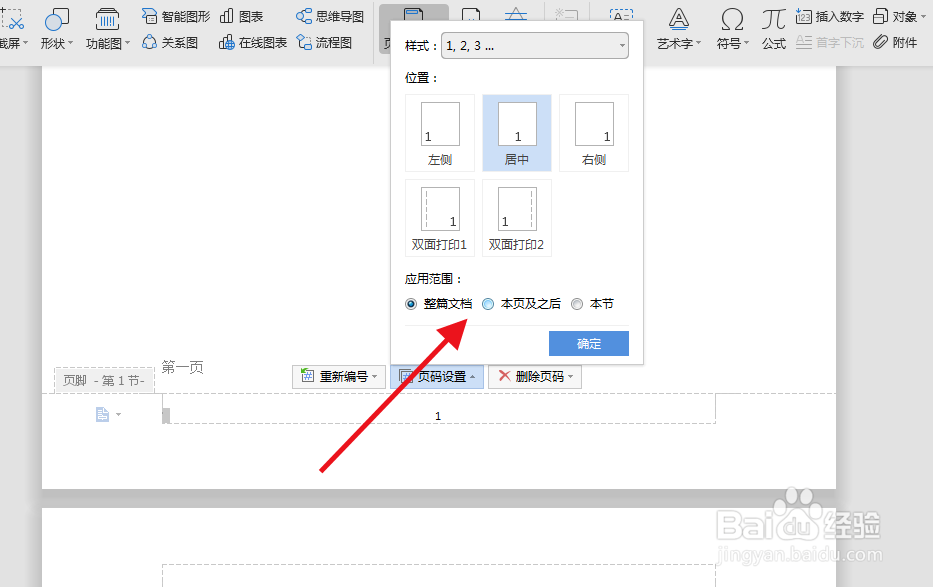
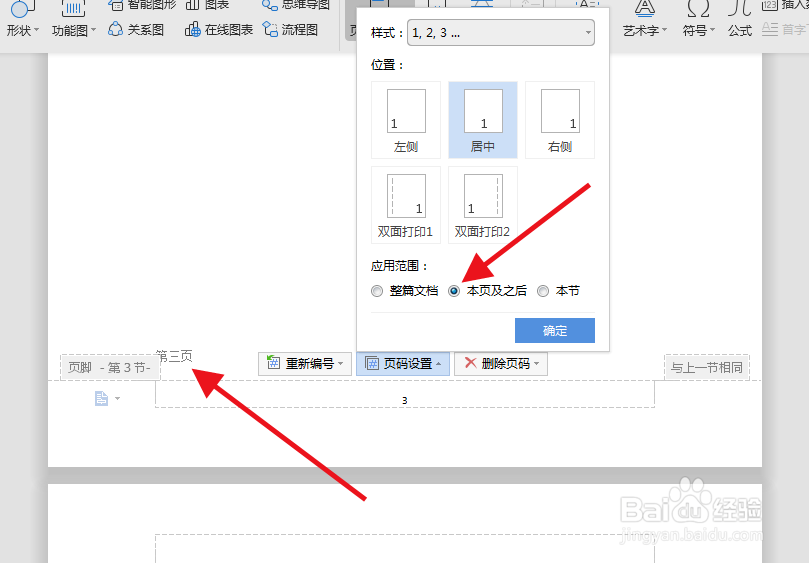
5、那么直接翻至第三页页码处,重复操作,选择从“本页及之后”应用页码。
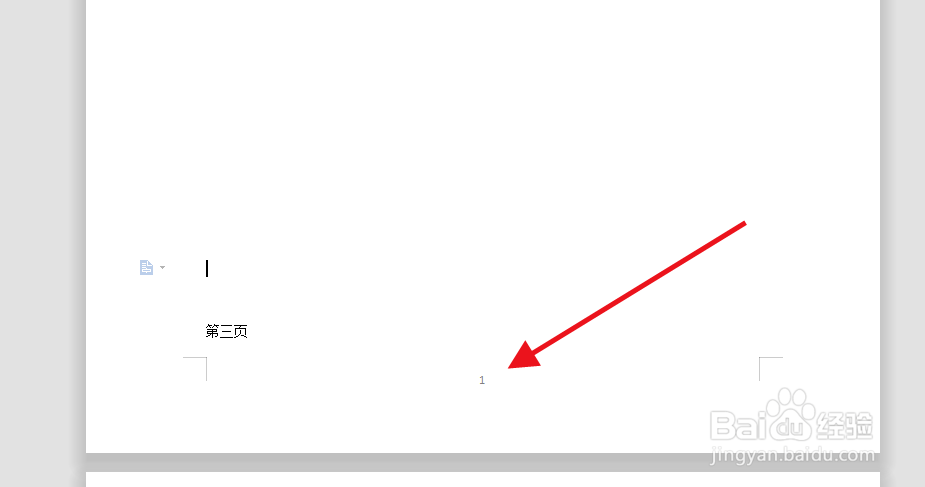
6、设置完成,双击空白文档处,页码从第三页开始显示为1。
1、1.打开word文档,新建几页文档,在每一页加注释。
2.点击上方“插入”按钮,再点击“页码”按钮。
3.文档自动添加上了页码,默认是从第一页开始为1。
4.用鼠标点击页码处,进行编辑,选择“页码设置”按钮;
5.直接翻至第三页页码处,重复操作,选择从“本页及之后”应用页码。
6.设置完成,双击空白文档处,页码从第三页开始显示为1。