如何解决Win7调制解调器错误的问题

 时间:2024-10-13 09:02:46

1、在电脑桌面的左下角点击win图标

如何解决Win7调制解调器错误的问题

2、在弹出的菜单列表中单击控制面板选项

如何解决Win7调制解调器错误的问题

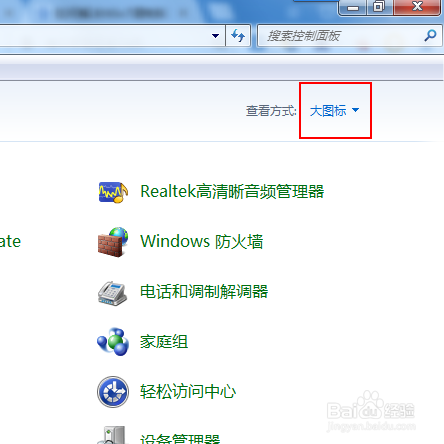
3、将控制面板文件夹的查看方式更改为大图标选项。

如何解决Win7调制解调器错误的问题

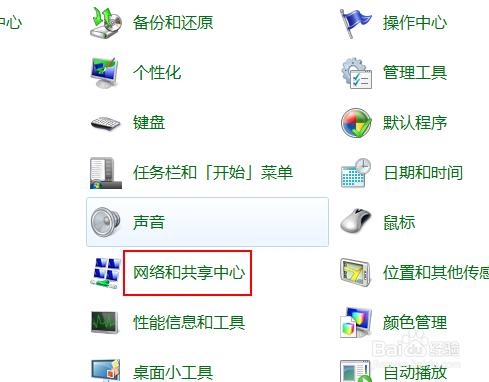
4、点击下方的网络和共享中心选项。

如何解决Win7调制解调器错误的问题

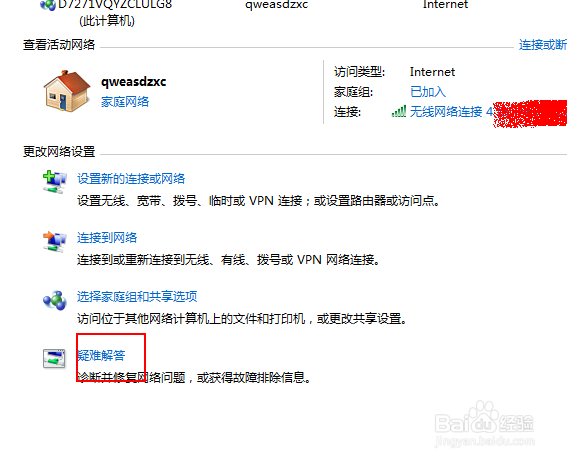
5、在网络和共享中心文件夹的下方点击疑难解答选项。

如何解决Win7调制解调器错误的问题

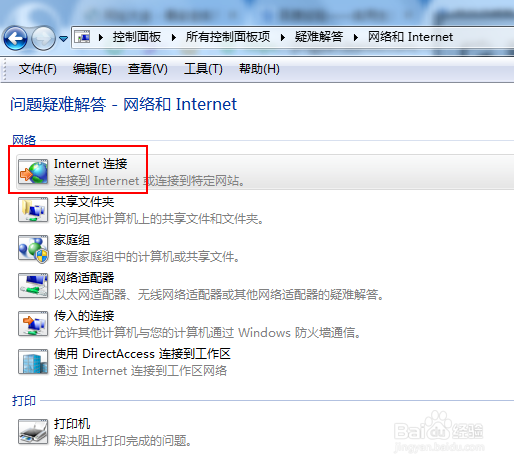
6、在弹出的疑难解答-网络和Internet选项中点击Internet连接选项。
如何解决Win7调制解调器错误的问题

7、在弹出的Internet连接窗口中点击下方的下一步选项。

如何解决Win7调制解调器错误的问题

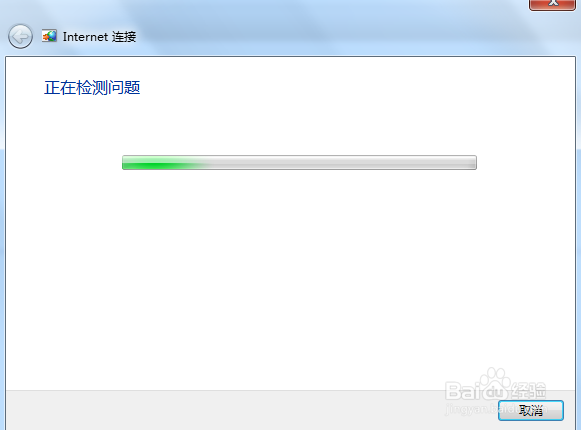
8、耐心的等待系统检测问题

如何解决Win7调制解调器错误的问题

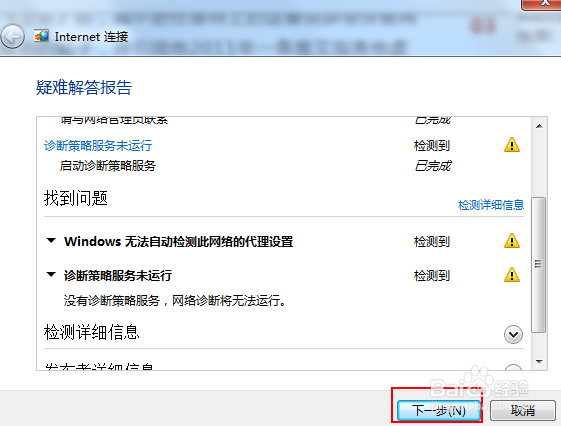
9、在弹出的疑难问题报告中点击下一步。

如何解决Win7调制解调器错误的问题

10、问题解决并点击关闭,然后重新启动计算机。

如何解决Win7调制解调器错误的问题
  • 电脑已连接网线但无法上网怎么办?
  • 宽带连接错误,显示(调制解调器或其他连接设备报告了一个错误)怎么解决啊
  • 宽带连接错误651怎么办
  • 调制解调器报错误怎么解决
  • 无法连接到宽带连接调制解调器报告了一个错误
  • 热门搜索
    鱼罐头的做法 棉花糖的做法 凉拌豆芽的做法 炖带鱼的家常做法 湿气重的人怎么排湿吃什么最好 生鱼的做法 怎么改家里的wifi密码 烤兔子的做法 邕字怎么读 邯郸怎么读