解决电脑本地连接受限制或无连接的3种方法

 时间:2026-02-16 00:28:55

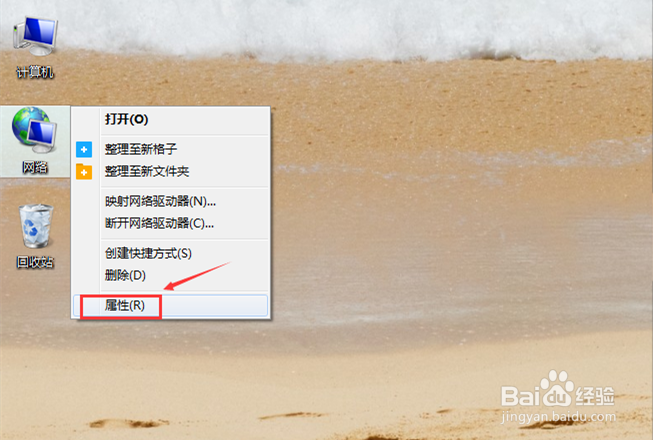
1、右键点击网络图标,或者桌面右下角网络图标,然后点击“属性”选项。右下角网络点击“打开网络和共享中心”。
解决电脑本地连接受限制或无连接的3种方法

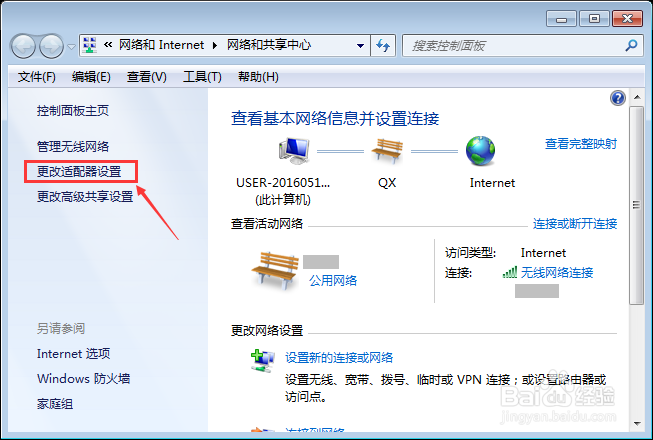
2、然后,点击“更改适配器设置”。

解决电脑本地连接受限制或无连接的3种方法

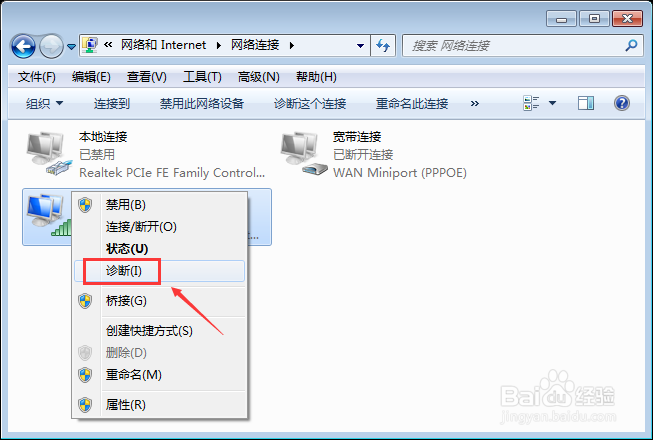
3、最后,右键点击联网的链接,点击“诊断”,系统将会自动诊断问题及修复。

解决电脑本地连接受限制或无连接的3种方法

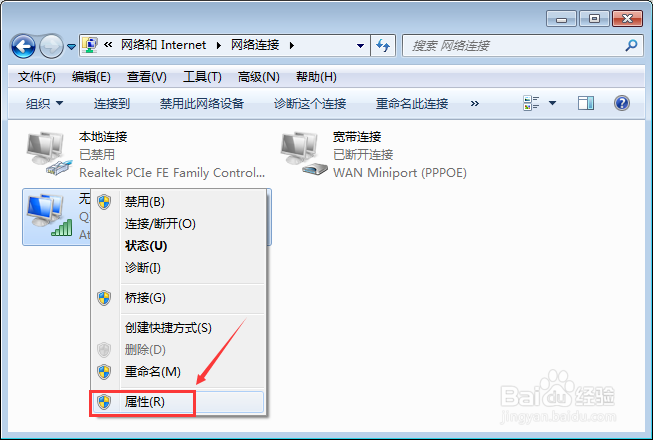
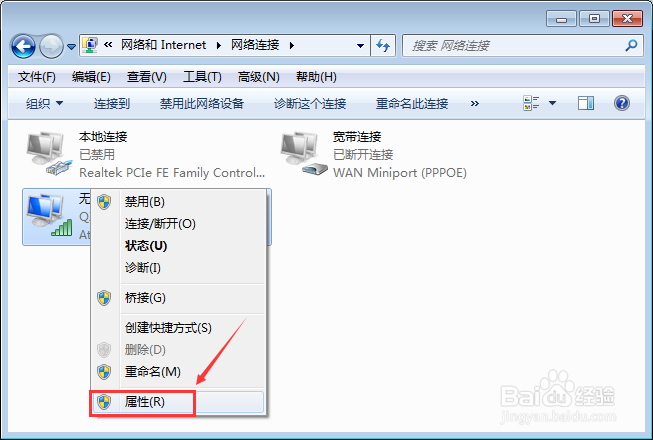
1、接着上门的步骤,右键点击联网的本地链接,然后点击“属性”。

解决电脑本地连接受限制或无连接的3种方法

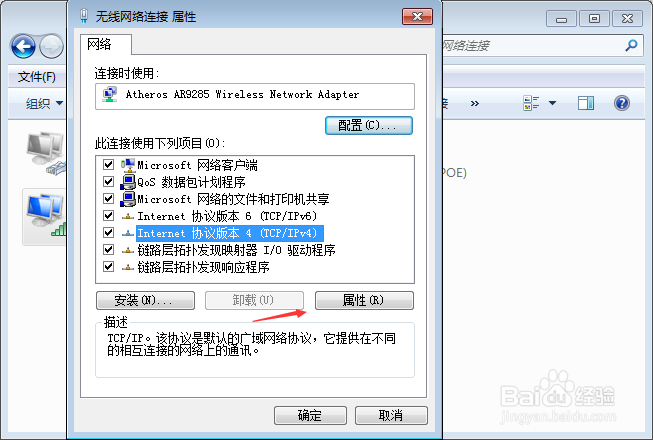
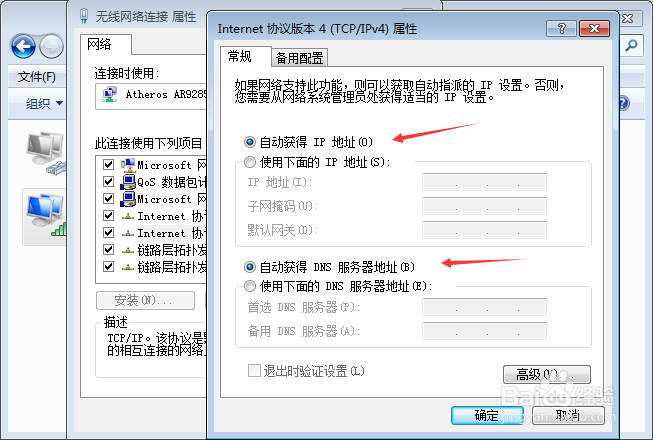
2、选择Internet协议版本4,再点击“属性”按钮。

解决电脑本地连接受限制或无连接的3种方法

3、最后,把自动获取ip地址及dns地址都设置为自动获取,点击确定按钮即可。
解决电脑本地连接受限制或无连接的3种方法

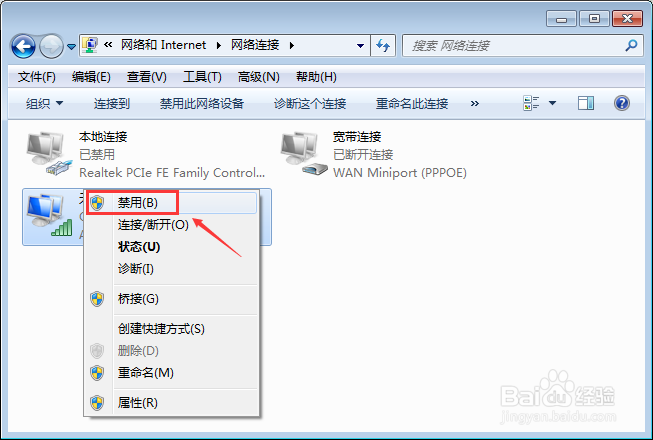
1、打开网络链接中心,右键点击本地链接(联网的线路),然后点击“禁用”项。
解决电脑本地连接受限制或无连接的3种方法

2、禁用后,再点击“启用”即可重新配置网络环境,解决地链接受限制问题。

解决电脑本地连接受限制或无连接的3种方法

  • 智谋三国志手游命格玩法!
  • Win10中怎么添加RAS连接管理器功能
  • 洛奇冲撞怎么练
  • 炒火锅丸怎么做
  • 新乡市跑马岭景区一日游攻略
  • 热门搜索
    uber怎么读 怎么会 阳痿怎么自己恢复 工行短信提醒怎么开通 尿血怎么回事 咽喉炎干咳怎么办 工资申请书怎么写 德意油烟机怎么样 银行不良记录怎么消除 怎么才能戒烟